

منتشرشده در: mashable به تاریخ 8 فوریه 2021
لینک منبع:8 things you didn't know you could do on Instagram
اینستاگرام یک پلتفرم شبکه اجتماعی است که استفاده از آن بسیار آسان است. اما اگر میخواهید به عبارتی شاخ اینستاگرام شوید، نکات مفیدی وجود دارند که میتوانید با استفاده از آنها از این برنامه رایگان بهره بیشتری ببرید.
از جلوگیری از این که یک کاربر دیگر اینستاگرام بداند شما آنلاین هستید تا یک راه ساده برای اضافه کردن line breaks به کپشن پست خود، ما مواردی را انتخاب کردهایم که ممکن است شما ندانید که میتوانید در اینستاگرام انجام دهید.
در حال حاضر اینستاگرام یک ویژگی «reatrict» ارائه میدهد، که به این معنی است که شما میتوانید مانع از دیده شدن توسط کاربر دیگر هنگامی که شما آنلاین هستید یا پستهای او را خواندهاید، شوید.
علاوه بر این، کامنتهای شما برای کسی که شما را «restricts» میکند، تنها برای آن فرد قابلمشاهده خواهد بود، اگر چه میتوانید با کلیک بر روی «View Comment» نظر را ببینید.
همچنین، شما دیگر نوتیفیکیشنهایی از کامنتهای آینده آن فرد دریافت نخواهید کرد.
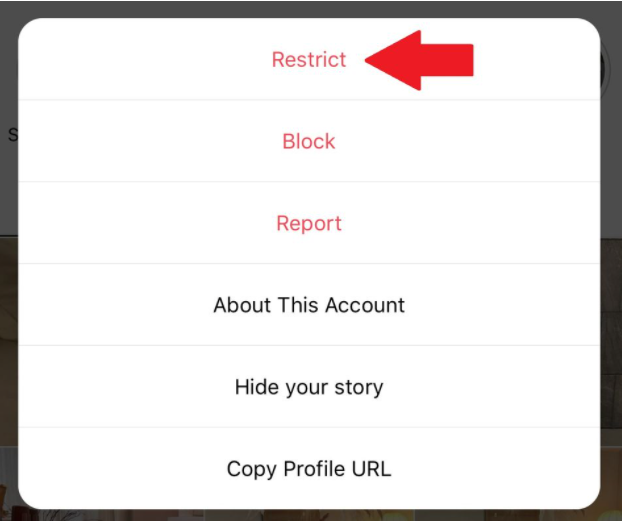
برای محدود کردن کسی در اینستاگرام، مجموعه تنظیماتی که میخواهید محدود کنید را باز کرده و به منوی سه نقطهای در گوشه بالا سمت راست ضربه بزنید. سپس بر روی «Restrict» کلیک کنید و مسیرها را دنبال کنید.
اگر میخواهید کسی را به طور کامل مسدود کنید، همیشه میتوانید به مجموعه تنظیمات او بروید، بر روی منو با سه نقطه در بالا سمت راست کلیک کنید و این گزینه را انتخاب کنید.
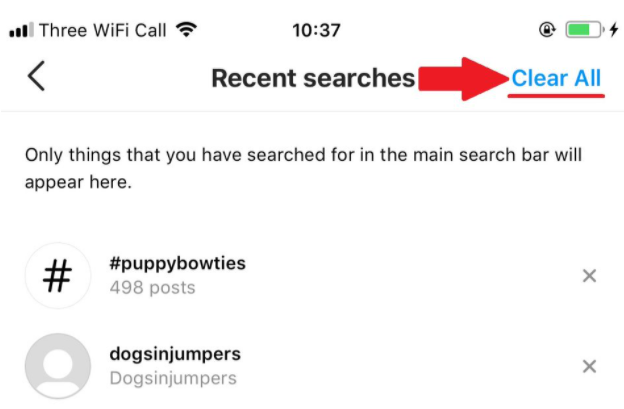
هیچکس لازم نیست بداند که شما اواخر شب را در تعقیب افراد مشهور، دوستان و معشوقههای دوران کودکی در اینستاگرام سپری کردید. حذف تاریخچه جستجوی شما سریع و آسان است.
به مجموعه تنظیمات خود بروید و بر روی منوی سه خطی در بالای سمت راست صفحه خود کلیک کنید. بر روی «Setting»، و سپس «Security» کلیک کرده، و سپس «Clear search history» را در منوی امنیت انتخاب کنید. سپس میتوانید روی گزینه «Delete all» در گوشه بالا سمت راست کلیک کنید.
قرار دادن پراستفادهترین و محبوبترین فیلترها در بالای لیست آسان است، بنابراین برای استفاده از آنها مجبور نیستید از سایر گزینهها عبور کنید.
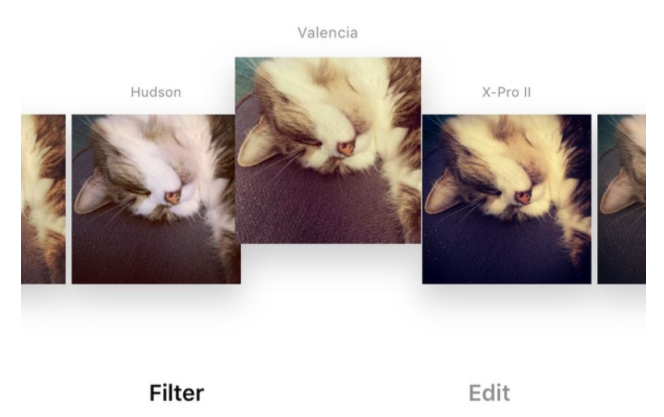
هنگامی که شما در صفحه فیلتر در روند پست اینستاگرام هستید، به سادگی یک فیلتر را لمس کرده و نگه دارید و آن را به جایی که آن را در لیست خود ترجیح میدهید بکشید.
هنگامی که شما محتوا را در اینستاگرام ذخیره میکنید، تنها میتوانید ببینید که آن را ذخیره کردهاید. به طور پیشفرض، هر چیزی که ذخیره میکنید در پوشه «All messages» ادغام میشود.
اگر در حال ذخیره محتوایی هستید که میخواهید بعدا آن را بررسی کنید، ایده خوبی است که در بخش پیامهای ذخیره شده خود مرزهایی ایجاد کنید. سپس میتوانید به جای این که مجبور شوید تمام پیامها را برای پیدا کردن آنچه که به دنبالش هستید مرور کنید، به سرعت این کار را انجام دهید.
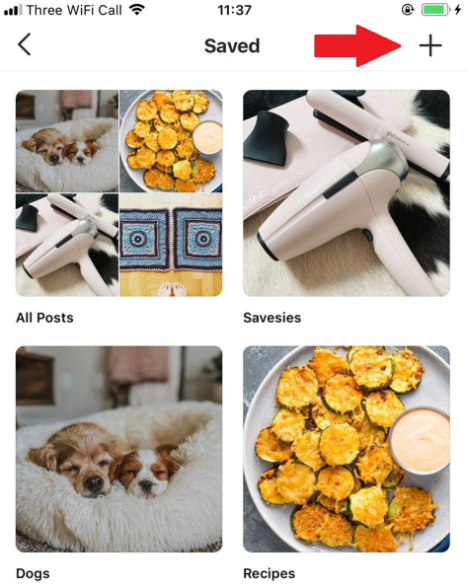
برای ایجاد پوشههای کالکشن، به مجموعه تنظیمات خود بروید و بر روی منوی سه خطی در بالای سمت راست صفحه کلیک کنید. سپس روی saved کلیک کنید. در بخش پیامهای ذخیرهشده، بر روی دکمه «+» کلیک کنید تا پوشه کالکشن جدید ایجاد شود و نامی به آن بدهید. حالا میتوانید پیامهایی که میخواهید در آن پوشه ظاهر شوند را اضافه کنید.
ممکن مطالعه مقاله اینستاگرام از گذاشتن عکسهای فید در استوری جلوگیری میکند؟ برای شما جذاب باشد.
شما میتوانید سه کامنت را در اینستاگرام به عنوان « تاکید بر مثبت گرایی» پین کنید.
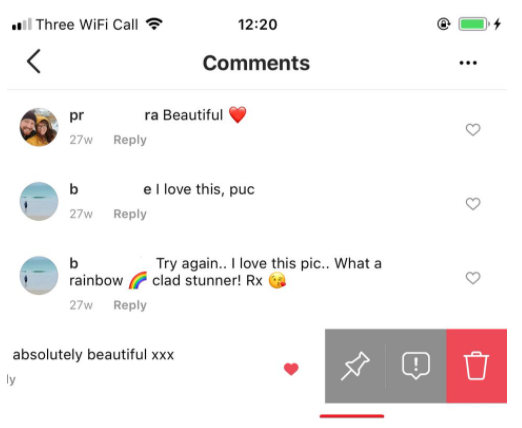
برای انجام این کار، کامنتها را بر روی پست ارسال شده مشاهده کنید، سپس بر روی کامنت دلخواه خود ضربه بزنید و با ضربه زدن به آیکون پین آن را به سمت بالا حرکت دهید. به خاطر داشته باشید که وقتی شما یک نظر را پین کنید، به فردی که آن کامنت را نوشته اطلاع داده خواهد شد.
اینستاگرام یافتن حسابهایی که شما ممکن است دیگر نخواهید یا نیاز به دنبال کردن آنها نداشته باشید را آسان میکند چون آنها غیر فعال شدهاند یا محتوای آنها دیگر برای شما جالب نیست.
برای دیدن آن به مجموعه تنظیمات خود بروید، سپس بر روی لینک «Following» کلیک کنید. سپس یک لیست قابل کلیک از حسابهایی را خواهید دید که در ۶۰ روز گذشته کمترین تعامل را با آنها داشتهاید، که به این معنی است که شما پستهای آنها را دوست ندارید و یا به استوریهای آنها پاسخ ندادهاید.
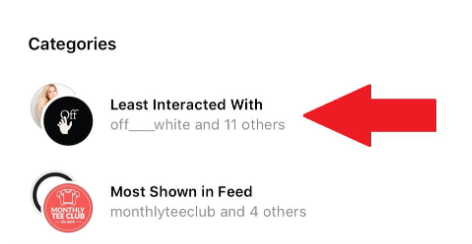
برای مشاهده هر اکانت در این فهرست اسکرول کنید، اگر تصمیم گرفتید که از فالو کردن آنها دست بکشید، تنها روی «Follow» کلیک کنید و سپس آنها را آنفالو کنید.
اگر شما موسیقی و یا هر صدای دیگری که در Reels اینستاگرام میشنوید را دوست دارید، میتوانید به راحتی آن را برای گوش دادن برای دفعههای بعدی و یا استفاده از آن در Reels اینستاگرام خود ذخیره کنید.
فقط به اطلاعات صوتی پایین صفحه نگاه کنید و بر روی آن کلیک کنید. این شما را به صفحه اطلاعات برای آن صدا میبرد.
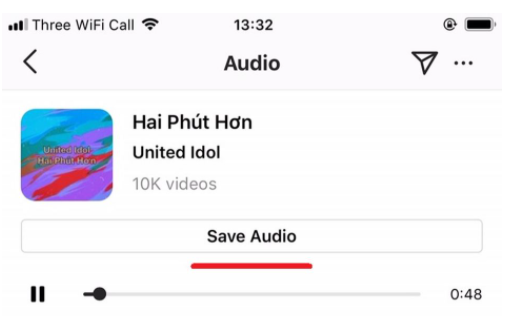
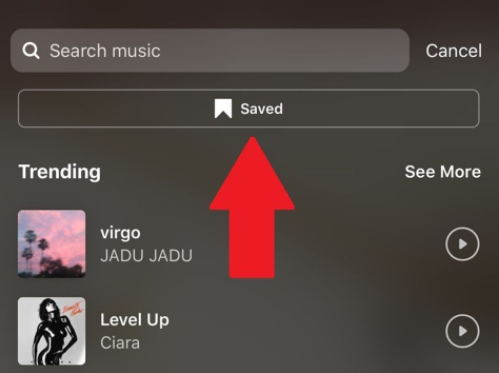
بر روی «Save Audio» در بالای صفحه خود کلیک کنید. برای دسترسی به کلیپهای موسیقی ذخیرهشده خود، به مجموعه تنظیمات خود بروید و بر روی منوی سهخطی در بالای سمت راست صفحه کلیک کنید. اکنون بر روی «Saved» کلیک کنید. سپس تمام فایلهای صوتی ذخیرهشده در پوشه «Audio» را خواهید دید.
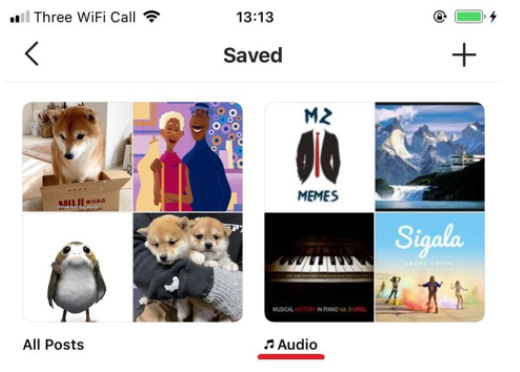
برای استفاده از کلیپهای ذخیرهشده در ساخت Reels خود، میتوانید بر روی گزینه «Audio» در سمت چپ صفحه ترکیببندی Reels خود کلیک کنید، سپس این گزینه را خواهید دید که صوت «ذخیرهشده» خود را در بالای صفحه نمایش باز کنید. فقط روی جعبه «Saved» کلیک کنید تا این فایلها را ببینید.
در صفحهکلید اینستاگرام استاندارد، چه شما نظر دهید و چه پست کنید، کلید «Return» نمایش داده نمیشود، و بسیاری از مبتدیان اینستاگرام را به طور کامل در مورد چگونگی اضافه کردن line breaks سردرگم میکند. با این حال، یک ترفند بسیار ساده وجود دارد که باعث میشود کلید بازگشت ظاهر شود به طوری که شما بتوانید یک خط شکسته اضافه کنید و مجبور به ارسال متن سخت برای خواندن نباشید.
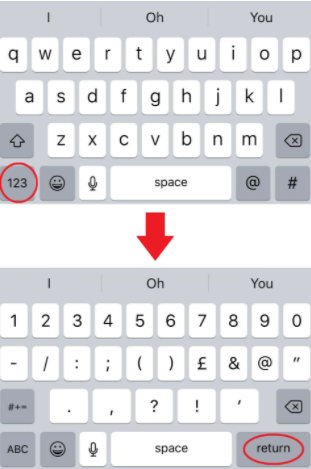
وقتی بر روی کلید «۱۲۳» کلیک میکنید تا به منوی شماره بروید، کلید برگشت ناگهان ظاهر میشود. شما میتوانید این را فشار دهید تا خط شکسته مورد نظر را ببینید و سپس به منوی الفبایی برای ادامه تایپ برگردید.
این متن با استفاده از ربات مترجم فناوری اطلاعات ترجمهشده و بهصورت محدود مورد بازبینی انسانی قرار گرفته است.در نتیجه میتواند دارای برخی اشکالات ترجمه باشد.
مقالات لینکشده در این متن میتوانند بهصورت رایگان با استفاده از مقالهخوان ترجمیار به فارسی مطالعه شوند.


