
منتشر شده در lifehacker به تاریخ ۱۵ جولای ۲۰۲۱
لینک منبع: 11 Clever Google Maps Settings Everyone Should Be Using
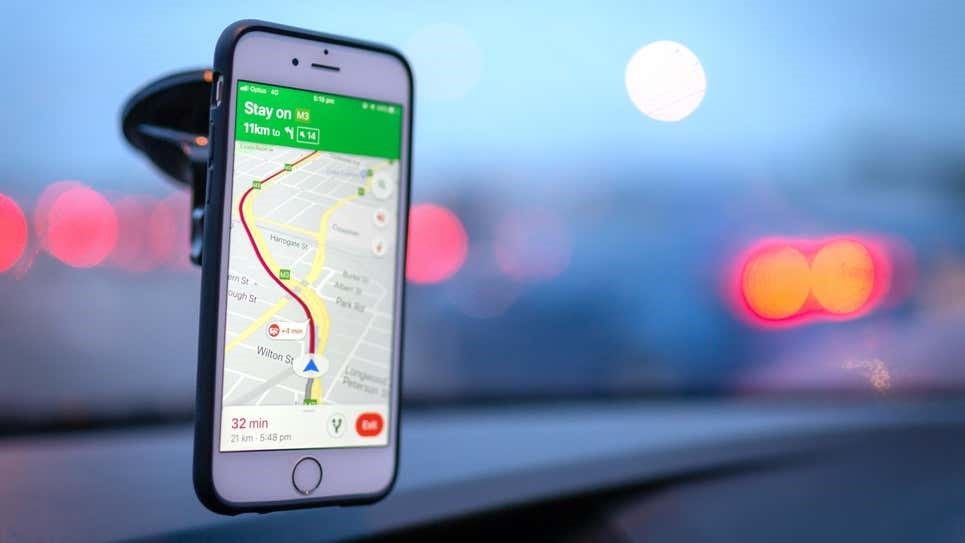
هر بار که به یک مکان جدید میروید، یک فرصت خوب وجود دارد که شما خود به خود Google Maps را باز کنید تا به شما در راهنمایی در آنجا کمک کند -هیچ ابزار بهتری برای رهیابی و بهروزرسانی ترافیک وجود ندارد.
اما حتی اگر عملاً هر روز از آن استفاده کنید، این احتمال وجود دارد که از برخی از ویژگیهای بهتر آن نهایت استفاده را نکرده باشید.
این سرویس دارای بسیاری از ابزارهای مفید (اما مدفون) است - و زمان آن رسیده است که آنها را بررسی کنید.
تعداد بسیار زیادی از مردم به دلیل تغییر تنظیم مهم ناوبری، در نهایت به مقصد رسیده و یا به تاخیر افتادهاند. به عنوان مثال، ممکن است از نقشه گوگل درخواست کرده باشید که از جادههای عوارضی در طول سفر دوری کرده و آن را فراموش کند. در سفر بعدی خود، Google Maps تنظیمات را به یاد خواهد آورد و میتواند شما را از مسیرهای طولانیتر یا کمتر ایمن عبور دهد (بسته به این که کجا قرار دارید.)
قبل از این که سفر خود را شروع کنید، آیکون پروفایل درGoogle Maps را بزنید و به تنظیمات ناوبری بروید. تحت گزینههای مسیر، مطمئن شوید که گزینههای صحیح انتخاب شدهباشند. شما قطعا نمیخواهید در اغلب شرایط از بزرگراهها یا عوارض اجتناب کنید، بنابراین بهتر است که به صورت دورهای این تنظیمات را بررسی کنید.
به طور پیشفرض، نقشه گوگل به ثبت اطلاعات جستجو و مکان شما ادامه خواهد داد، مگر اینکه شما از آن بخواهید که این کار را نکند. استفاده از حالت ناشناس راهی سریع برای متوقفکردن برخی از ردیابی در نقشه گوگل است. آیکون پروفایل را تنظیم کرده و حالت ناشناس را روشن کنید.
اگر ترجیح میدهید به نقشه گوگل اجازه ندهید که یک زبانه در تاریخچه مکان شما نگه دارد، آیکون پروفایل را بزنید و سپس به دادههای خود در نقشه ضربه بزنید. تحت تاریخچه مکان، آن را روشن کنید.
این کار شما را به صفحه کنترل فعالیتهای حساب گوگلتان میبرد.
کلید آبی را در کنار تاریخچه مکان قرار دهید و برای جلوگیری از ورود گوگل به مکان نقشههای گوگل خود، مکث(pause) را انتخاب کنید. همچنین میتوانید مدیریت فعالیتها را انتخاب کنید تا همه مکانهای قبلا ذخیرهشده را بازبینی کرده و آنها را حذف کنید. به همین ترتیب، میتوانید تاریخچه مکان را فعال نگه دارید و با استفاده از روش حذف خودکار، گوگل را مجبور کنید تا این دادهها را پس از سه ماه حذف کند.
در حالی که بیشتر ما در مکانهایی زندگی میکنیم که اتصال نسبتا مناسبی به اینترنت دارند، سفرهای ما میتواند ما را به مکانهای دور افتاده با زیرساختهای ضعیفتر ببرد. اگر در حال برنامهریزی برای این نوع سفر هستید، مطمئن شوید که نقشهها را برای استفاده آفلاین دانلود میکنید. آنها دادههای دقیق و به روز ترافیکی را که شما به آنها عادت کردهاید نخواهند داشت، اما با این وجود در مکانی که هیچ پذیرش شبکه تلفن همراهی نداشته باشد، احتمال گم شدن آنها بیشتر است.
برای دانلود نقشهها، بر روی آیکون پروفایل در Google Maps کلیک کرده و سپس نقشههای آفلاین را انتخاب کنید. سپس، نقشه خود را تنظیم کنید و یک نقشه زوم شده از جایی که در آن هستید را خواهید دید. تنها کاری که باید انجام دهید این است که مستطیل آبی را بر روی منطقهای که میخواهید از آن بازدید کنید قرار دهید و سپس به قسمت دانلود ضربه بزنید. قبل از دانلود، Google Maps به شما میگوید که چه مقدار فضا را، نقشههای دانلود شده بر روی گوشی هوشمند شما اشغال خواهند کرد. شما میتوانید از نقشههای آفلاین به مدت ۳۰ روز از تاریخ دانلود استفاده کنید.
از آنجا که شما در حال برنامهریزی برای سفر با استفاده از نقشه گوگل هستید، باید شبیهسازی سفر را با اضافه کردن توقفهای برنامهریزیشده به مسیر امتحان کنید. معمولا نقشه گوگل سریعترین مسیر ممکن را بین دو مکان نشان میدهد، اما اگر میخواهید از چند نقطه دیگر در طول مسیر بازدید کنید، اضافه کردن آن به مسیر به شما کمک خواهد کرد تا ETA واقع گرایانهتری به دست آورید.
شما میتوانید نقشه گوگل را باز کنید و اول یک مسیر را رسم کنید. هنگامی که این کار را انجام دادید، بر روی آیکون سه نقطه در بالا سمت راست کلیک کرده و Add stop را انتخاب کنید. این کار به شما اجازه میدهد تا مکان دیگری را اضافه کنید، و میتوانید آیکون سه خط افقی را در کنار هر توقف بکشید تا آن را قبل یا بعد از مقصد حرکت دهید.
نقشههای گوگل همچنین میتواند اعلانی را در حدود ساعتی که باید ترک کنید برای شما ارسال کند تا به موقع به مقصد برسید. مکانی را که میخواهید ترک کنید و مکانی را که میخواهید در نقشه گوگل قرار دهید، وارد کنید، سپس به آیکون سه نقطه در بالا-راست ضربه بزنید و یک یادآور برای ترک آن انتخاب کنید. میتوانید زمانی را انتخاب کنید که میخواهید در زبانه Depart انتخاب کرده و اتمام را بزنید. سپس نقشهها در زمانی که شما انتخاب کردید، اطلاعرسانی را برای شما ارسال خواهند کرد.
همچنین میتوانید با استفاده از زبانه به Arrive بروید و زمانی که میخواهید به مقصد خود برسید را انتخاب کنید. نقشه گوگل زمان مناسب حرکت شما برای رسیدن به مقصد را به موقع مشخص میکند و براساس آن یک یادآوری ارسال میکند.
اگرچه شما در یکی از این سفرهای جادهای عالی هستید، اما به سرعت میتوانید یک المان کوچک اما سرگرمکننده به نقشههای گوگل اضافه کنید. شمایل پیشفرض وسیله نقلیه یک فلش آبی است و اگر شما به آن فلش ضربه بزنید، شما دیگر شمایلهای وسیله نقلیه را نیز خواهید دید. آنچه را که دوست دارید انتخاب کنید و آماده باشید.
هنگامی که وارد یک مقصد در Google Maps میشوید، یک آیکون کوچک قطار را نیز در زیر آن خواهید دید. تنظیم این کار به شما این امکان را میدهد که زمانبندی حمل و نقل عمومی و مسیرهای در دسترس برای سفر خود را بررسی کنید. این در بسیاری از مکانها بسیار دقیق است، اما سس مخفی در اینجا قابلیت شخصیسازی این گزینه مسیر است. این موارد را در صورتی خواهید دید که با استفاده از دکمه گزینهها که در زمان انتخاب حمل و نقل عمومی ظاهر میشود، به آنها دسترسی داشته باشید.
در اینجا شما میتوانید گزینههای بسیار مفید مانند صندلی چرخدار در دسترس با کمترین هزینه را، جدا از حالتهای ترجیح دادهشده حمل و نقل عمومی انتخاب کنید.
اگر شما به دنبال یک مرکز واکسیناسیون هستید، فقط مراکز واکسن نزدیک من را در گوگلمپ تایپ کنید، و این برنامه به شما نشان خواهد داد که کجا میتوانید این کار را انجام دهید.
همچنین به شما میگوید که قبل از اینکه بتوانید ضربه بزنید، به ملاقات نیاز دارید که مفید است.
نقشه گوگل همچنین به شما این امکان را میدهد که مکان خود را در زمان واقعی با دیگران به اشتراک بگذارید. این ممکن است کمی ترسناک به نظر برسد، اما میتواند یک ویژگی ایمنی مفید باشد. اگر احساس ناامنی میکنید، میتوانید به دوستان نزدیک و یا اعضای خانواده اجازه دهید که مکان شما را برای مدتی زیر نظر داشته باشند. این ویژگی زمانی که به سمت خانه یک دوست میروید نیز مفید است و آنها میخواهند ببینند که شما چقدر دور هستید.
برای استفاده از این ویژگی، بر روی آیکون پروفایل در نقشه گوگل کلیک کرده و روی اشتراکگذاری مکان ضربه بزنید. زمانی که میخواهید اشتراکگذاری را آغاز کنید، از محل اشتراک استفاده کنید و سپس روی "به مدت ۱ ساعت" ضربه بزنید تا مشخص کنید که چه مدت میخواهید اشتراکگذاری را انجام دهید. در نهایت، میتوانید یکی از آشناهای خود را از لیست انتخاب کنید و یا از گزینههای بیشتر برای ارسال یک لینک حاوی مکان واقعیتان با استفاده از برنامههای دیگر استفاده کنید.
اگر مطمئن نیستید که آیا یک کسبوکار محلی امکانات مورد نیاز شما را دارد، میتوانید به دنبال کسبوکار در Google Maps بگردید، درست زیر نام کسبوکار بروید، و سپس به زبانه About ضربه بزنید.
در اینجا بسیاری از اطلاعات مفید ذکر شده است، از جمله اینکه آیا این قسمت قابل دسترسی با ویلچر است، یا اینکه حمامها از نظر جنسیتی خنثی باشند یا تجارت متعلق به اقلیتها باشد.
این متن با استفاده از ربات مترجم مقالات تکنولوژی ترجمه شده و به صورت محدود مورد بازبینی انسانی قرار گرفته است.در نتیجه میتواند دارای برخی اشکالات ترجمه باشد.
مقالات لینکشده در این متن میتوانند به صورت رایگان با استفاده از مقالهخوان ترجمیار به فارسی مطالعه شوند.


