
ما (شرکت پایدار بنای آژند) یک شرکت تامینکننده کالای مصرفی پروژههای عمرانی نفت و گاز هستیم که این کالاها را از یک شبکه گسترده تولیدکنندگان و بنگاهداران کالا تهیه میکنیم. بخشی از کالاهای خاص صنعتی را از طریق گروههای اجرایی خودمان تولید و مابقی را جمعآوری کرده و به محل پروژهها ارسال میکنیم.
شرکت ما دارای تیمهای بازرگانی و خرید کالا، بازاریابی و فروش، تیم هماهنگی ارسال کالا، تیم لجستیک و تیم مالی و حسابداری است. تعدادی انبار در تهران و شهرستان داریم و با همکاران به صورت دورکار در ارتباط هستیم.
در ادامه دلایل استفاده و همچنین نحوه ایجاد و کار با «مَن دِی» را بیان میکنیم:
قبل از استفاده از سیستم «مَن دِی»، با مشکلاتی از این قبیل روبرو بودیم:
فرآیند خرید و فروش شرکت ما دو مرحله اساسی دارد:
کل روال اجرایی کار به این شرح است:
بعد از ثبتنام اولیه در سایت مندی و ساخت شرکت، ساختار سازمانی را تنظیم کردیم.
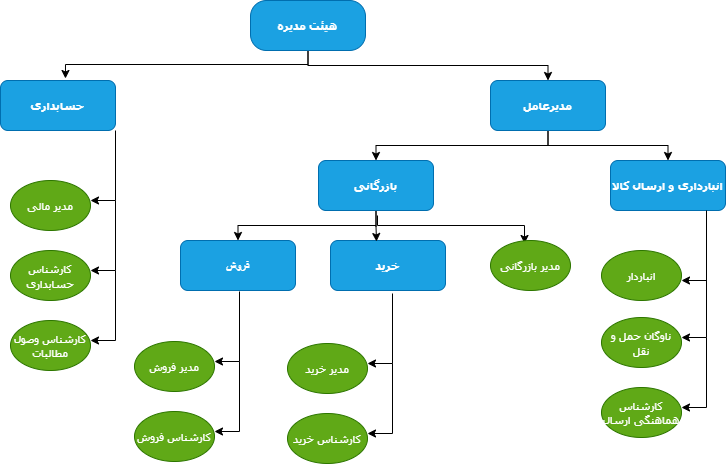
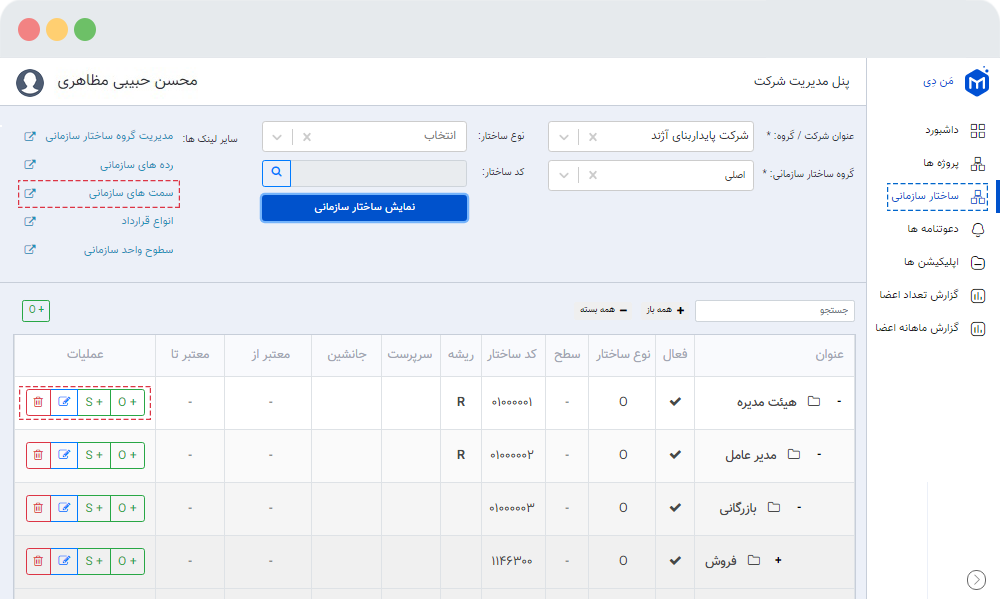
آن دسته از عناوین شغلی که در دیاگرام با مستطیل مشخص کردیم نشاندهنده واحد سازمانی(O) و عناوین شغلی در بیضی نشاندهنده سمت سازمانی (S) است، مثلا برای واحد سازمانی حسابداری سه سمت مدیر مالی، کارشناس حسابداری و کارشناس وصول مطالبات داریم. یعنی واحدهای سازمانی و سمتهای سازمانی به هم متصل هستند.
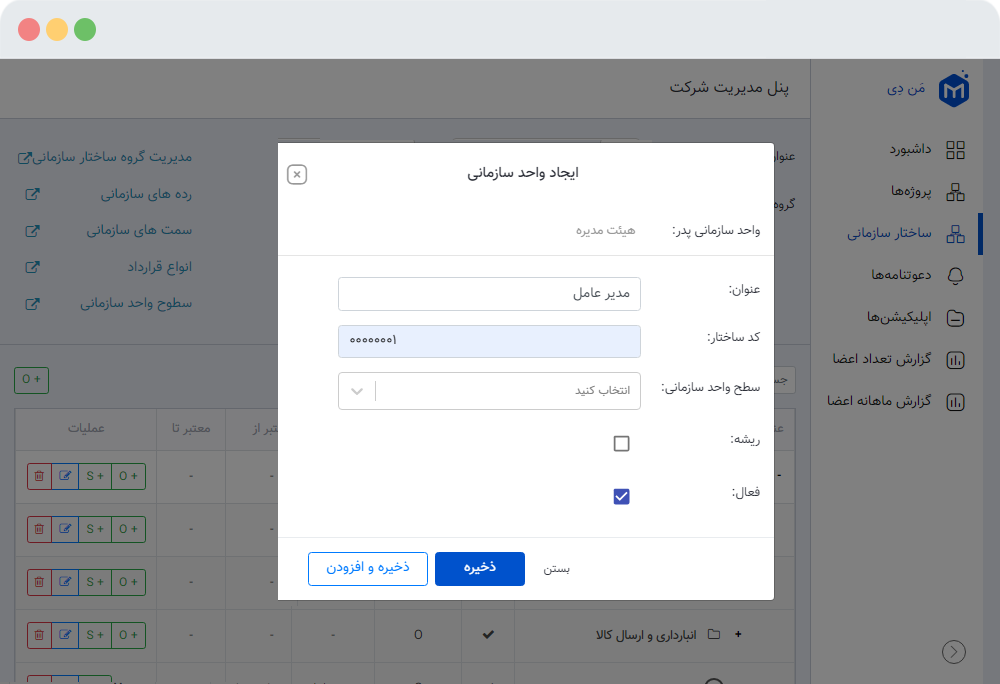
برای ایجاد واحد سازمانی مدیر عامل که زیر مجموعه هیئت مدیرهست، در ستون عملیات هیئت مدیره، O+ را انتخاب میکنیم و طبق شکل عمل میکنیم:
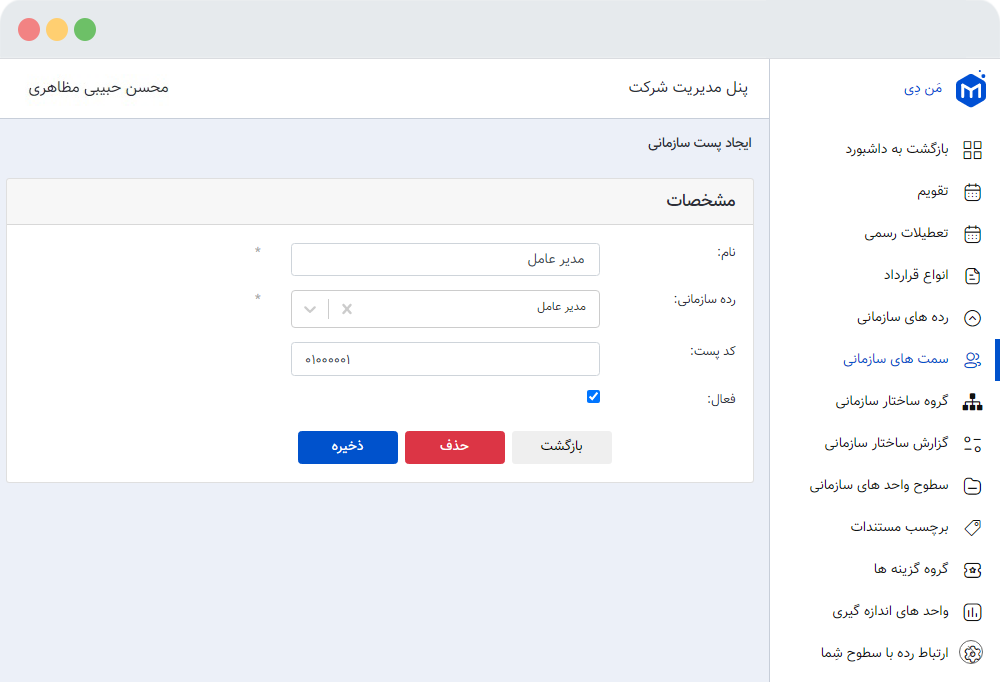
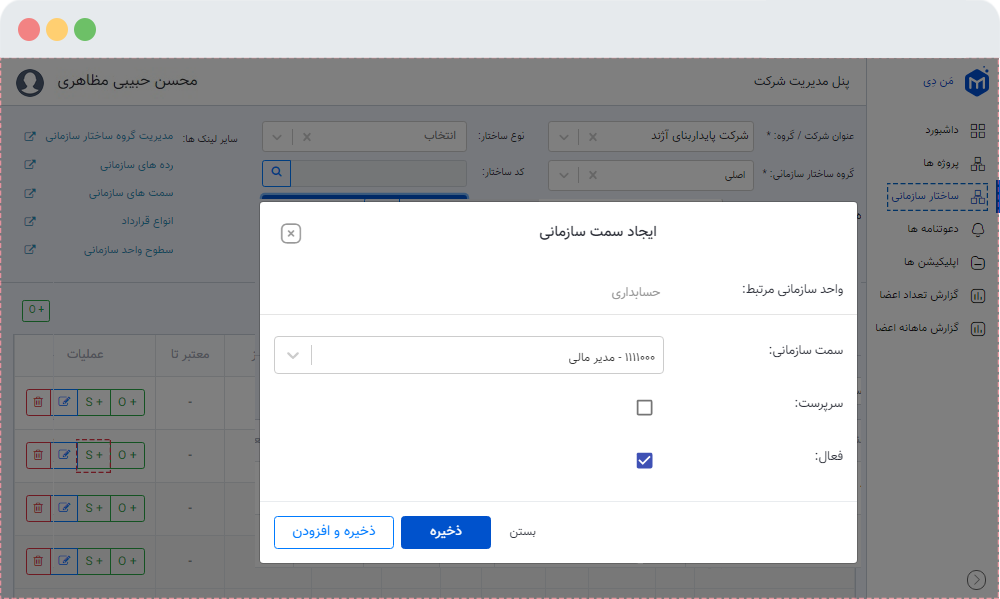
برای تعریف سمت برای هر واحد سازمانی، ابتدا وارد بخش «سمتهای سازمانی» میشویم و بعد از انتخاب دکمه «ایجاد» طبق شکل سمتهای مورد نظر را اضافه مینماییم:
بعد از تعریف سمتهای موردنیاز در این قسمت، به صفحه انتصابات برمیگردیم و برای مثال برای تعریف سمت مدیر مالی برای واحد سازمانی حسابداری، در ستون عملیات S+ را انتخاب و طبق شکل عمل مینماییم:
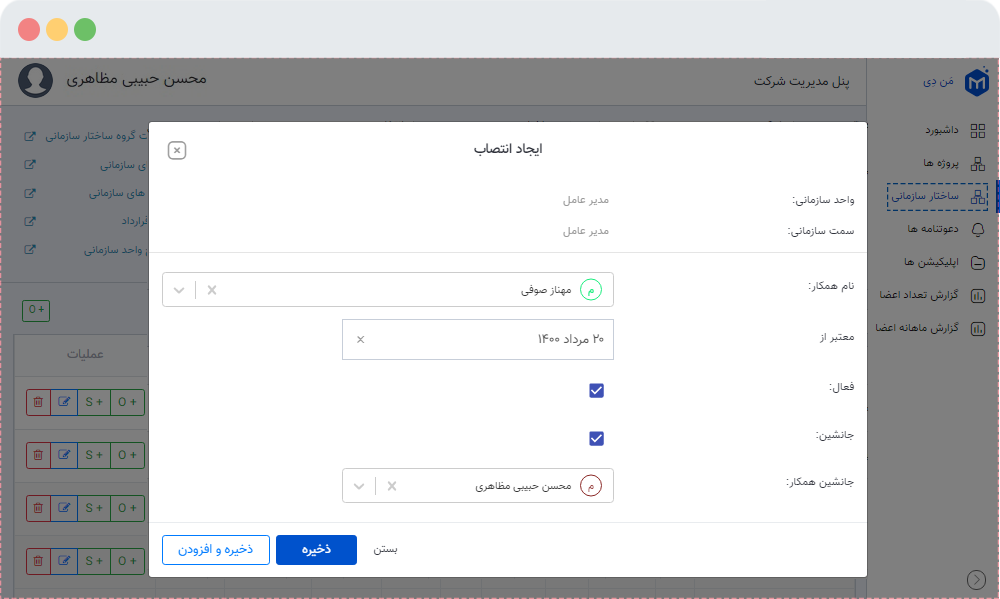
هر سمت میتواند به یک یا چند فرد در سازمان منصوب شود. برای اینکه یک نفر را برای مثال به عنوان مدیر مالی انتخاب کنیم، در ستون عملیات سمت مدیر مالی P+ را انتخاب و طبق شکل عمل مینماییم:
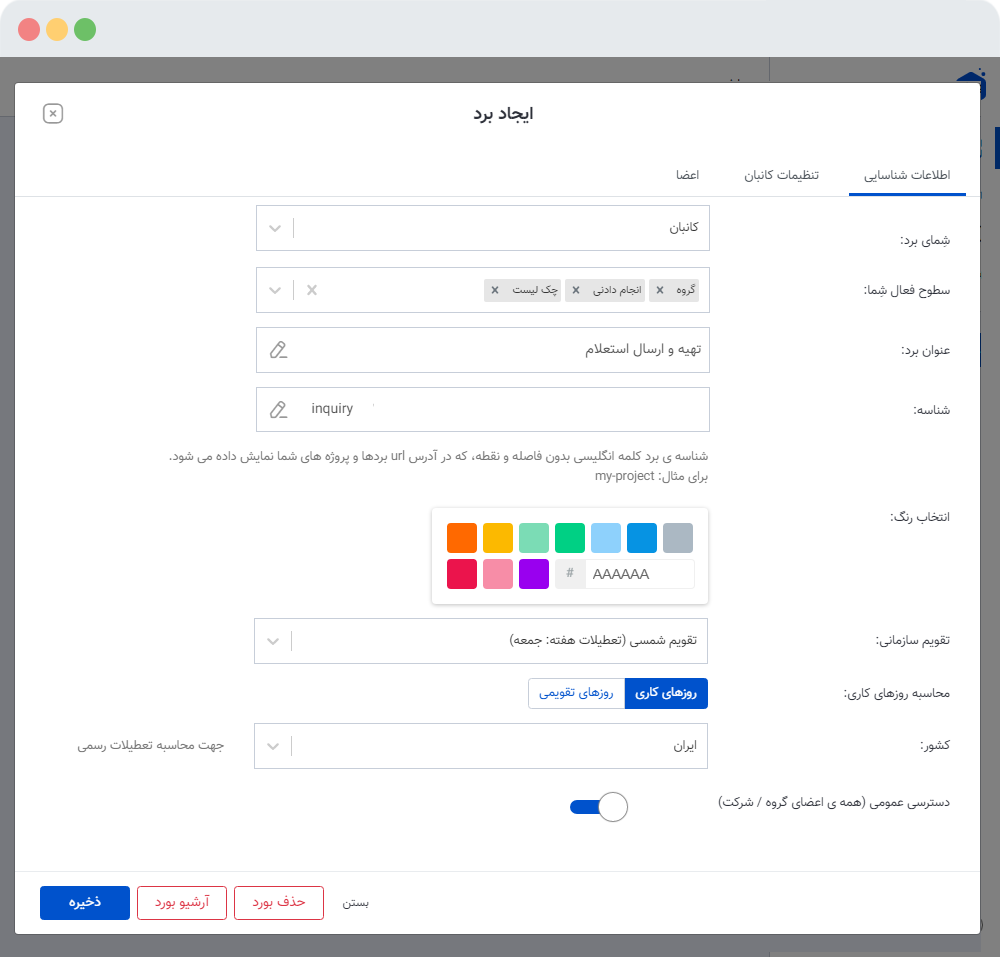
با انتخاب علامت «+ افزودن بورد» یک بورد با عنوان «مرحله تهیه و ارسال استعلام» و یک بورد با عنوان « تایید پیشنهادات مالی و عقد قرارداد » میسازیم. وقت ایجاد یا ویرایش بورد تهیه و ارسال استعلام سربرگ «اطلاعات شناسایی» را طبق شکل، کامل میکنیم:
سربرگ «تنظیمات کانبان» را هم طبق شکل کامل مینماییم:
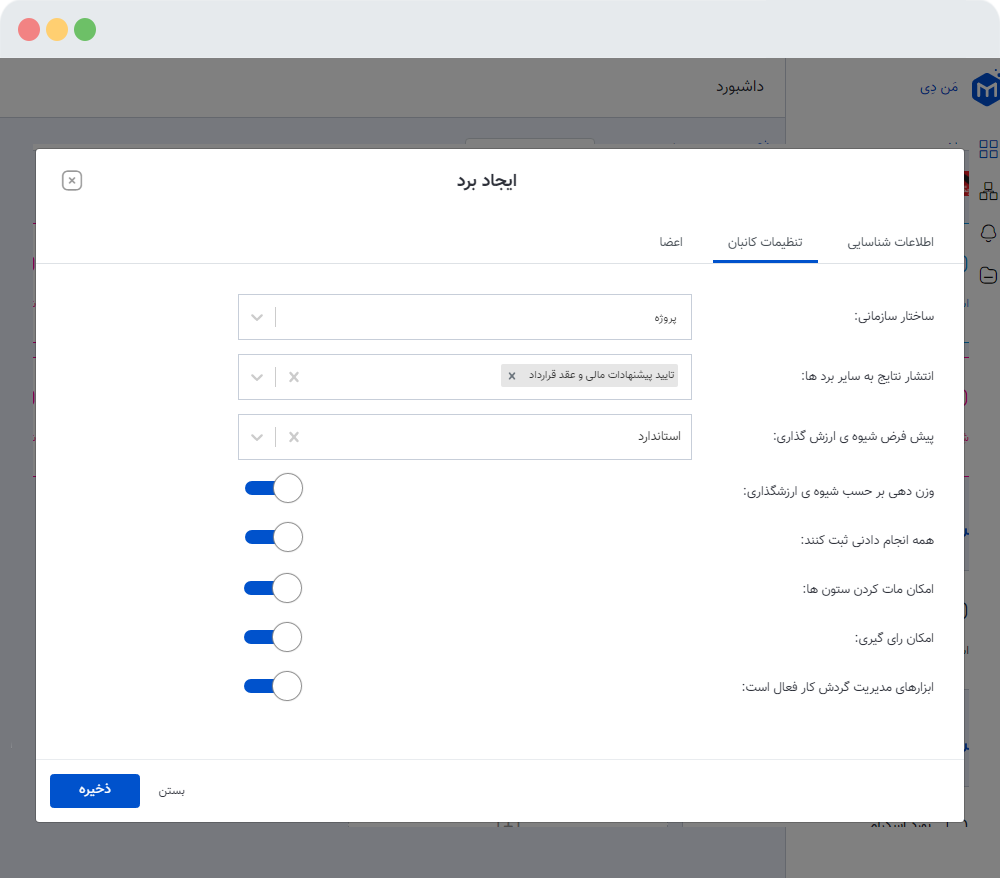
ساختار سازمانی: برای «ساختار سازمانی»، «پروژه» را انتخاب میکنیم که کمی جلوتر در مورد آن توضیح بیشتری میدهیم.
انتشار نتایج به سایر بردها: در این قست هدایت خودکار خروجی این بورد را به بورد مرحله تایید پیشنهادات مالی و عقد قرارداد تنظیم میکنیم. در صورتی که انتشار نتایج فعال باشد، در پایان فرایند، گزینهای با عنوان «پایان فرایند» وجود دارد که میتوانید توسط آن انتخاب نمایید نتایج در چه بوردی منتشر شود.
پیشفرض شیوهی ارزشگذاری: در صورت فعال نبودن این قسمت، همهی انجامدادنیها دارای وزن برابر خواهند بود و اگر فعال باشد امکان وزندهی به هر «انجام دادنی» بصورت جداگانه وجود دارد.
همه انجامدادنی ثبت کنند: با فعال بودن این بخش، هر عضو پروژه، امکان ثبت انجام دادنی را دارد.
ابزارهای مدیریت گردش کار: در صورت فعال بودن این قسمت و تنظیم ساختار سازمانی، در بخش تنظیمات گردش کار/ ویرایش هر ستون، به دو امکان ویژه «دسترسی بر حسب سمت» و «حالتهای خروجی» دسترسی خواهید داشت. در غیر اینصورت باید برای هر ستون به صورت دستی نقش تعریف کنید و کارها را پس از اتمام به صورت دستی و بدون در نظر گرفتن سلسله مراتب سازمانی، بین ستونها جابجا نمایید.
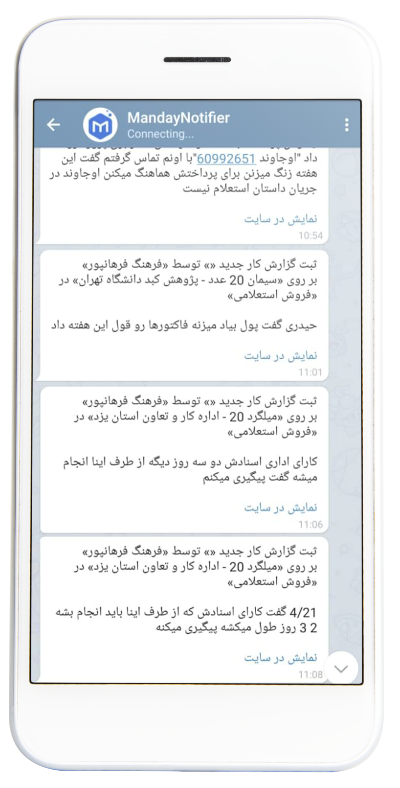
با فعالسازی و تنظیم پیامرسان، افراد مرتبط به یک کار، در اپلیکیشنهای پیامرسان خود، از تغییراتی که دیگر اعضا ایجاد میکنند مطلع میشوند که بخشی از آن شامل موارد زیر است:
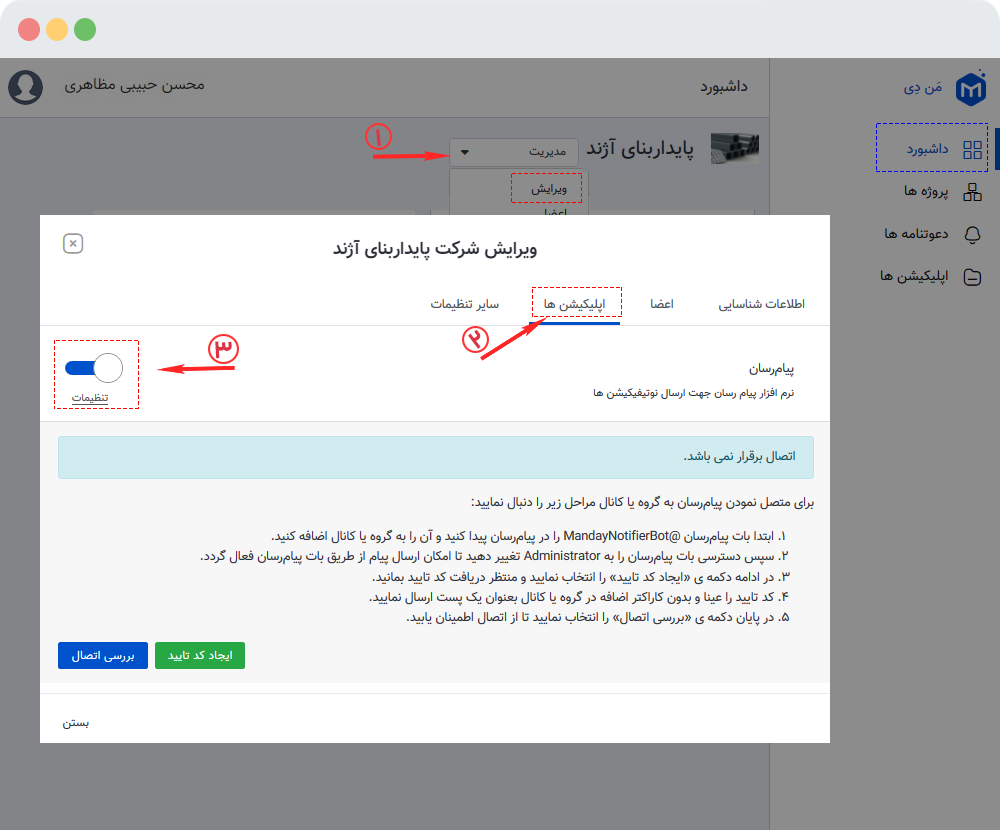
همچنین در صورتی که بورد در اپلیکیشن پیامرسان کانال عمومی داشته باشد، میتوانید یک بورد را به آن متصل نمایید تا کلیه اعضا از تغییرات اطلاع پیدا کنند. مطابق شکل، این گزینه در پنجرهی «ویرایش شرکت» - سربرگ «اپلیکیشنها» وجود دارد که توسط ایجادکننده گروه یا شرکت تنظیم میشود.
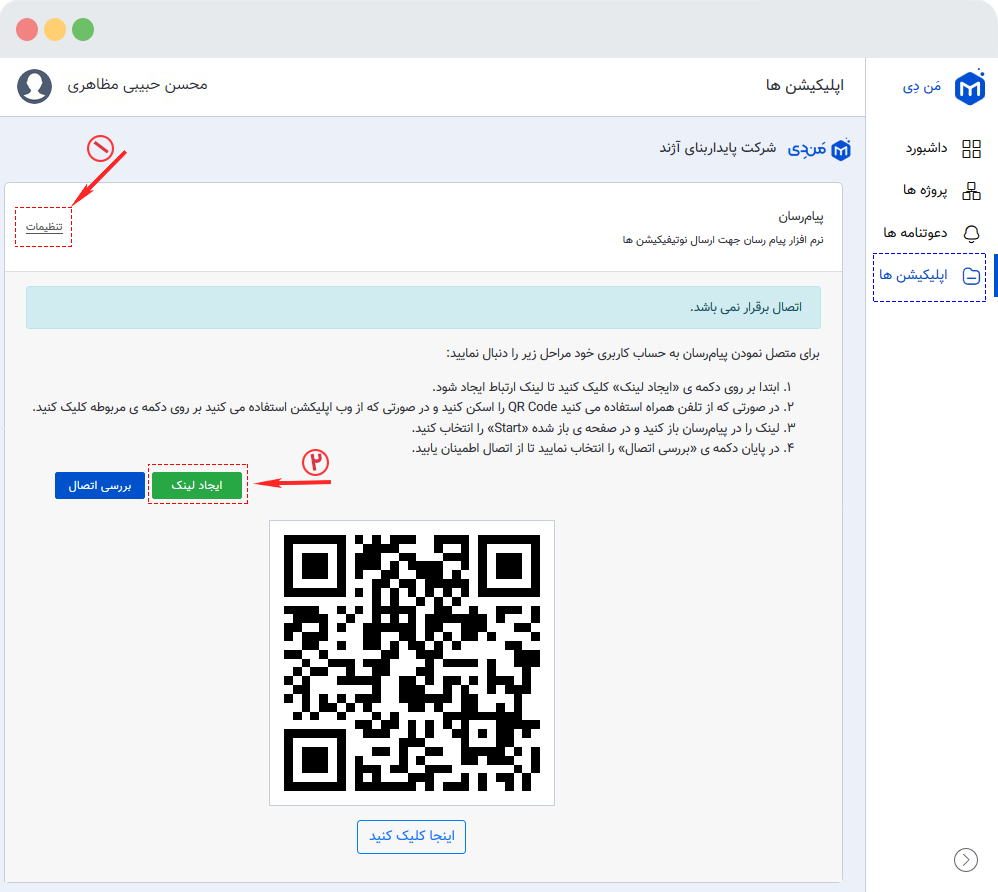
هر عضو برای اتصال حساب پیامرسان خود به حساب شرکت، و آگاهی از تغییرات، باید پیامرسان خود را به صورت جداگانه تنظیم نماید. مطابق شکل، باید از منوی اصلی گزینهی «اپلیکیشنها» - لینک «تنظیمات» را برای فعالسازی پیامرسان انتخاب و دستورالعمل را دنبال نماید.
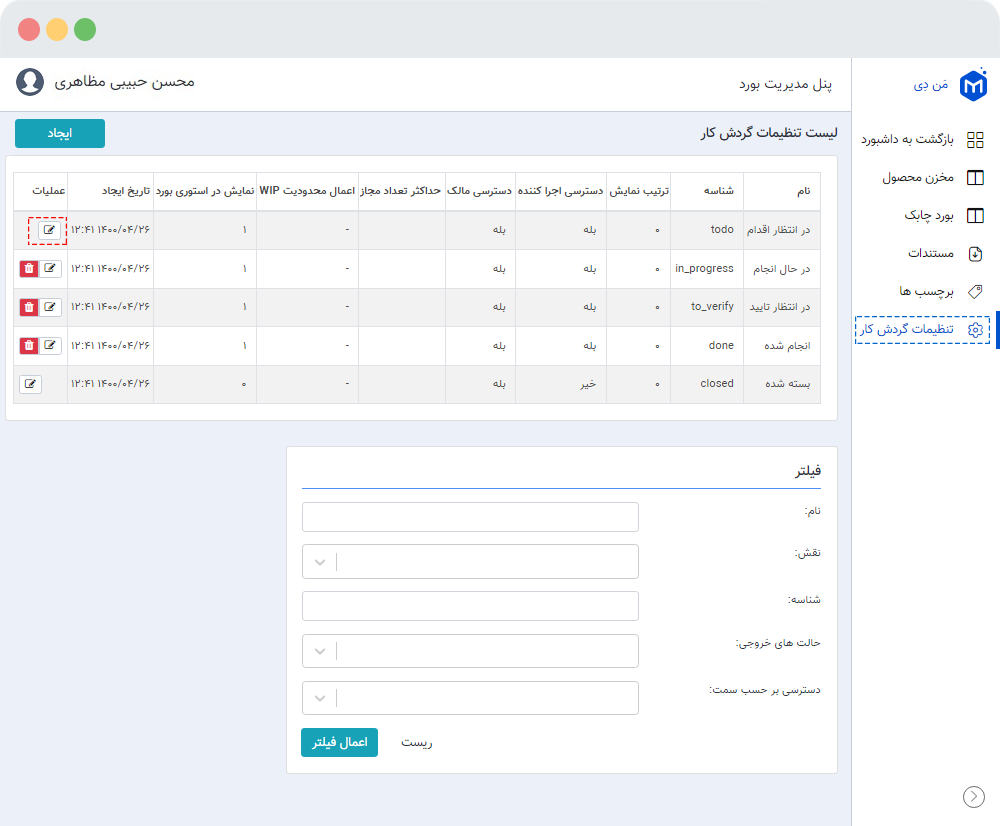
هر بورد به طور پیشفرض، چهار ستون دارد که برای تنظیم دلخواه، بعد از انتخاب «تنظیمات گردش کار»، در ستون عملیات، علامت ویرایش را انتخاب میکنیم.
در صفحه ویرایش، طبق شکل، تنظیمات را انجام میدهیم.
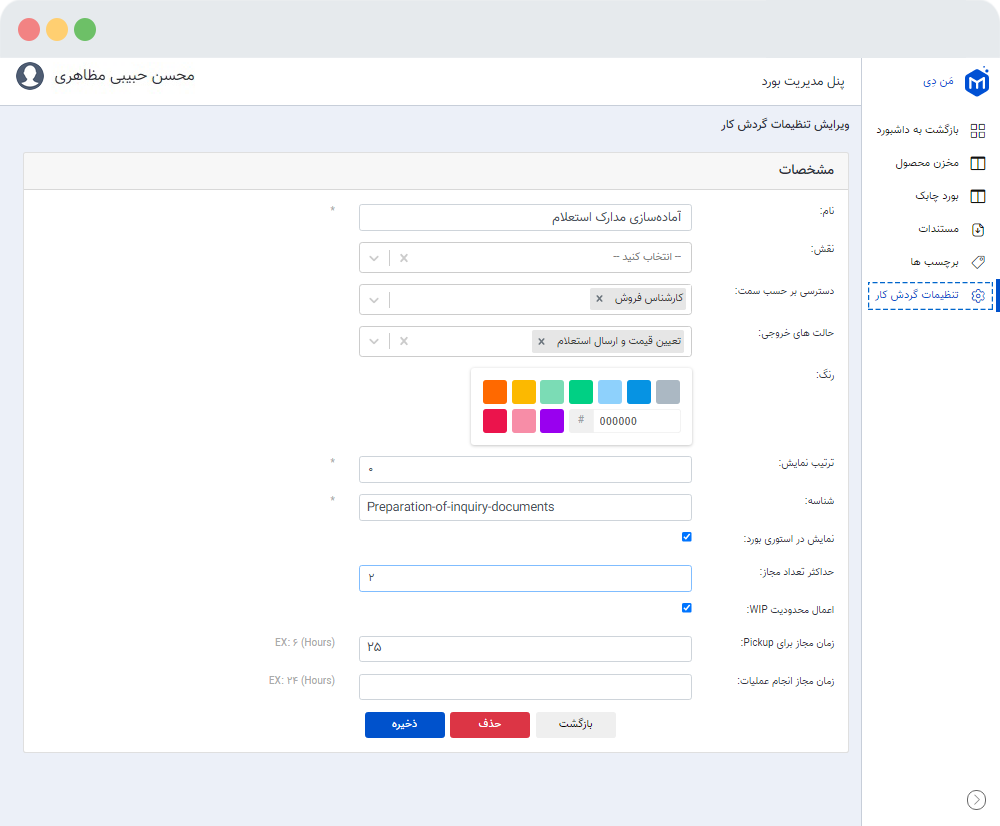
نام: در این قسمت امکان تغییر نام ستون وجود دارد.
نقش: در صورت فعال نکردن «ابزارهای مدیریت گردش کار» وقت تنظیم یا ایجاد بورد، باید نقشهای مربوط به هر ستون را، در این قسمت به صورت دستی وارد نماییم.
دسترسی بر حسب سمت: از آنجا که در ساختار سازمانی، سمتها و افراد را مشخص کردیم، میتوانیم از این قسمت سمت مورد نظر را انتخاب کنیم.
حالت خروجی: در این قسمت مشخص میکنیم که خروجی این ستون کدام ستون است.
رنگ: امکان انتخاب رنگ برای هر ستون وجود دارد.
ترتیب نمایش: در این قسمت ترتیب اولویت نمایش ستونها در بورد چابک قابل تنظیم است.
نمایش در استوری بورد: با فعال بودن این قسمت، ستون در استوری بورد نمایش داده میشود.
حداکثر تعداد مجاز: در این قسمت حداکثر تعداد وظایفی که در هر ستون میتواند قرار بگیرد مشخص میکنیم. در صورتی که وظایف بیشتری داخل ستون قرار بگیرد علامت هشدار کنار ستون نمایان میشود.
اعمال محدودیت WIP: اگر فعال باشد افراد نمیتوانند بیشتر از ظرفیت مجاز یک ستون به آن وظیفه اضافه کنند.
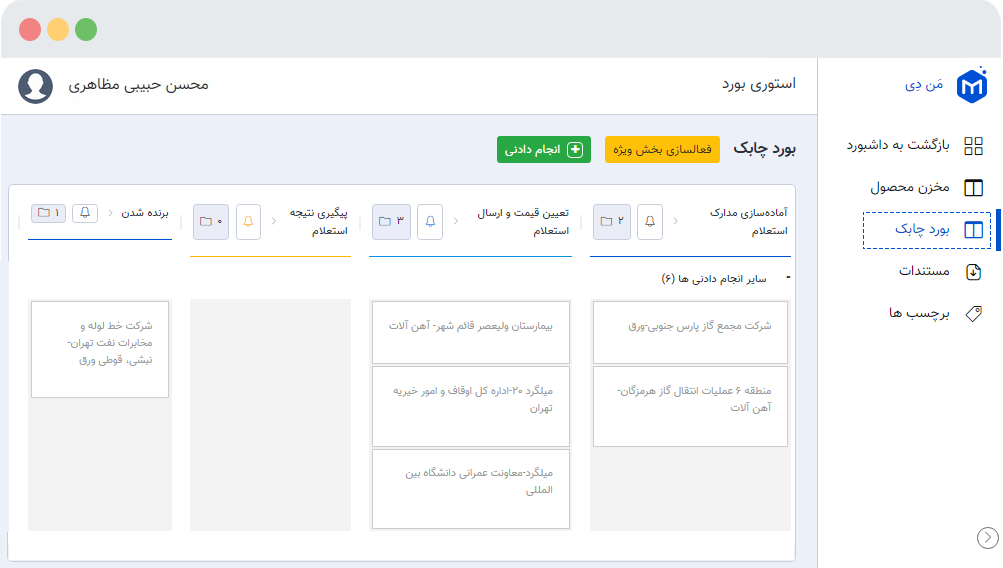
بعد از جمعآوری استعلامها و مناقصات از سایتهای مربوطه، مدارک لازم توسط کارشناسان فروش در ستون آمادهسازی مدارک استعلام قرار داده میشود، از همین ستون، فایلهای پیشنهاد فنی و مالی و همچنین گزارشهای مالی (قیمتهای خرید، فروش، محاسبات مربوط به ارزش افزوده و در صورت نیاز محاسبات اسناد خزانه) هر استعلام همراه کار پیش میرود و بروزرسانی میشود. همچنین تیم مالی و حسابداری از ابتدای فرایند استعلام، با استفاده از گزارشهای مالی هر استعلام، امکان تهیه گزارشهای مدیریت مالی شرکت، برای تامین بودجه خرید کالاها و گزارش سود و زیان ماهانه را دارد.
قیمتگذاری و ارسال پیشنهاد فنی و مالی توسط سرپرست بازرگانی یا مدیر بازرگانی در ستون تعیین قیمت و ارسال استعلام انجام میشود.
در ستون پیگیری نتیجه استعلام، کارشناسان فروش نتایج پیگیریها را ثبت میکنند.
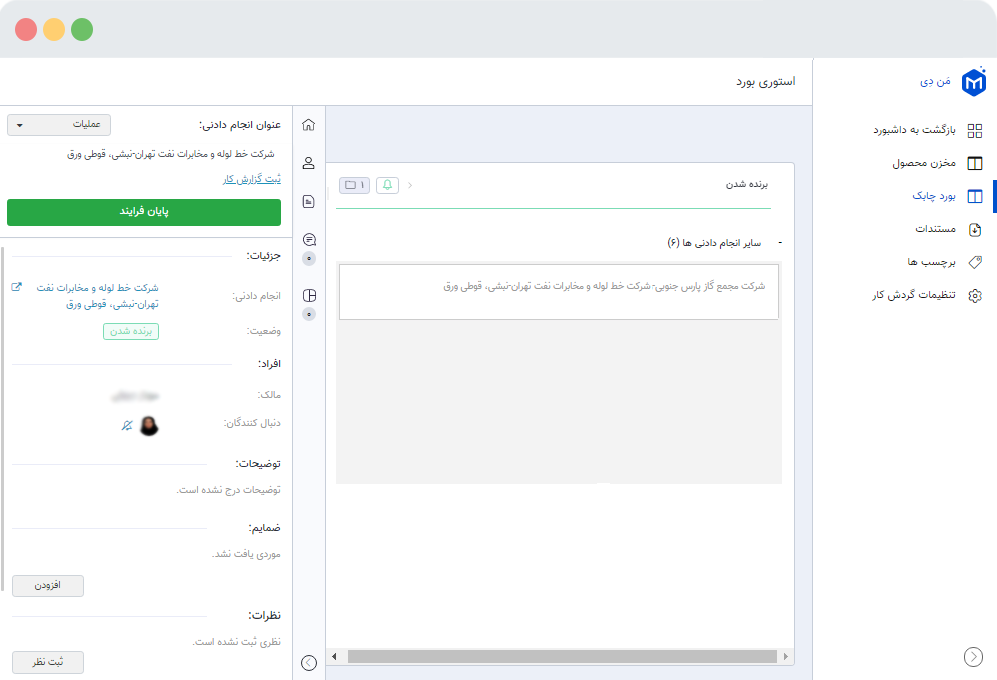
در ستون چهارم تعیین میکنیم که استعلام را برنده شدیم یا خیر و برچسب میزنیم. در صورت برنده نشدن استعلام، اتمام کار لحاظ میشود، برچسب برندهنشده میخورد و اسناد به بایگانی منتقل میشود ولی اگر برنده شده باشیم با انتخاب پایان فرآیند به بورد تایید پیشنهادات مالی و عقد قرارداد منتقل میشود.
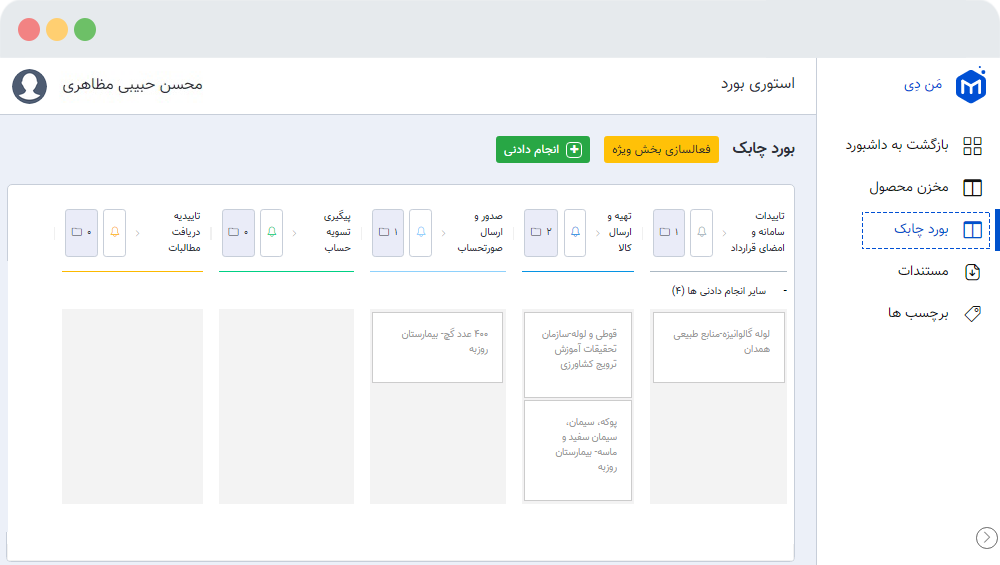
بعد از برنده شدن، تایید پیشنهادات مالی و عقد قرارداد توسط مدیران بازرگانی و مدیرعامل انجام میشود. در ستون تهیه و ارسال کالا، قیمتهای دقیق خرید و حمل در گزارشات اعمال میشود، گزارش مالی پروژه تکمیل میشود و خرید کالا و ارسال بار به مقصد مشتری توسط واحد خرید انجام میشود.
در ستون صدور و ارسال صورتحساب، صدور و ارسال فاکتور توسط واحد مالی و حسابداری انجام میشود.
در ستون پیگیری تسویهحساب، تسویه صورتحسابها توسط کارشناسان فروش پیگیری میشود. بخش گزارش کار در این ستون مزایای زیادی دارد. چون هر فردی که پیگیری میکند گزارش پیگیری و زمان تماس را جهت پیگیری بعدی، ثبت مینماید که با این روال هم با پیگیری مستمر، دوره وصول مطالبات را کاهش میدهیم و هم با تماسهای پیاپی و ناهماهنگ، باعث خستگی و نارضایتی کارفرما نمیشویم.
در نهایت، در ستون تاییدیه دریافت مطالبات، واحد مالی و حسابداری، واریزیها را تطبیق میدهد و تایید مینماید.
نکته مهم اینکه هر کار استعلامی این مراحل را طی مینماید. ما میتوانیم این مراحل را به وظایف کوچکتر بشکنیم و مثلا خرید و ارسال کالا را به بخشهای انجام استعلام، انتخاب برنده، پرداخت وجوه، بارگیری و حمل تقسیم کنیم. ولی با توجه به اینکه شرکت کوچکی هستیم و این کارها همگی با هم و توسط یک نفر یا یک گروه دو نفره انجام میشود، ترجیح دادیم کل این فعالیتها را به صورت متمرکز ببینیم.
با نظم و برنامهریزی دقیقی که با استفاده از این سیستم در اجرای فرآیندها به دست آوردیم، توانستیم جلوی خیلی از فعالیتهای اضافه و هدر رفتن وقت و منابع مالی شرکت را بگیریم.

