
اول دسامبر ۲۰۲۰ را هیچوقت از یاد نخواهیم برد؛ در این روز گزارشهایی از کشف یک بیماری جدید شبیه به سرماخوردگی در ووهان چین توجهات جهانی را به خود جلب کرد. حال که بیش از پنج ماهی از شیوع گستردهی این ویروس گذشته و هر روز هم اطلاعات جدیدی دربارهاش منتشر میشود، بهنظر میرسد همچنان فاصلهی زیادی برای کنترل یا درمان این بیماری داریم.
ویروس کرونا (کووید ۱۹) تأثیرات منفی زیادی بر روی سبک زندگی و البته کسبوکارهای گوناگون داشته و در این بین بیشک یکی از مهمترین تبعات این ویروسْ موضوع آموزش بوده است. کرونا منجر به دورکاری بسیاری از مشاغل شده، دورکاری در حوزهی آموزش به معنای آموزش از راه دور است. در کشور خودمان دانشگاه پیامنور (تأسیس مهر ۱۳۶۷) با شعار آموزش از راه دور پا به عرصهی فعالیتهای آموزشی گذاشت ولی سالها زمان برد تا در این مجموعهْ نگاه به فناوری بهعنوان یک اصل بنیادین و نه فقط تکمیلیْ نگریسته شود. بیراه نیست اگر بگوییم ویروس کرونا منجر شده که نقاط ضعف زیرساختهای تکنولوژیک خودمان را بهتر ببینیم و درصدد رفع نواقص آن برآییم.
آموزش از راه دور مزایا و البته دشواریهایی هم دارد. کمبود یا نبود زیرساختهای مناسب برای این کار که مثال بارزش را میتوانیم در کند بودن سرعت اینترنت در ایران در قیاس با سطح استاندارد جهانی (رتبه ۱۵۳ ایران و پایینتر از کشورهایی چون عراق، لبنان و فلسطین) ببینیم. با این حال قصدم برای نوشتن این یادداشتْ آموزش قدمبهقدم استفاده از یک قابلیت خوب و آسان برای ساخت و ارائهی آزمونهای آنلاین به انواع گوناگون است.
در میان همکارانْ بسیار دیده و شنیدهام که بعد از شیوع ویروس کرونا برای ارزشیابی از دانشجویانشان به مشکل برخوردهاند، گلایه از کندی سامانهی الاماس (LMS) دانشگاه گرفته تا دشواریهایی که برای نصب پیشنیازهای این سامانه در دستگاهها اعم از رایانه یا گوشی همراه پیش میآید. در یک نمونه برای خود من که چند سالی میشود از سیستمعامل گنو/لینوکس استفاده میکنم و مدتهاست با ویندوز و مصائبش خداحافظی کردهام!
از مزایای استفاده از گوگل فرم همین بس که نیاز به نصب هیچگونه نرمافزار دیگری نیست و تنها با یک مرورگر و هر سرعت اینترنتی کارتان راه میافتد.
گوگل فرم ابزاری نیرومند برای ساخت و طراحی انواع فرم (برگهی آزمون، نظرسنجی و ...) محسوب میشود که استفاده از آن هم بسیار آسان است و هم رایگان. با گوگل فرم میتوانید آزمون برگزار نمایید، نظرسنجی ایجاد کنید و در کنارش مشخصاتی چون نام، نام خانوادگی، شماره دانشجویی، نظرات و نیز ایمیلهای کاربران را ذخیره نمایید. برای استفاده از آن نیازی به هیچگونه ابزار اضافهای نیست و تنها با داشتن یک ایمیل در گوگل (جیمیل) و مرورگری چون گوگل کروم یا فایرفاکس و هر نوع دیگری مثل سافاری، اپرا و حتی اینترنت اکسپلورر! میتوانید هر نوع آزمونی را طراحی نمایید.
این یادداشت بهعنوان راهنمایی برای استفاده از این ابزار، تمامی ویژگیها، انواع سؤالات و تنظیمات را به شما آموزش میدهد؛ ولی پیش از آموزش کامل، تنها در چند خط تمام مراحل برای ساخت یک آزمون ساده را خدمتتان مینویسم.
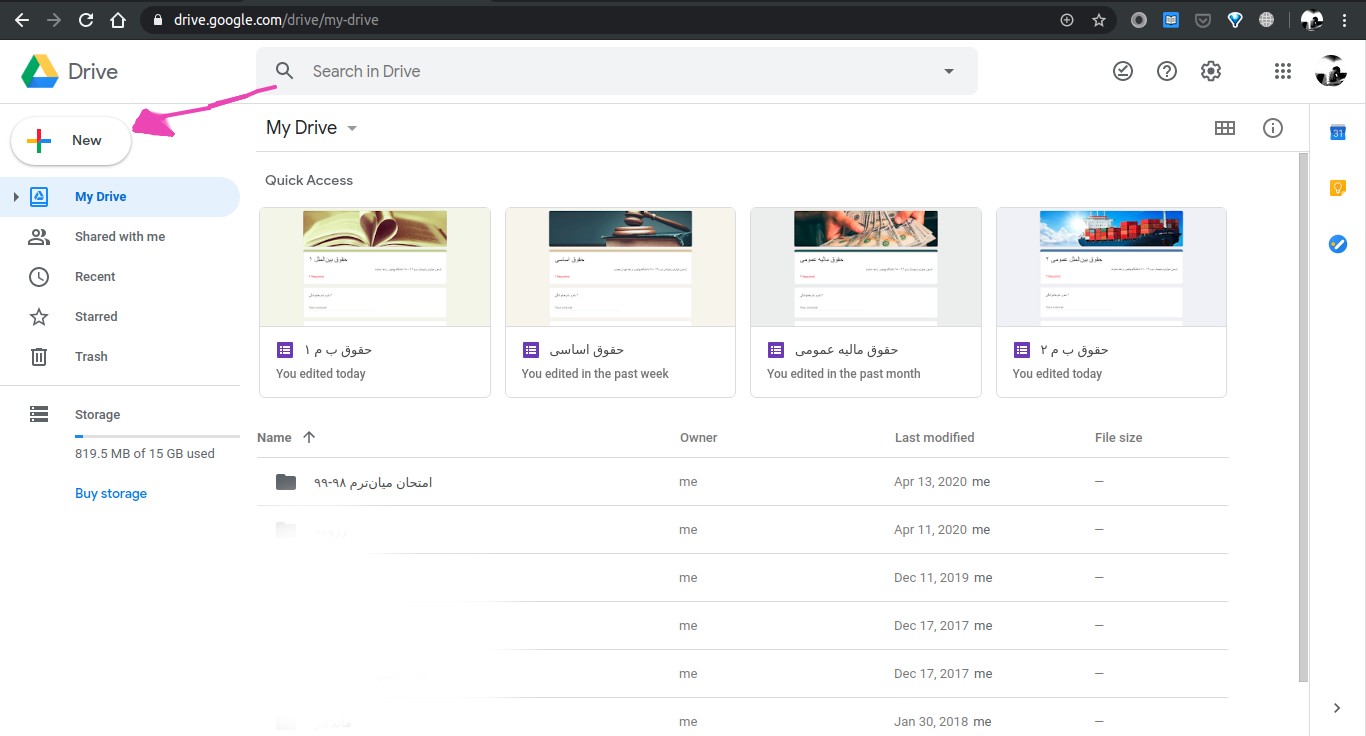
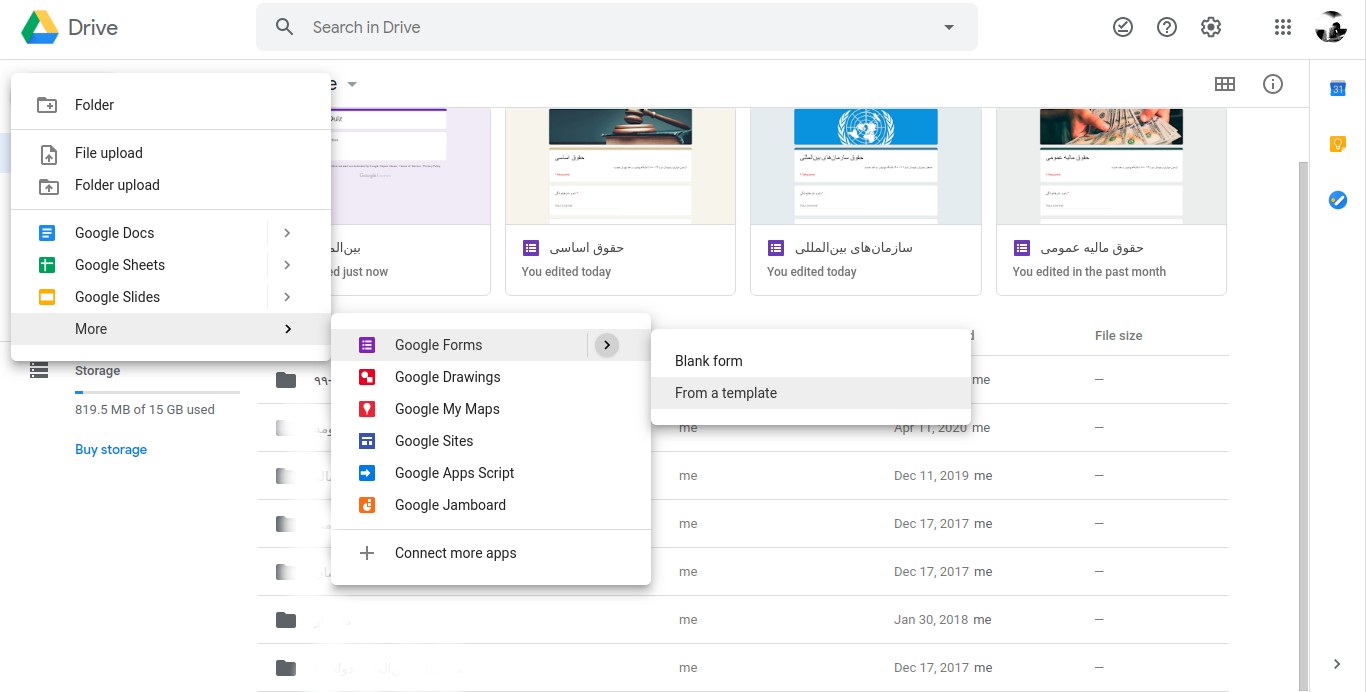
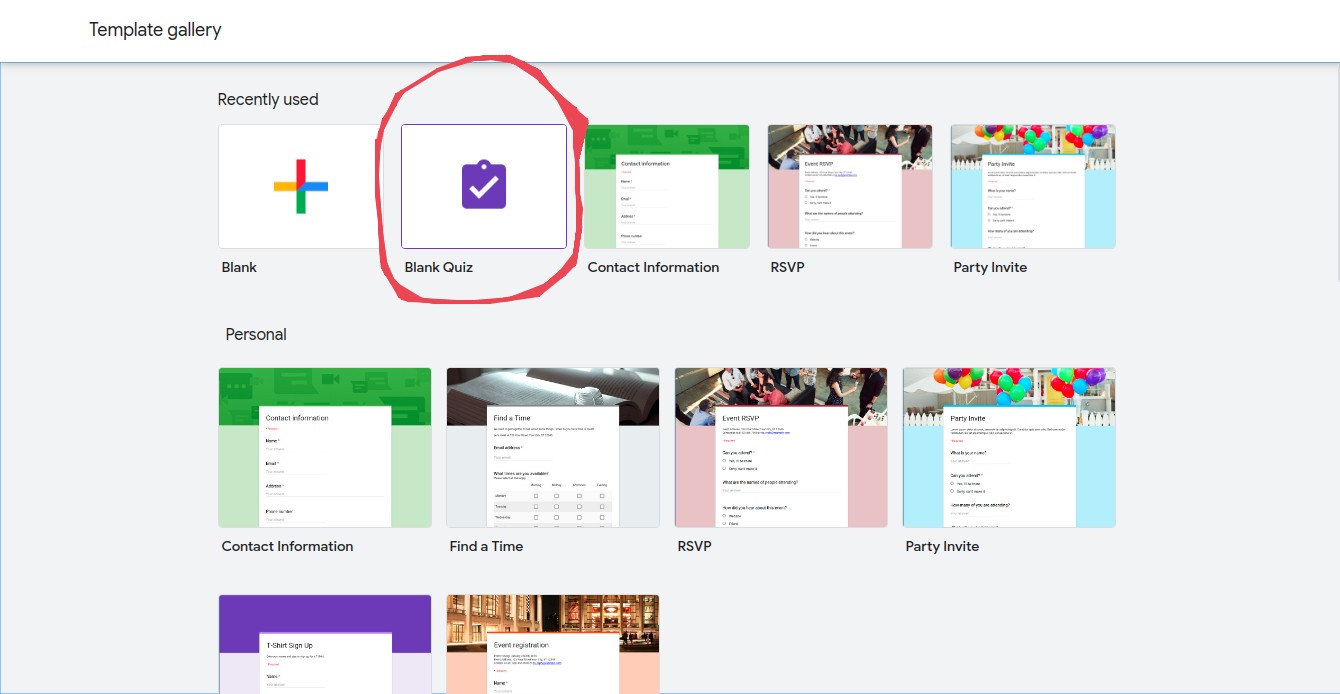
در این مثال مراحل ایجاد یک فرم سادهی «آزمون تستی» را با هم مرور میکنیم:
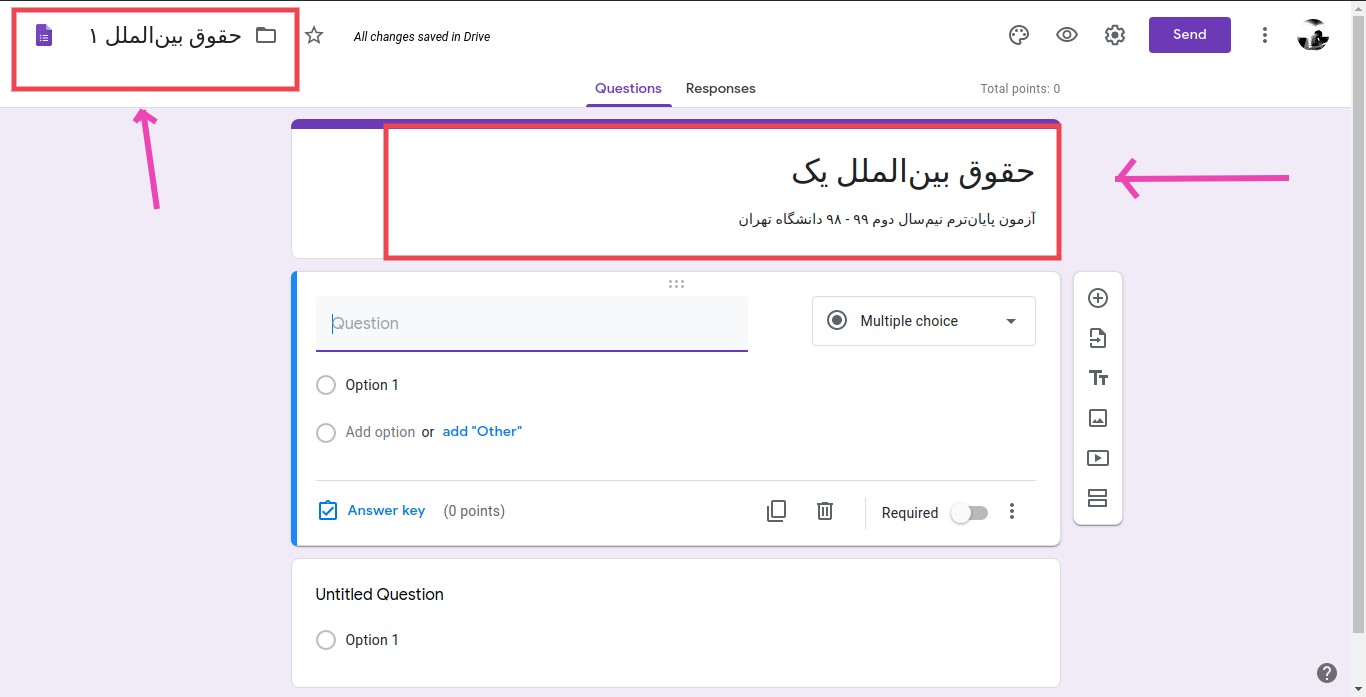
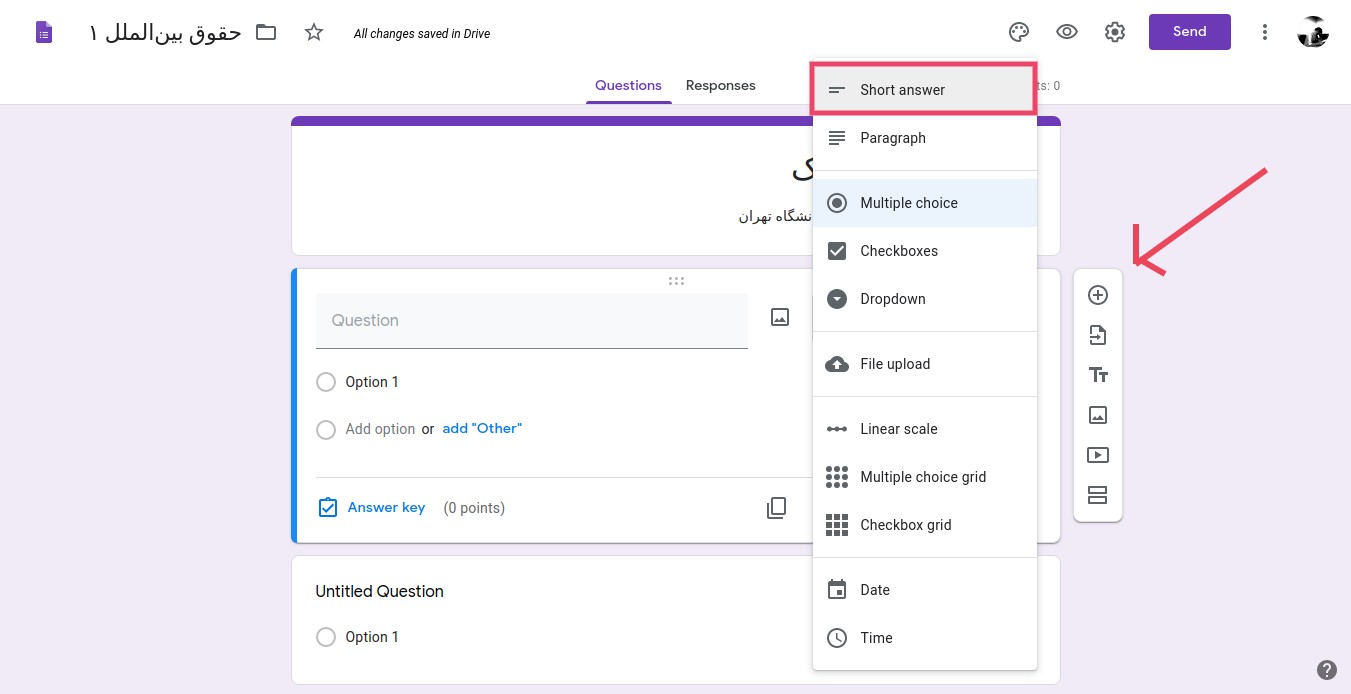
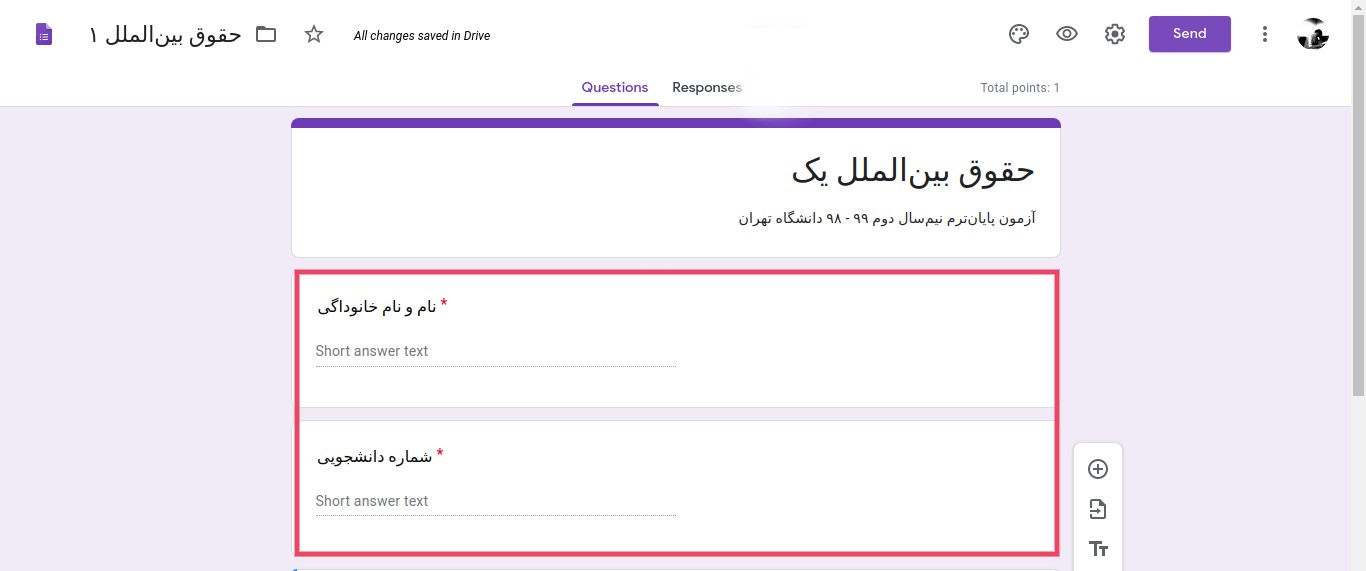
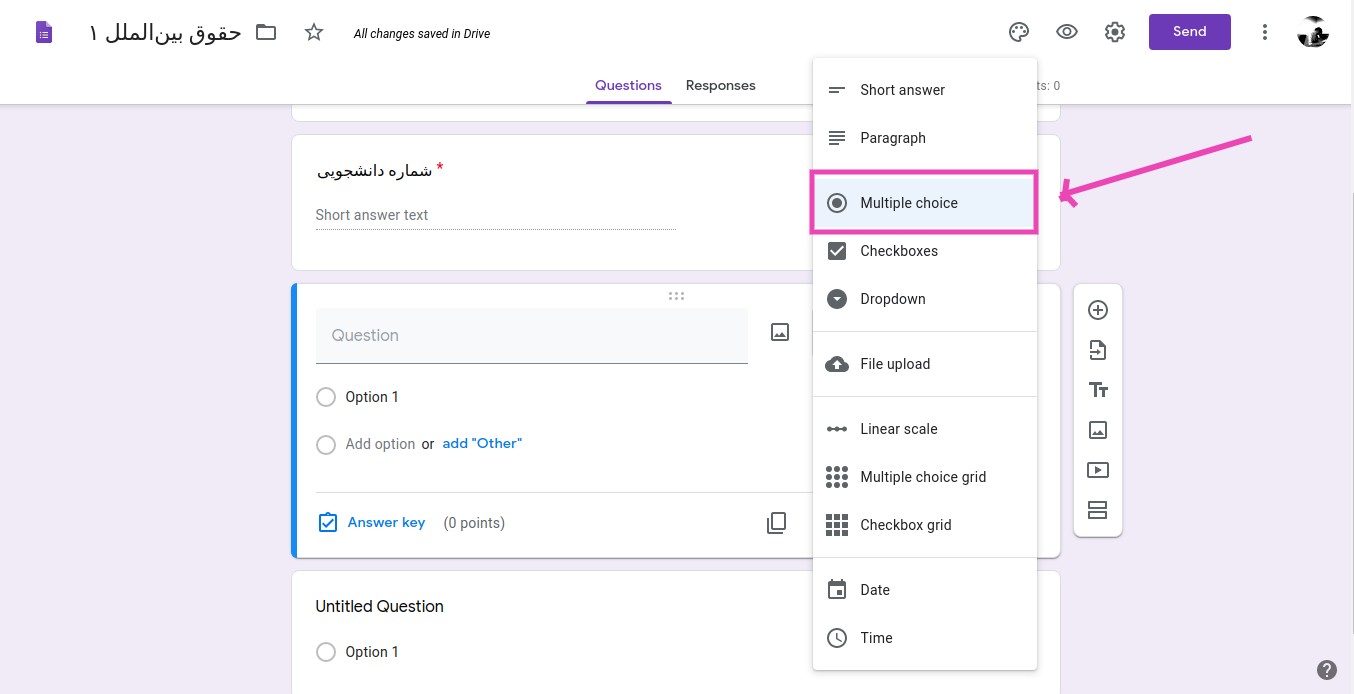
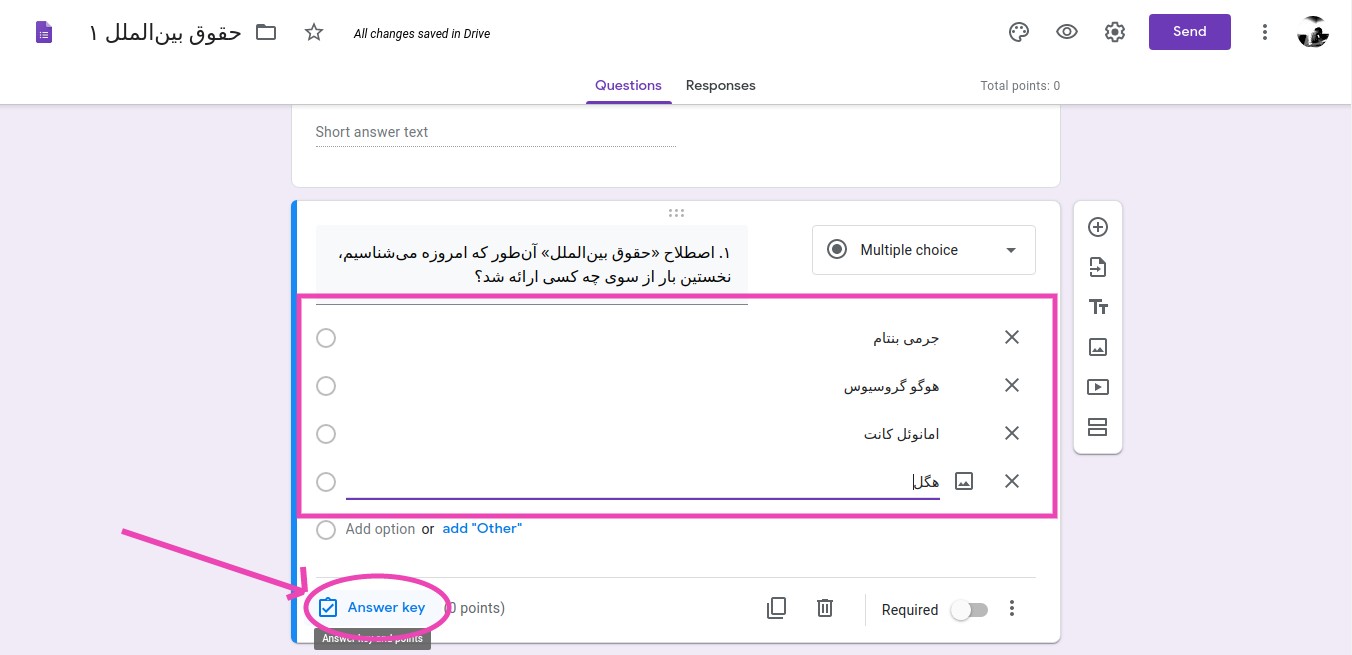
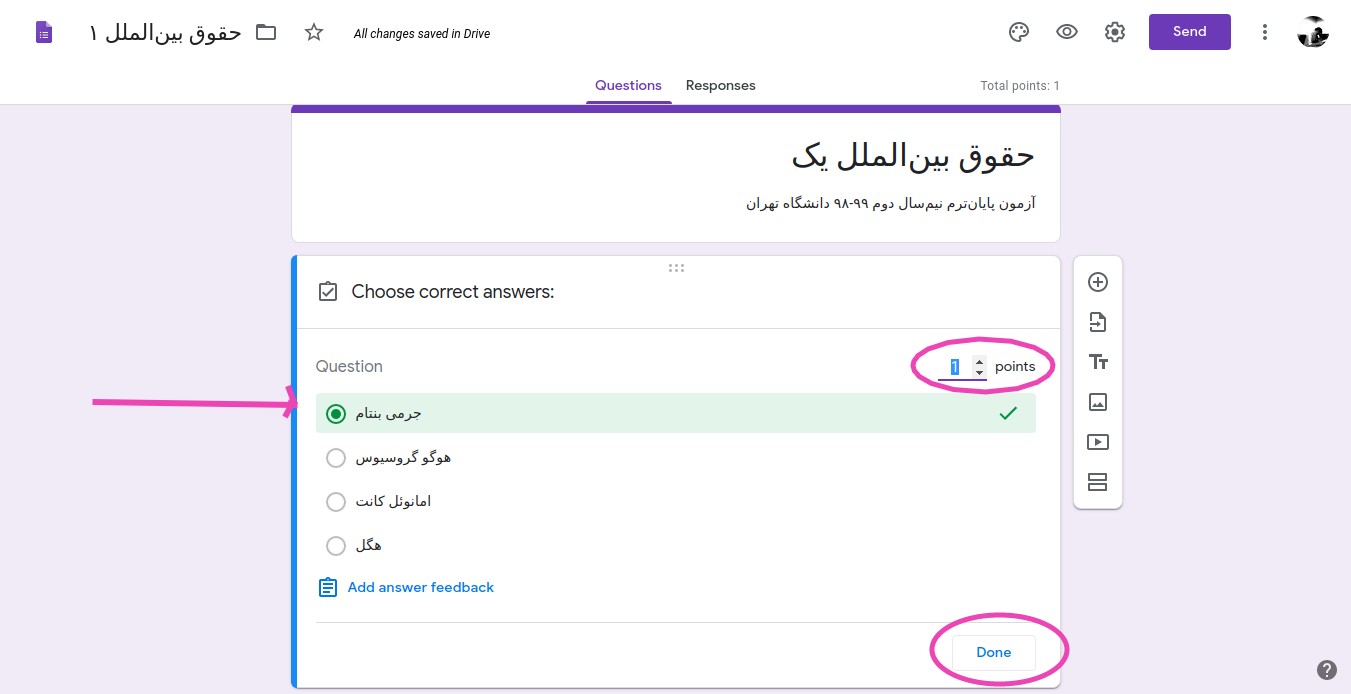
در هر آزمونی درجهای از احتمال تقلب از سوی پاسخدهندگان وجود دارد، چنانچه چنین مسألهای برایتان بهعنوان دغدغه مطرح است، چند راهکار میتواند مفید واقع شود.
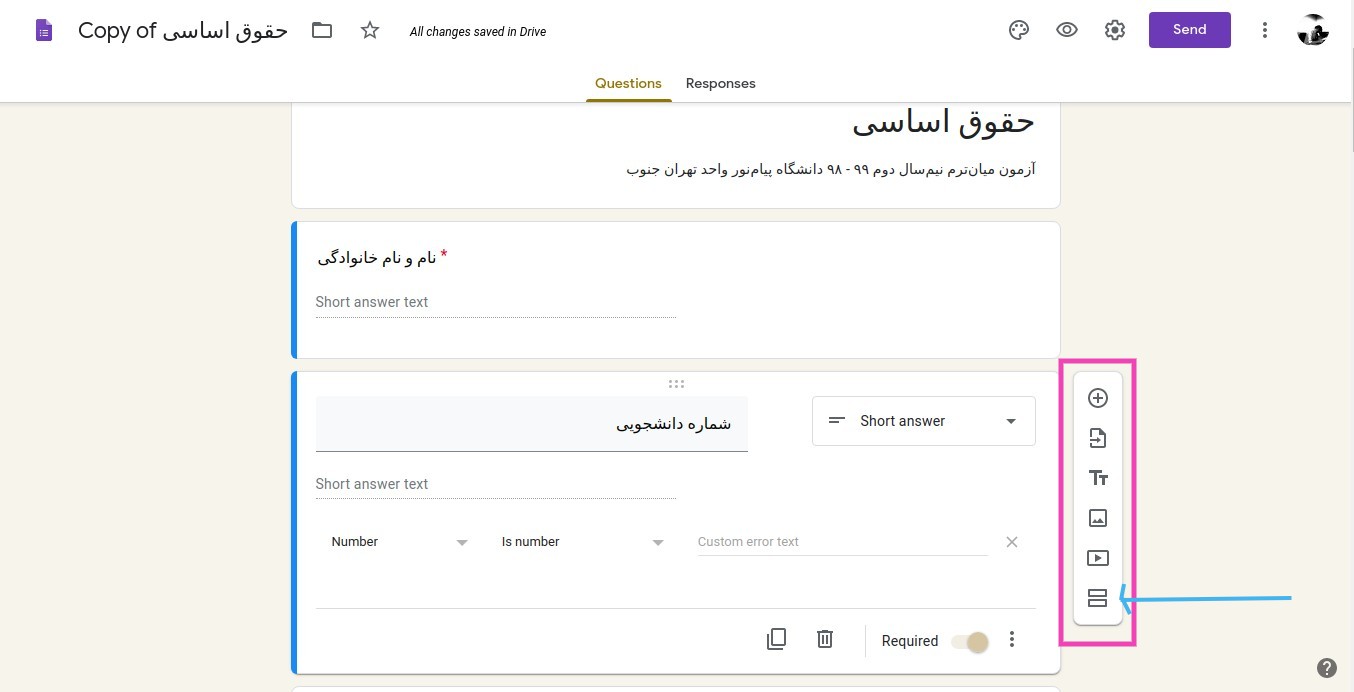
۲. با انتخاب این گزینه یک بخش جدید به برگهی آزمون شما افزوده میشود.
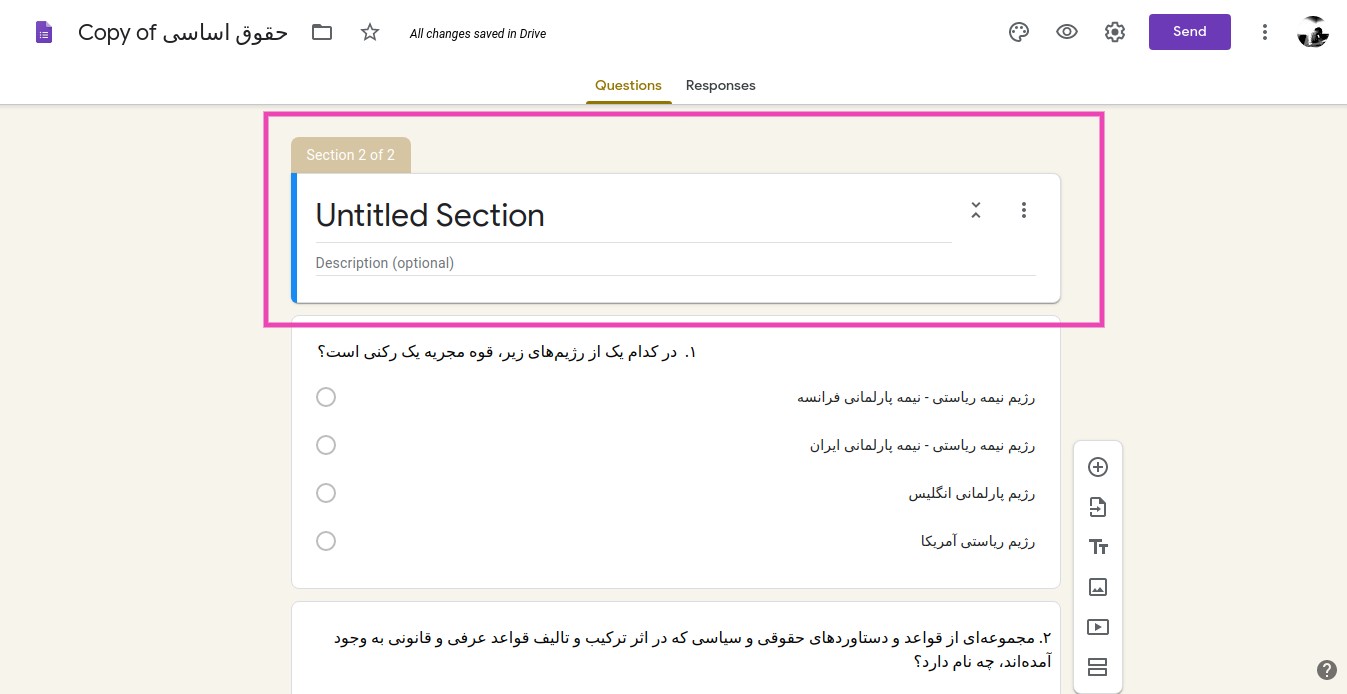
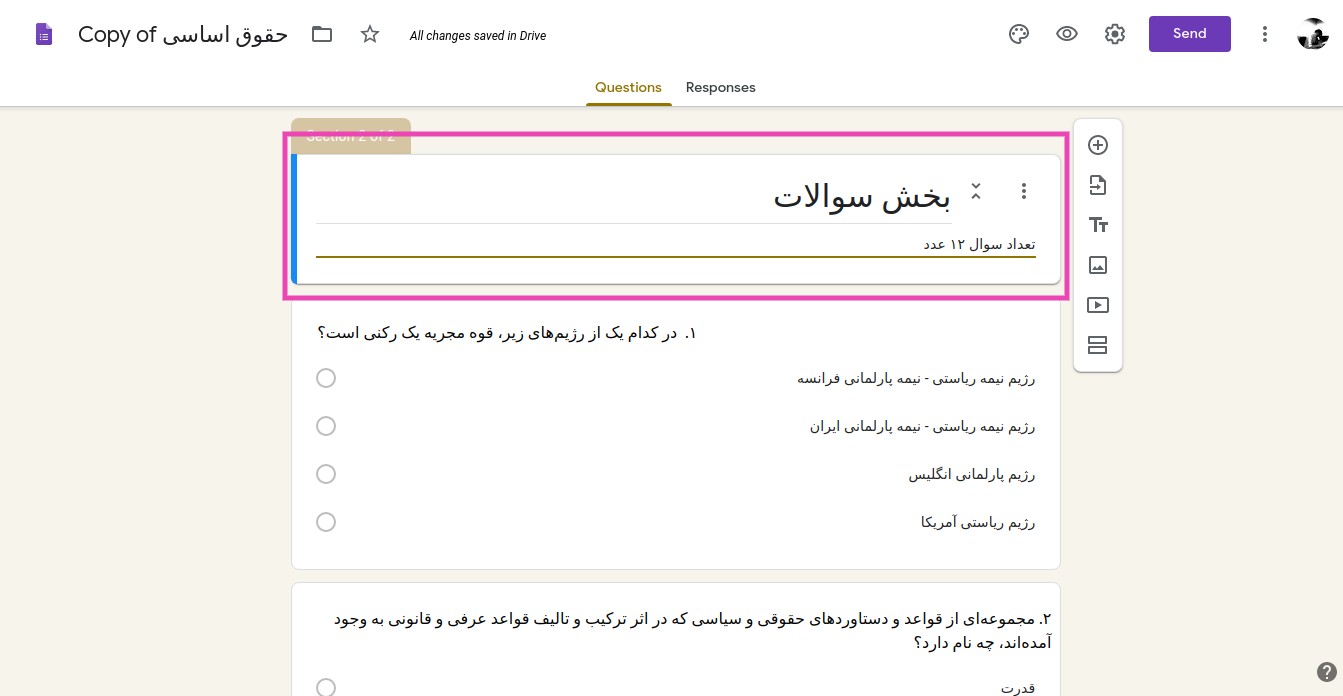
شما میتوانید نام بخش مورد نظرتان را وارد کرده (مثلا بنویسید بخش سؤالات) و در خط پایین هم توضیح مختصری بنویسید.
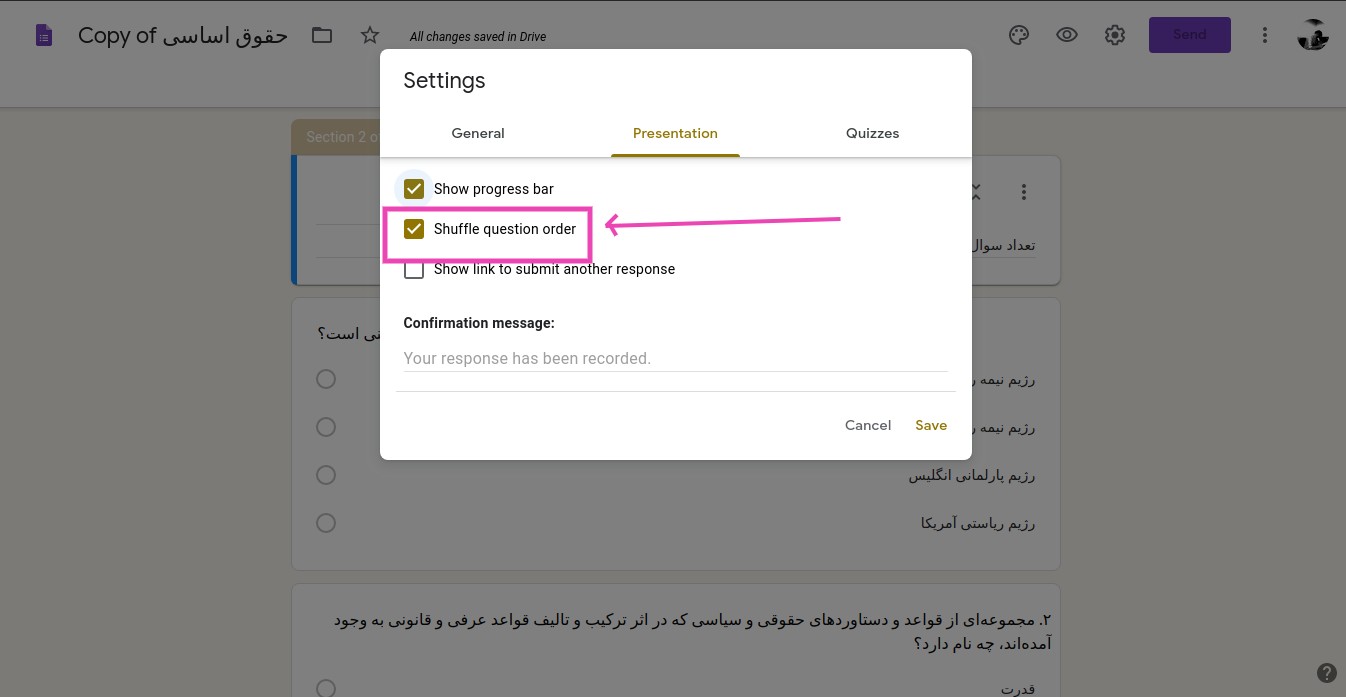
۳. حال به تنظیمات آزمون (آیکون چرخدنده در بالای صفحه سمت راست) رفته و مطابق شکل زیر کادر گزینهی دوم را تیکدار میکنیم (این گزینه برای انتخاب تصادفی سوالات به کار میرود). درضمن ذخیره کردن فراموش نشود.
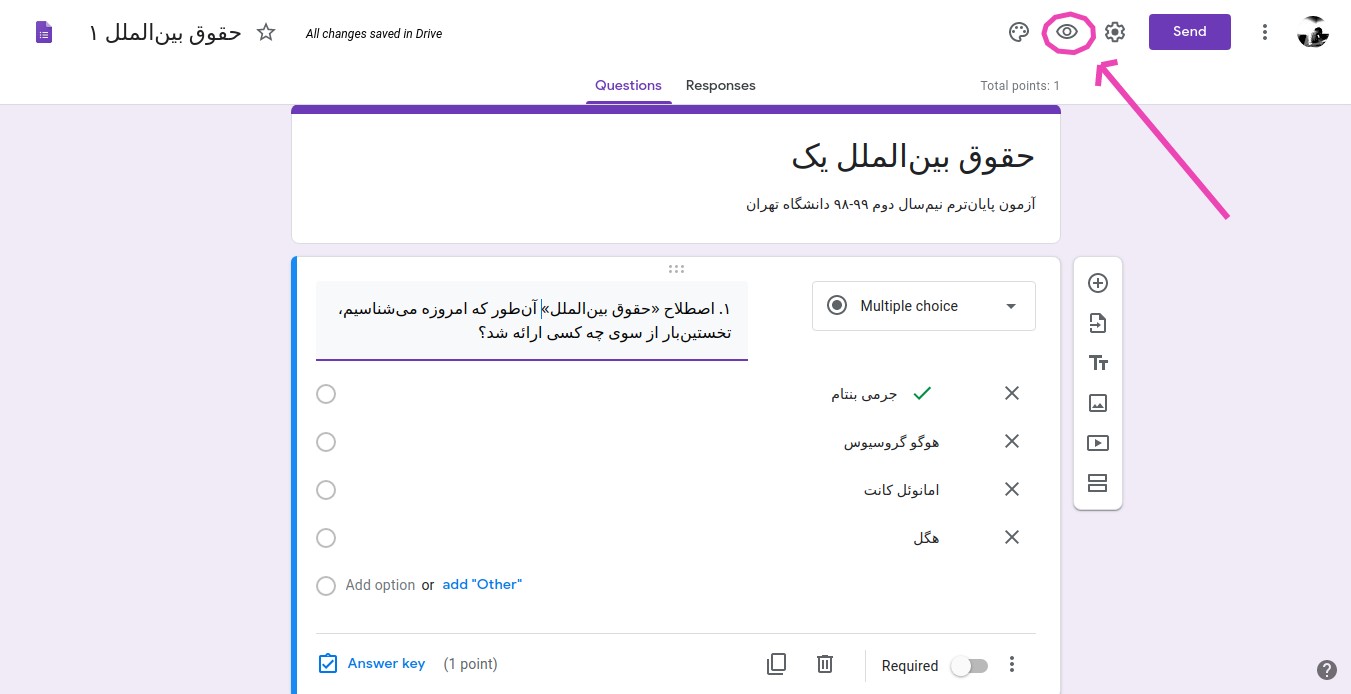
۴. برای دیدن نتیجهی کار می توانید بر روی آیکون چشمی بالای صفحه کلیک کنید. مشاهده میفرمایید که سوالات آزمون در دو بخش و در دو صفحه نشان داده میشود. صفحهی نخست ویژهی وارد کردن مشخصات و صفحهی دوم (تصویر شماره ۲۰) ویژهی سوالات آزمون.
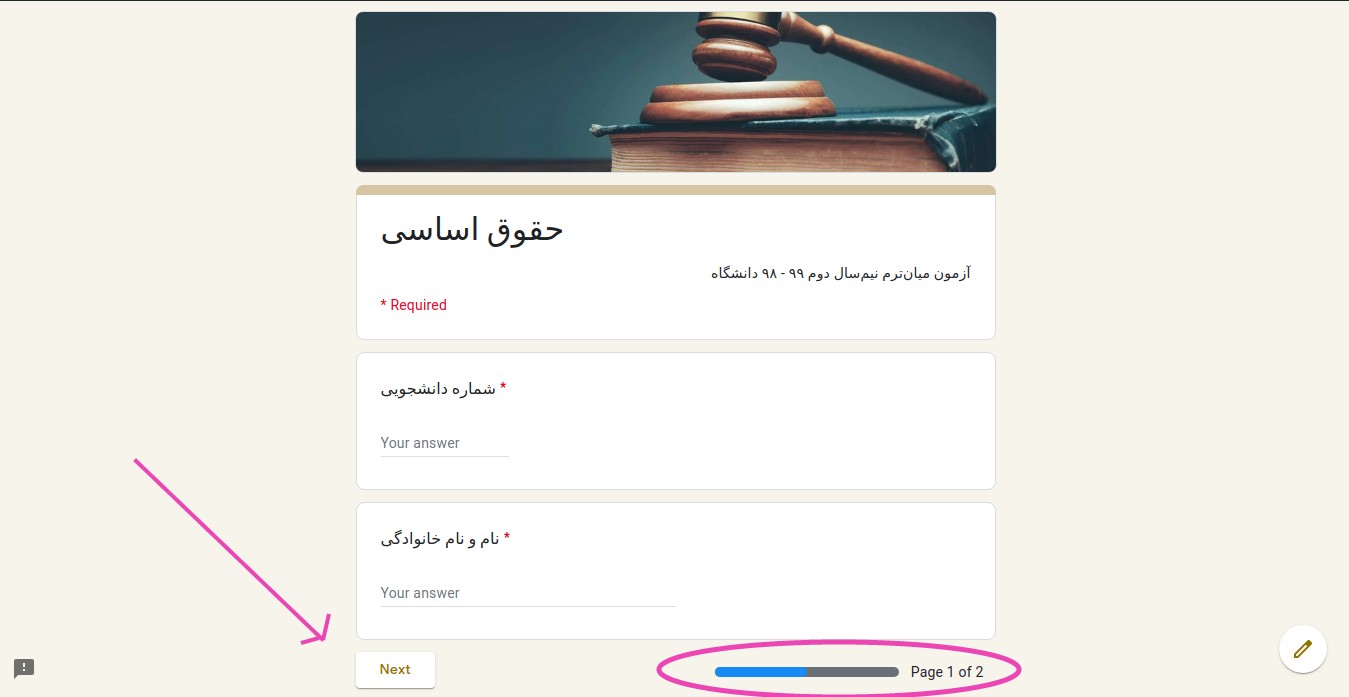
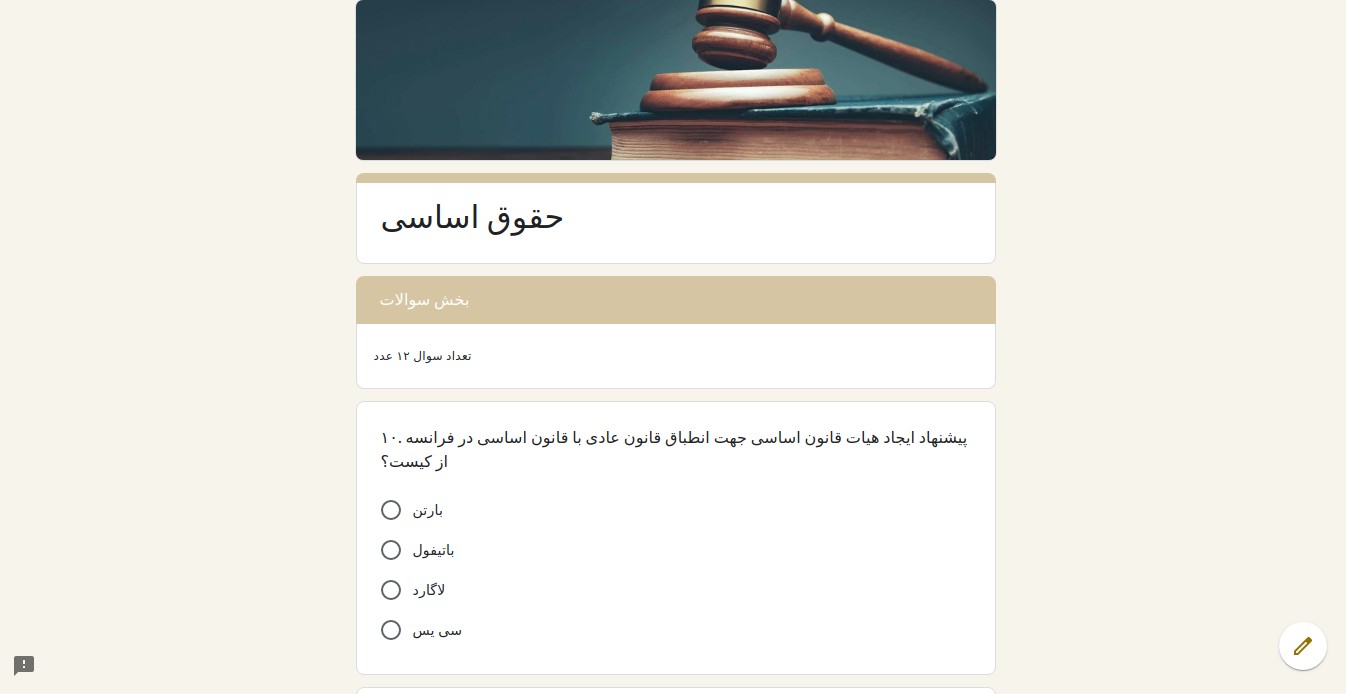
و به همین راحتی شما آزمونی تستی برای دانشجویان خود طراحی کردید. خسته هم نباشید.
در ادامه با معرفی تفصیلی و با جزییات تمامی اجزای گوگل فرم در خدمت شما هستم.
با مراجعه به بخش فرمهای گوگل و مطالعهی این راهنما، امکانات موجود را بررسی میکنیم و با بخشهای گوناگونش آشنا میشویم.
رابط کاربری گوگل فرم بسیار ساده و جمعوجور است. بخشهای مختلفش را با هم مرور میکنیم:
در صفحه اصلی گوگل فرم دو بخش مجزا از هم میبینیم. در بخش بالایی با استفاده از یک برگه خالی یا قالبهایی که ارائه شدهاند، میتوانیم فرمی جدید بسازیم. همچنین میتوانیم در بخش زیرینش، یکی از فرمهایی که اخیرا بازشده را ملاحظه و استفاده کنیم.
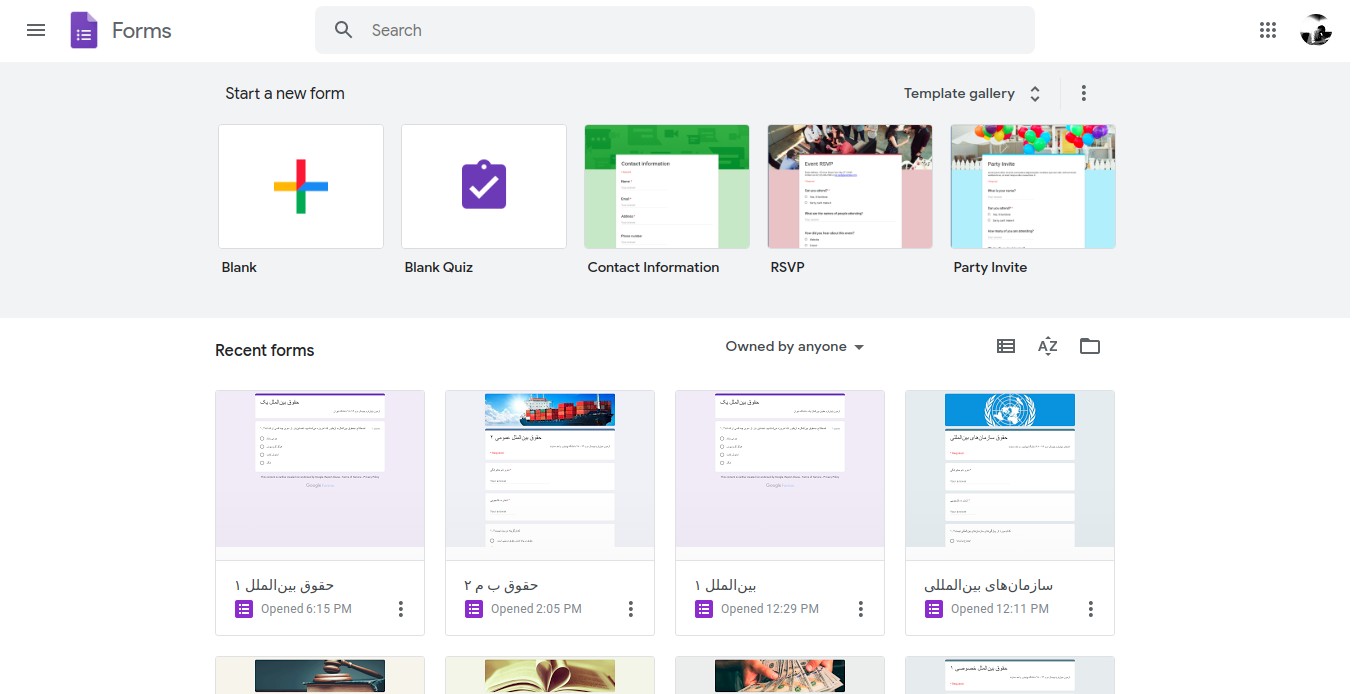
گزینههای بخش بالایی گوگل فرم به مانند دیگر محصولات گوگل است. به ترتیب با هم مرورشان میکنیم:
این گزینهها برای ایجاد، ویرایش و همرسانی (به اشتراک گذاشتن) فرم بهکار میروند. شیوهی کار کردن با آنها را در ادامه توضیح خواهم داد.
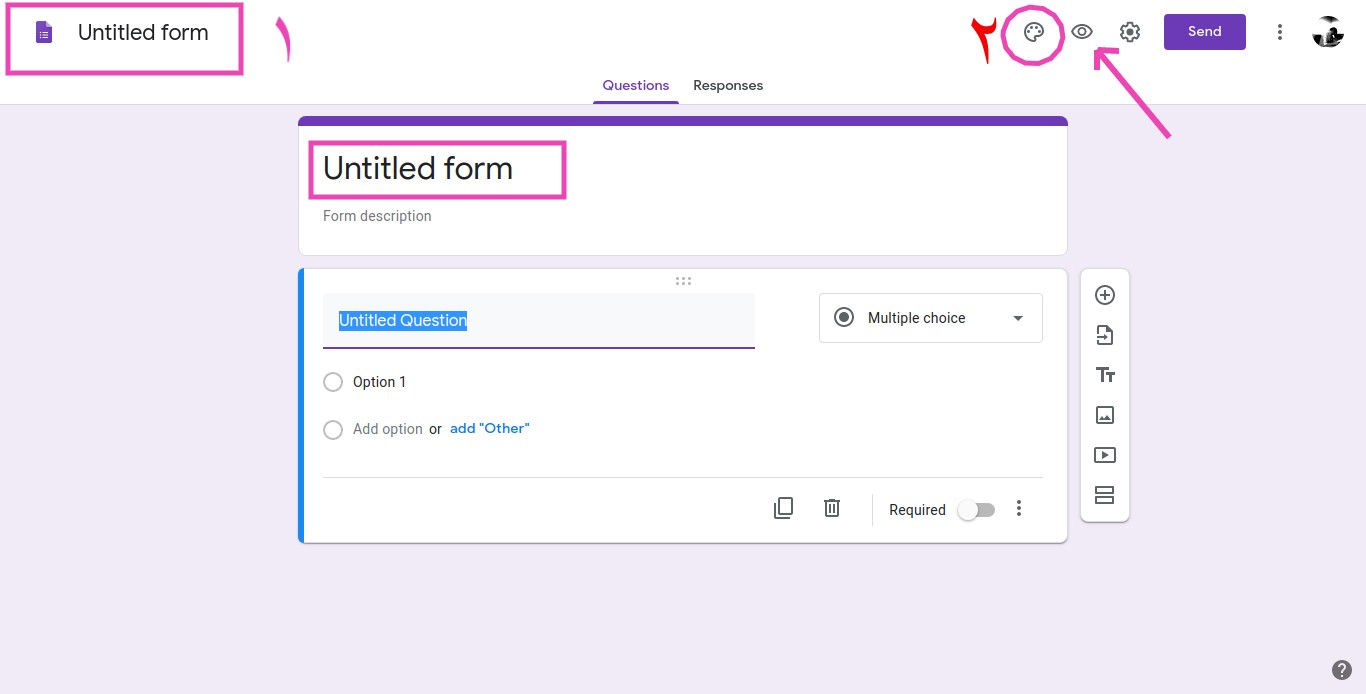
در این بخش نام فرم قرار میگیرد. (در تصویر بالا با نام یک مشخص شده) برای تغییر دادن نام پیشفرض که برای فرمهای خالی یا قالبهای از پیش آماده اختصاصیافته، نشانگر را در آن نقطه قرار میدهیم و نام جدید را مینویسیم.
مقابل نام فرمْ یک آیکون ستاره هم دیده میشود. اگر این گزینه را انتخاب کنید، میتوانید در بخش فرمهای مهم در دسترس خود قرا بدهید. در این حالت وقتی فایلی را در صفحه اصلی گوگل فرم باز میکنید، یک برگه در بخش بالایی برای دسترسی به فرمهایی که ستارهدار کردهاید، مشاهده خواهید کرد.
در این بخش از گوگل فرم گزینهی افزونهها (Add-ons) وجود دارد. اگر افزونهای روی حساب گوگل فرم خود نصب نکرده باشید، این گزینه را نخواهید دید؛ ولی اگر افزونهای را روی گوگل فرم نصب کنید، یک گزینه شبیه قطعهای از پازل برای دسترسی به گزینههای مربوطه نشان داده میشود. افزونهها امکاناتی هستند که از سوی طرفهای ثالث برای افزودن امکاناتی بیشتر یا شخصیسازی های بیشتر در اختیار کاربران قرار داده میشوند. (در ادامهی همین یادداشت به معرفی چند تا از این افزونهها خواهیم پرداخت.)
در کنار آن یک گزینه شبیه پالت نقاشی دیده میشود. (شماره ۲ در تصویر بالا) این گزینه روشی سریع برای تغییر رنگ یا قالب (تم) فرم است. میتوانید یک رنگ را انتخاب کنید تا تغییر رنگ فرم را فورا مشاهده نمایید. همچنین میتوانید بر روی آیکون تصویر کلیک کنید و یکی از قالبهای مربوطه را انتخاب کرده یا یکی از تصاویر خودتان را آپلود کنید. با این گزینه به راحتی می توانید شخصیسازیهایی روی فرمتان ایجاد نمایید.
آیکون چشم که در کنار گزینهی قبلی قرار دارد، برای پیشنمایش فرم استفاده میشود. (پیشتر بدان اشاره کرده بودیم) هنگامی که روی فرم کار میکنید، در هر مرحله میتوانید بر روی این گزینه کلیک کرده تا فرم خود را همانگونه که کاربران هنگام انتشارش مشاهده میکنند ببینید. (در تصویر بالا با فلش مشخص شده است)
در سمت راست گزینهی پیشنمایش هم آیکون چرخدنده قرار دارد که برای دسترسی به بخش تنظیمات فرم استفاده میشود.
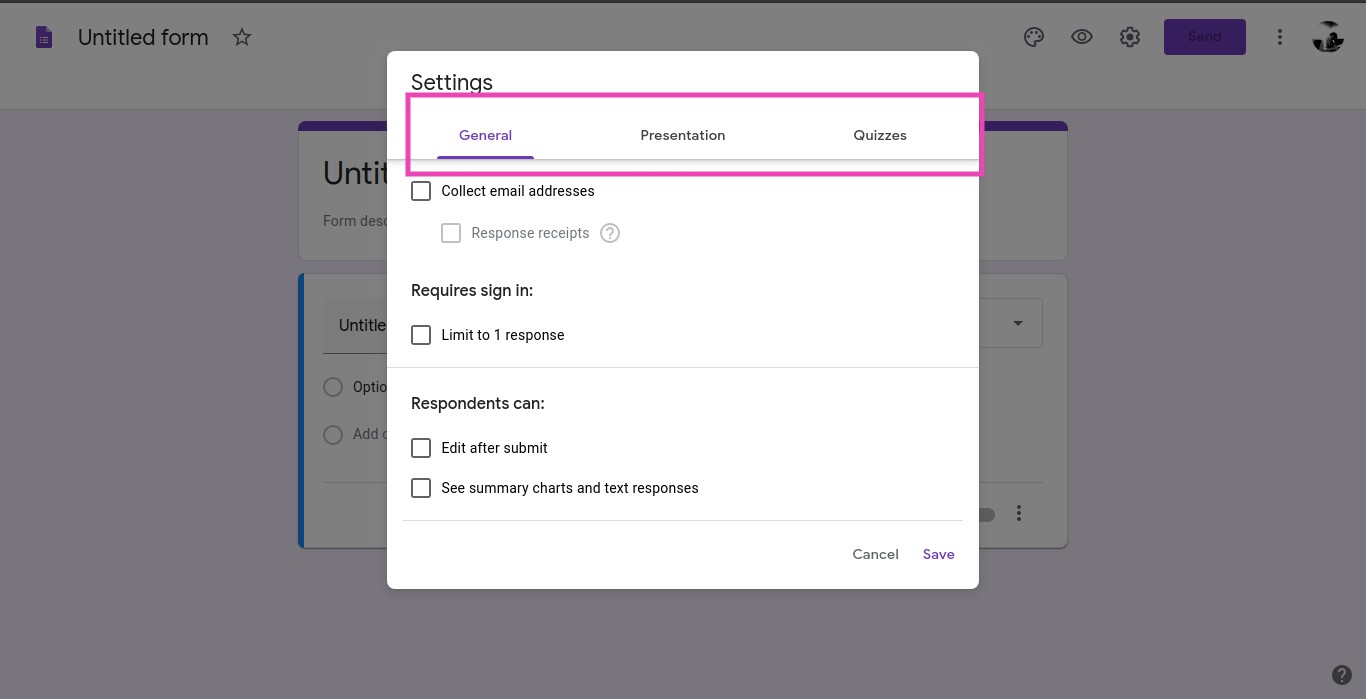
با کلیک بر روی آیکون چرخدنده وارد بخش تنظیمات می شوید (تصویر شماره ۱۷) که در این بخش میتوانید ایمیل کاربران را جمعآوری کرده و امکان پاسخگویی به آنها را داشته باشید، با این کار برای پاسخگویی به پرسشها نیاز به ورود به حساب کاربری وجود دارد و هر کاربر تنها یک بار میتواند فرم را پر کند. همچنین در این بخش میتوان به کاربران امکان ویرایش و مشاهده جزییات پاسخهایشان را هم داد.
در این بخش میتوانید آیتمهایی مانند یک نوار پیشرفت، لینک برای تحویل پاسخ بعدی یا تغییر دادن ترتیب سؤالات را ایجاد نمایید.
با استفاده از این گزینه میتوانید فرم خود را به یک آزمون چندگزینهای تبدیل کنید و نمرات را بهطور لحظهای یا در انتهای آزمون به پاسخدهنده نشان دهید. همچنین میتوانید امکان مشاهدهی سؤالات جامانده، پاسخهای صحیح و نمرهی کسبشده را به کاربر بدهید.
توجه کنید که: پس از ایجاد هر تغییر در بخش تنظیمات فرم، حتما تغییرات را با زدن گزینهی Save ذخیره نمایید.
بعد از گزینهی تنظیماتْ گزینهی Send قرار دارد. زمانی که طراحی فرم به اتمام رسید و آمادهی انتشار شد، میتوانید این گزینه را انتخاب کنید. برای پرینت کردن، حذف و تغییر اولویتها هم باید از منوی سهنقطهای گزینه More را برگزینید.
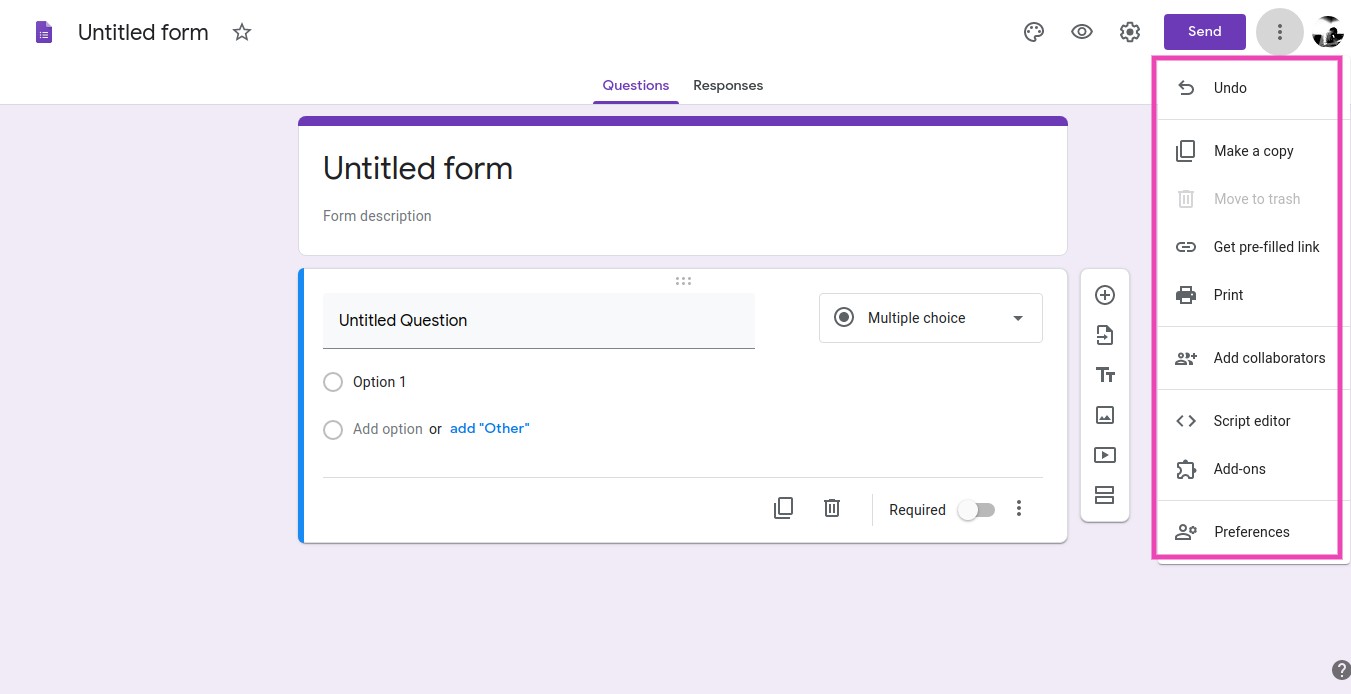
و اما گزینههای دیگر:
حال که با بخشهای مختلف یک فرم گوگل آشنا شدید، به معرفی امکانات و ویژگیهای آن میپردازیم.
عنوان فرم در بخش بالای فرم نشان داده میشود و میتوان آن را در همانجا ویرایش کرد. این همان عنوانی است که پاسخدهندگان خواهند دید و بهطور خودکار بر اساس نام فرم هم تعیین میشود. با این حال میتوانید عنوان فرم را چیز دیگری قرار دهید. همچنین در کادر زیرینش میتوانید یک توضیح مختصر هم برای فرم خود بنویسید.
هنگام کار روی فرم یک نوار کناری شناور در سمت راست مشاهده میکنید. (با علامت فلش در تصویر شماره ۵ نشان داده شده) این دکمههای کوچک شامل موارد زیر هستند:
گوگل فرم انواع گوناگونی از سؤالات را به شما ارائه میدهد که انعطافپذیری زیادی هم دارند. (به تصویر شماره ۷ نگاه کنید) از جمله:
این نوع سؤال به پاسخدهنده امکان واردکردن یک متن کوتاه را میدهد. این نوع سوال برای وارد کردن نام و نام خانوادگی، شماره دانشجویی یا هر نوع یادداشت کوتاهی مناسب است.
در این نوع از سؤالْ کاربر امکان وارد کردن متن طولانیتری دارد. از این گزینه میتوان برای گرفتن بازخورد کاربر یا دریافت هر نوع نظری استفاده کرد.
کاربر باید از میان چند گزینه یکی را انتخاب کند. این نوع سؤال برای آزمونهای تستی بسیار مناسب است. (توضیحش را در بخش ابتدایی این یادداشت داده بودیم)
به کاربران امکان انتخاب چند گزینه را از بین تعدادی پاسخ میدهد. از این نوع سؤال میتوان در مواردی استفاده کرد که چند پاسخ از سوی کاربر مورد قبول قرار میگیرد.
در این روش پاسخدهنده تنها حق انتخاب یک گزینه را دارد. این نوع سؤال برای انتخاب یک مورد از میان یک فهرست بلند مناسب است.
اگر بخواهید کاربران بتوانند فایلی را آپلود کند، باید از این گزینه استفاده نمایید. در ادامه میتوانید نوع فایلهایی را که امکان آپلودشان وجود دارد، تعداد و بیشینه حجم (سایز) فایل را هم تعیین کنید. برای دریافت تکالیف تحصیلی یا پروژههای کاری میتوان از این قابلیت استفاده کرد.
این گزینه برای سؤالهایی که کاربران باید از میان چند گزینه عددی انتخاب کنند، مناسب است. میتوانید مقادیر عددی گزینهها را از 0 تا 10 انتخاب کرده و برچسبهایی برای پایینترین و بالاترین مقادیر وارد کنید. این نوع سؤال برای پیمایشهای میزان رضایت، بازخورد مشتری یا اخذ نظر پاسخدهندگان مناسب است.
در مواردی که لازم هست پاسخها به شکل ردیف و ستونهایی از کادرها باشند، این گزینه مورد استفاده قرار میگیرد. پاسخدهندگان میتوانند در یک سؤال چند گزینه را انتخاب کنند با این شرط که از هر ردیف تنها یک گزینه قابل انتخاب خواهد بود.
بهمانند شبکهی چندگزینهایْ به جز اینکه پاسخدهندهها میتوانند در هر ردیف نیز چند گزینه را انتخاب کنند.
یک روش آسان برای افزودن امکان انتخاب تاریخ برای کاربران؛ در این نوع سؤال کاربران میتوانند تاریخ مورد نظر خود را به آسانی در کادر تقویمی که باز میشود، انتخاب کنند.
اگر بخواهید پاسخدهندهها بتوانند برای هر یک از سؤالات شما زمانی را تعیین کنند، با استفاده از این گزینهها آنها میتوانند بهسادگی مقدارهای ساعت و دقیقه و «پیش از ظهر» یا «بعد از ظهر» را از یک فهرست بازشدنی برگزینند.
به تصویر شمارهی ۱۸ و مقادیر درون بیضی بنگرید.
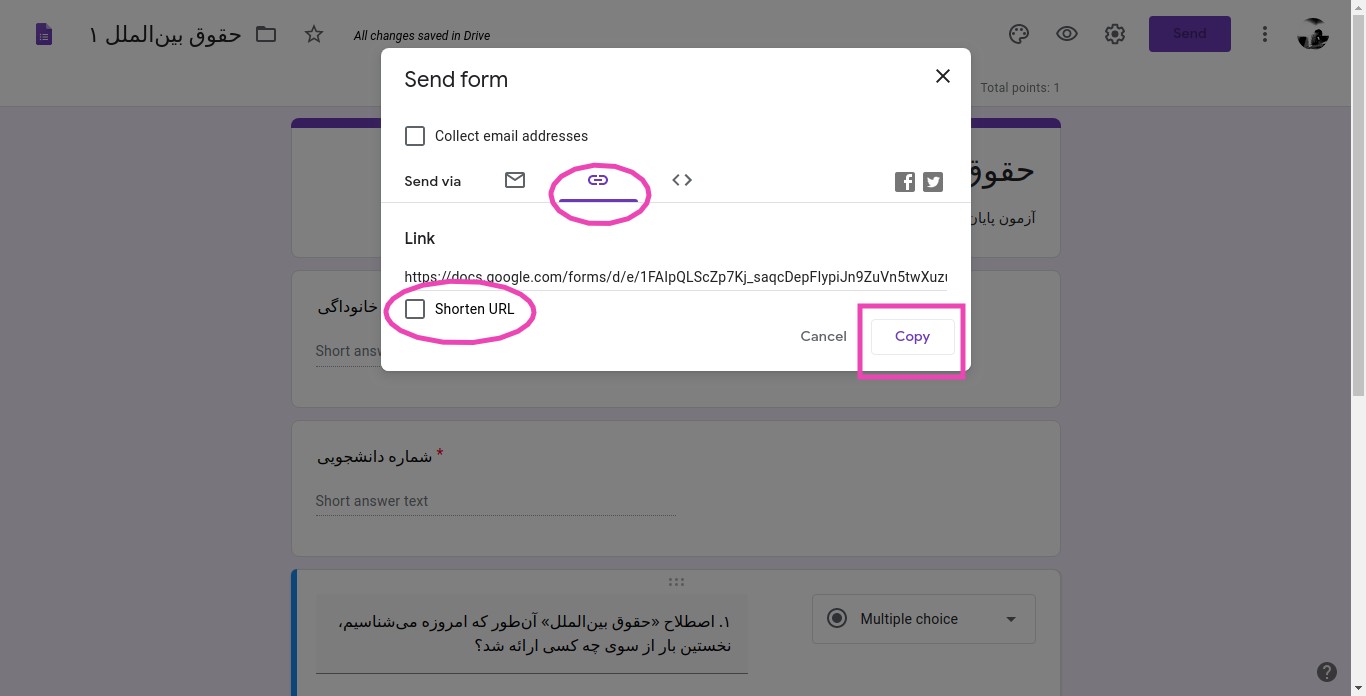
گوگل فرم چند روش برای همرسانی فرم پیشبینی کرده است که با زدن گزینهی Send (کادر رنگی بالا سمت راست) میتوانید بدانها دسترسی داشته باشید.
با انتخاب این گزینه میتوانید چند آدرس ایمیل را برای دعوت از افراد به جهت پر کردن فرم وارد کنید. در این بخش همچنین یک لینک وجود دارد که با آن میتوان همکارانی برای کار بر روی فرم اضافه کرد.
بر روی Copy کلیک کنید تا لینک انتخابی در کلیپبورد کپی (رونوشت) شود. اگر لینک کوتاهتر را ترجیح میدهید، میتوانید کادر Shorten URL را برگزینید تا لینک کوتاهتر برای شما ایجاد شود.
کد HTML مربوطه برای قرار دادن در وبسایت یا وبلاگ موردنظرتان را از این طریق مشاهده مینمایید.
میتوانید از گزینههای بیشتر برای گردآوری آدرسهای ایمیل از فرم یا همرسانی فرم در شبکههای اجتماعی چون فیسبوک و توییتر استفاده کنید
گوگل فرم برای بررسی (آنالیز) پاسخهایی که از طریق فرمها جمعآوری کردهاید، گزینههای خوبی ارائه میکند. در بخش بالای فرم بر روی هر کدام از پاسخدهندهها کلیک کنید تا صفحهی جدید که مربوط به پاسخها و پاسخدهندگان است برایتان نشان داده شود.
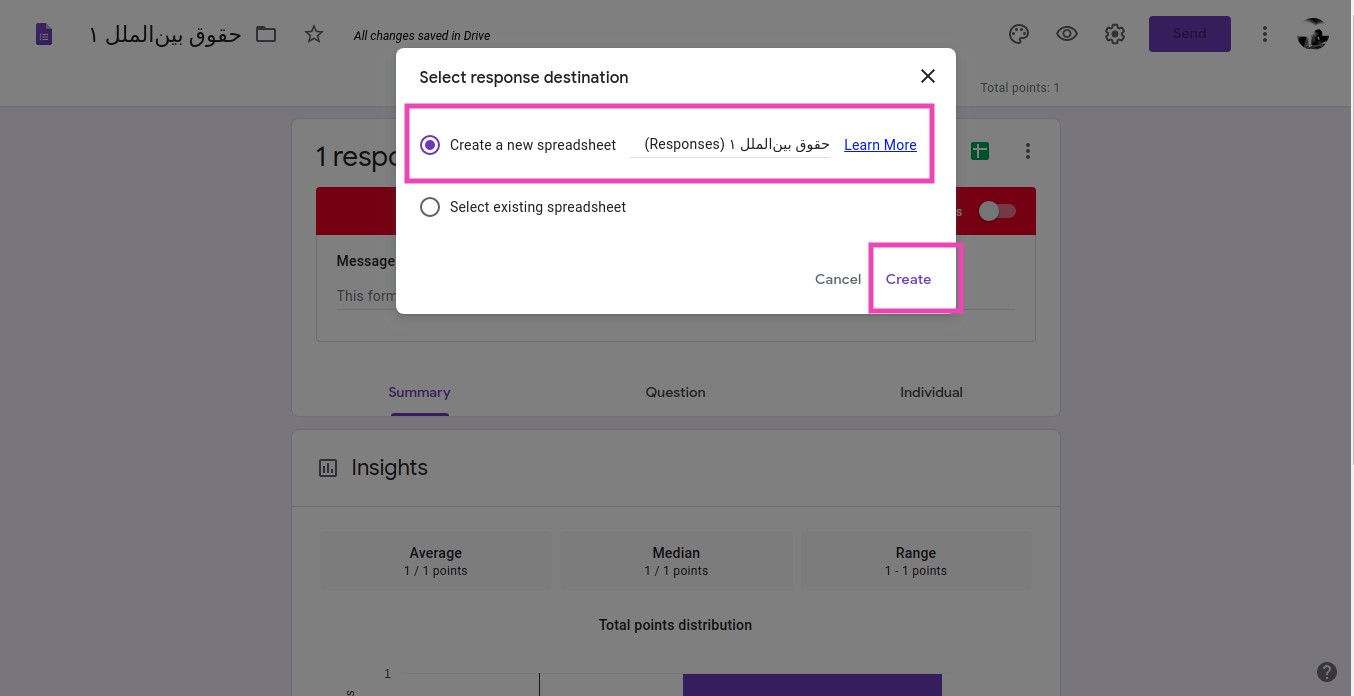
بر روی آیکون سبز رنگ (spreadsheet) در بخش بالای فرم کلیک کنید (تصویر شماره ۱۳) و از بین گزینههای موجود یعنی ایجاد یک صفحه گسترده جدید یا اضافه کردن دادهها به یک صفحه گسترده موجود، یکی را برگزینید. صفحه گستردههای جدید به طور خودکار در گوگل شیتز ایجاد میشوند.
در کنار آیکون صفحه گسترده گزینه More (منوی سهنقطه) را میبینید که با کلیک روی آن، گزینههایی برای دریافت ایمیل در زمان تحویل پاسخهای جدید، انتخاب یک مقصد صفحه گسترده، حذف لینک فرم، دانلود یا چاپ و نیز حذف تمامی پاسخها وجود دارد.
در این بخش میتوانید خلاصه مناسبی از پاسخهایی را که دریافت کردهاید مشاهده کنید. این خلاصه میتواند شامل جدولها و نمودارهایی از پاسخها باشد.
در این بخش میتوانید ببینید که هر کاربر چگونه فرمش را تکمیل کرده است.
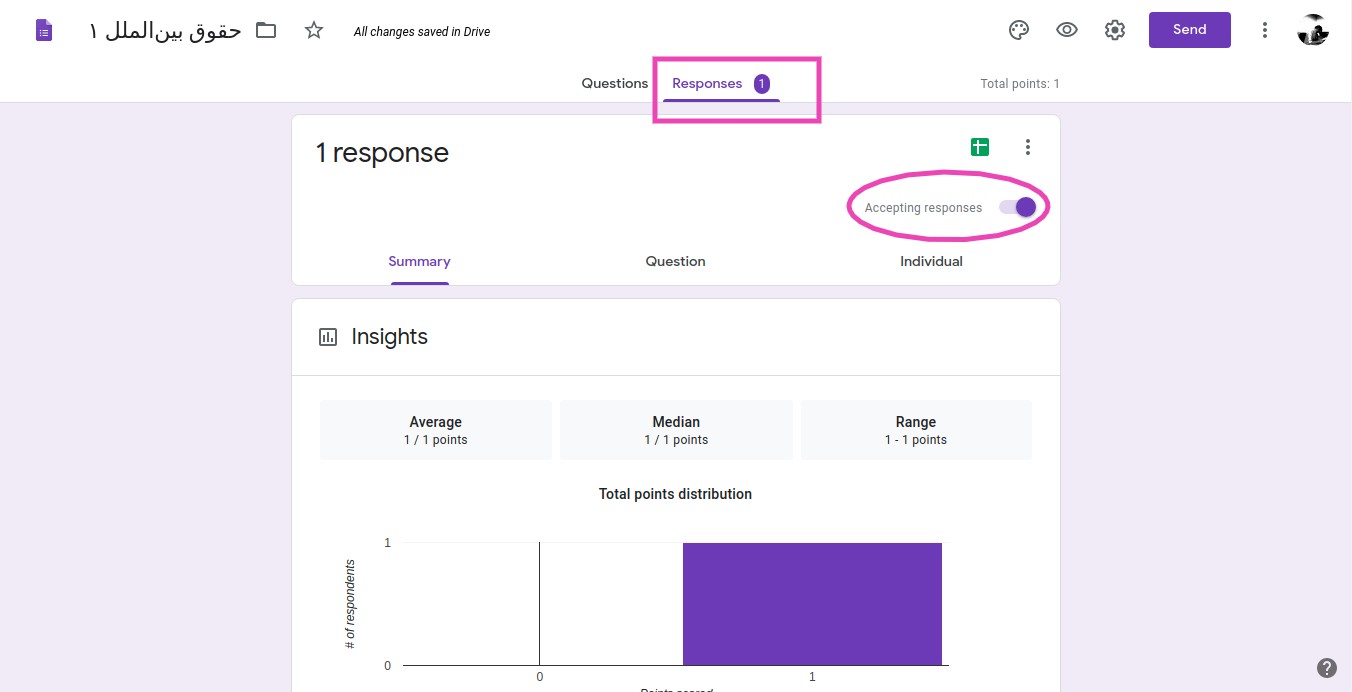
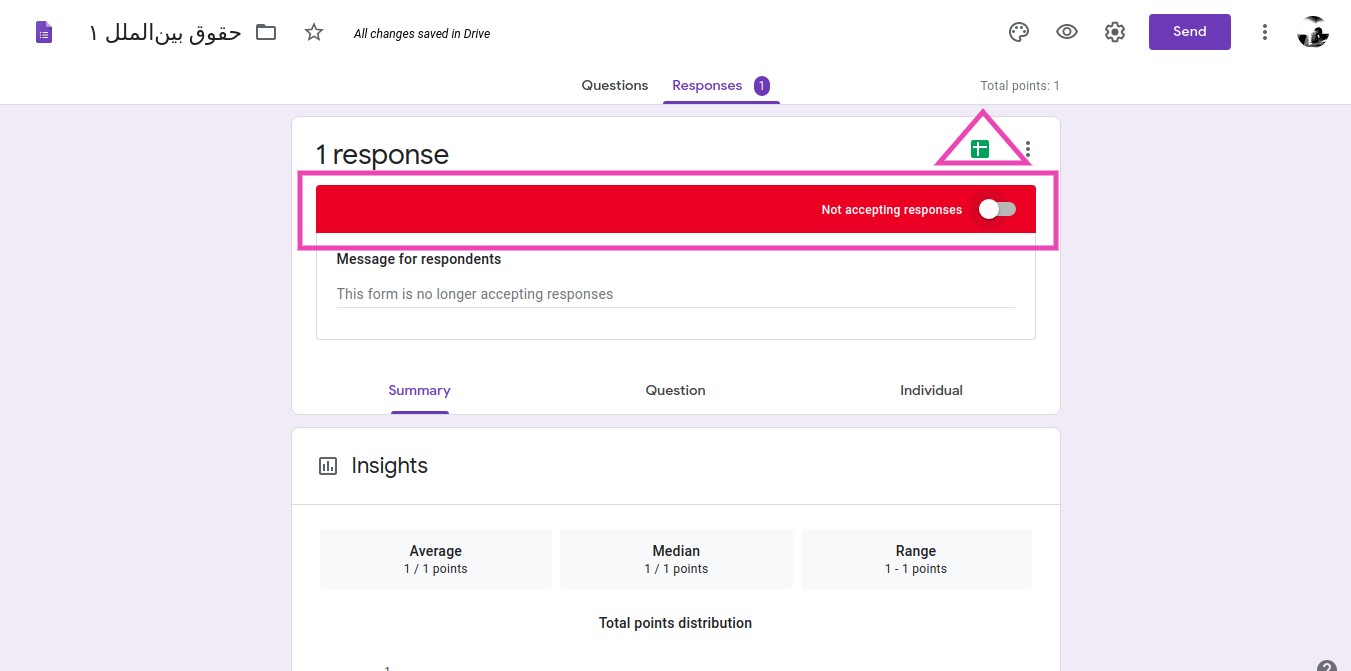
زمانی که بخواهید پاسخدهندگان دیگر امکان پاسخ به فرم را نداشته باشند، کافی است گزینهی Accepting Responses را بزنید و این امکان را غیرفعال کنید. (تصویر شماره ۱۲) این گزینه در بخش بالای صفحهی پاسخها قرار دارد. همچنین از همین بخش میتوانید یک پیام ویژه هم بنویسید تا افرادی که پس از آن وارد لینک میشوند، اآنن پیام را ملاحظه نمایند.
چنانچه تمامی جزییات فرم را انجام دادهاید، می توانید در بخش بالا و با زدن گزینهی Send، فرم را برای کاربران خود بفرستید یا به اشتراک بگذارید.
همانطور که پیشتر اشاره داشتیم افزونهها امکانات کارآمدی را به فرمهای شما اضافه میکند؛ بهعنوان نمونه برخی از این افزونهها سؤالاتی را که کاربران پاسخ دادهاند، در حین پاسخدهی از فرم حذف میکنند و برخی دیگر دادهها را به طور پویا (داینامیک) از فرمها گردآوری میکنند. اگر قصد دارید از تمامی این افزونهها بازدید کنید به گوگل فرم رفته، وارد حساب کاربری خود شوید. فرم جدیدی ایجاد کنید. سپس بر روی گزینه More (منوی سهنقطه) در بخش بالا کلیک کرده و گزینه Add-ons را انتخاب کنید. (آیکون پازل در تصویر شماره ۱۸)
برای اضافه کردن افزونهها به گوگل فرم خود میتوانید بر روی هر کدام از این افزونهها کلیک و سپس تب آبیرنگ نصب (Install) را برگزینید و سپس Continue. پنجرهی افزونهها را ببندید تا با مراجعه به گوگل فرم آن را در فهرست Add-ons خود ملاحظه نمایید.
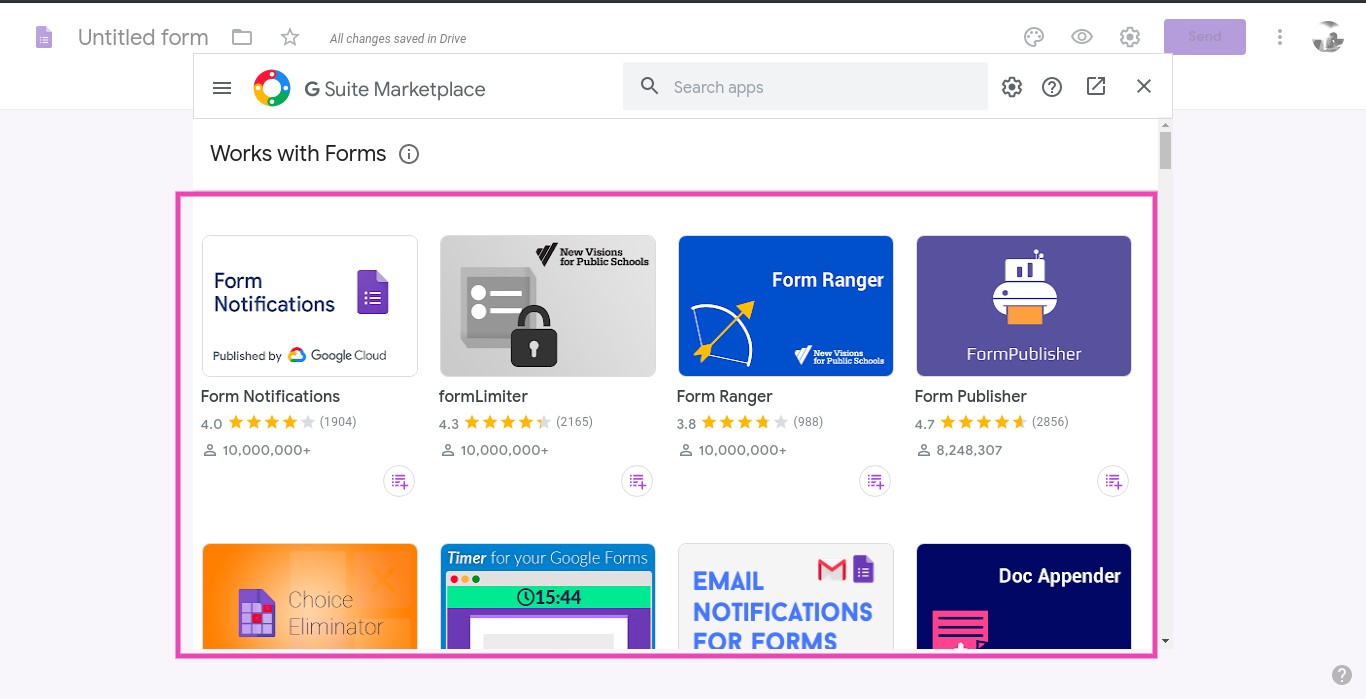
در اینجا چند نمونه از افزونهها و شیوهی استفاده از آنها را در فرمهای گوگل معرفی کردهایم.
این افزونه گرافهای رنگی و کارآمدی از دادههای فرمها برایتان ترسیم میکند. این افزونه برای داشتن تصویری سریع از نتایج پرسشنامهها یا پروژههای تجاری بسیار مناسب است.
اگر از فرمها بهمنظور حسابداری یا کارهای مالی استفاده میکنید، این افزونه کاملاً برای شما مفید خواهد بود. از این افزونه برای مدیریت گردش کار بین فرمها، صفحات گسترده و سندهای متنی گوگل استفاده میشود.
در صورتی که به فرمی برای تأیید آیتمهای ورودی و خروجی نیاز داشته باشید، این افزونه کاملاً مناسب کار شما است.
ابزاری خوب برای دریافت اعلان ایمیل یا نوتیفیکیشن گوشی همراه بههنگام دریافت یک فرم جدید.
امکان متوقفسازی دریافت پاسخ در زمان و تاریخ معین یا پس از دریافت تعداد مشخصی از پاسخها را فراهم میکند.
سپاس از شما که این یادداشت آموزشی را مطالعه فرمودید؛ چنانچه دوستانی میشناسید که این آموزش میتواند (بنا بر نوع کار یا شغلشان) به ایشان کمکی کند، خوشحال خواهیم شد با دوستان خود به اشتراک بگذارید.
پینوشت: در این یادداشت از منبع مقابل هم استفاده شده است. +


