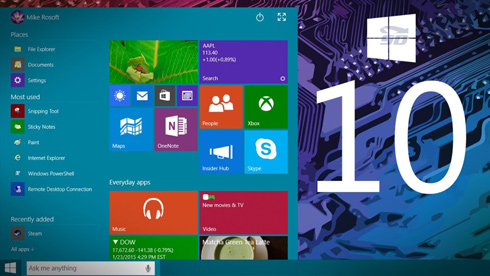
غیرفعال کردن آپدیت اتوماتیک در ویندوز 10 کمی پیچیدهتر از سایر ویندوزهایی است تا قبل از آن ارائه شده بود. دلیل این پیچیدگی حذف انتخابهای نوع آپدیت برای کاربران است که در ویندوزهای قبلی آن را در اختیار داشتند.
یکی از معضلات در ویندوز ۱۰، بحث اجباری بودن آپدیت خودکار ویندوز است. به محض اینکه به اینترنت متصل شوید، ویندوز شما آخرین آپدیتها را دانلود خواهد کرد.
اگر نیاز به vpn با کیفیت و با پشتیبانی شبانه روزی دارین و قیمتش هم مناسب باشه در تلگرام به این ایدی Arashrahbr پیام بدین . درصورت باز نشدن لینک این ایدی رو arashrahbr کپی کنید و در تلگرام وارد کنید و یا لینک زیر رو کپی کنید. https://t.me/arashrahbr
گاهی حجم این آپدیتها چند گیگابایت است و این میتواند هزینه زیادی روی خط اینترنت شما تحمیل کند. شاید بخواهید خودتان به صورت دستی و در ساعاتی از شب که اینترنت رایگان است ویندوز را آپدیت کنید...
حال راهکارهای متفاوتی برای جلوگیری از آپدیت ویندوز 10 وجود دارد که در این مطلب یکی از روشهایی که صد در صد جوابگوی شما خواهد بود را بررسی کرده و به آموزش آن خواهیم پرداخت.
سؤال عمده ای که برای کاربران پیش می آید اینست که چرا نمی توان مانند نسخه های قبلی ویندوز، Windows Update را به حالت دستی و یا خاموش قرار داد؟ باید گفت، این قابلیت به امنیت و تجربه کاربری مربوط می شود. هدف شرکت مایکروسافت از ارائه بسته های بروزرسانی، رفع خطاهای موجود جهت افزایش امنیت و کارایی و ارائه ویژگی های جدید برای کاربران می باشد. در ادامه بررسی این شرکت تصمیم به آپدیت ویندوز بدون اجازه از کاربر و به طور خودکار کرد. توصیه ما به شما این است که اگر مشکلی با مصرف بسته اینترنتی ندارید، از کار با ویندوز ۱۰ لذت ببرید، در غیر این صورت برای غیر فعال کردن آپدیت ویندوز ۱۰ با ما همراه باشید.
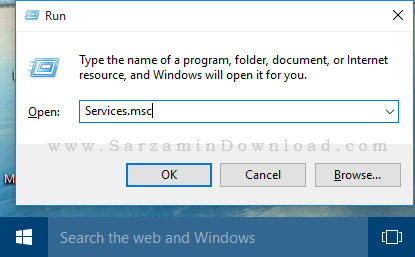
1. Run را باز کنید. (کلید Windows + R را بفشارید)
2. بعد از باز شدن پنجره، دستور زیر را در این پنجره بنویسید و اینتر را بزنید:
Services.msc
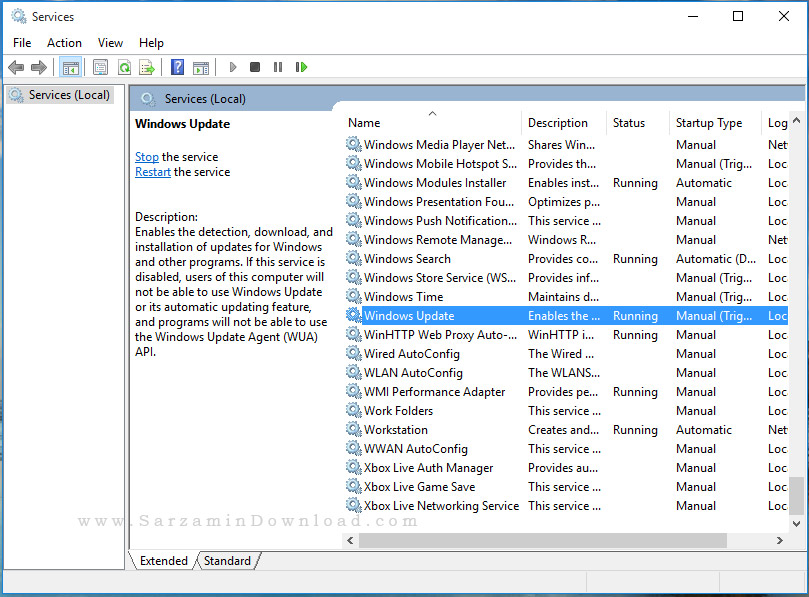
3. صفحه ای برای شما باز می شود؛ در لیست به دنبال گزینه Windows Update بگردید و بر روی آن دوبار کلیک کنید تا پنجره آن باز شود.
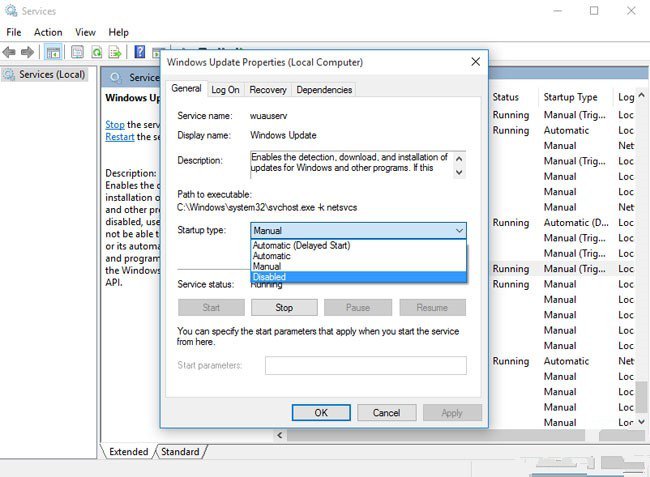
4. در این پنجره از قسمت Startup type گزینه Disabled را انتخاب کنید و Apply را بزنید.
5. در پایین پنجره گزینه ای به نام Stop وجود دارد. کافی است بر روی آن کلیک کنید تا آپدیت خودکار ویندوز غیر فعال شود:
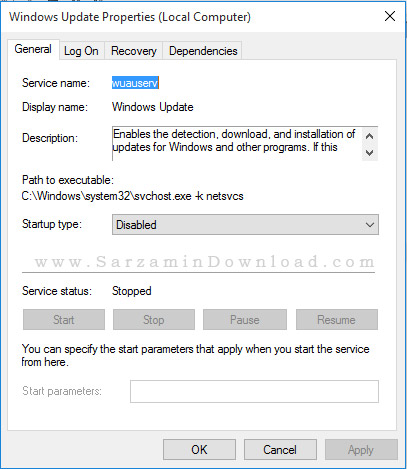
نکته: اگر بعدها تصمیم گرفتید اقدام به آپدیت ویندوز کنید، باید دوباره این راه ساده را بروید و ابتدا Startup type را بر روی Automatic قرار دهید و سپس بر روی دکمه Start کلیک کنید.
اگر انجام روش های بالا برای شما سخت بود و یا درست کار نکرد، میتوانید از یک ابزار کوچک برای غیرفعال کردن آپدیت ویندوز 10 استفاده کنید.
نام این ابزار Windows Update Blocker است که از لینک زیر میتوانید آن را دانلود کنید:
دانلود Windows Update Blocker
سپس روی فایل WUB کلیک راست کنید و Run as administrator را بزنید.
در پنجره ای که باز میشود، ابتدا گزینه Disable Service را انتخاب کنید و سپس روی Apply Now کلیک کنید:
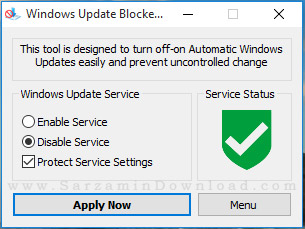
با این روش نیز از آپدیت ویندوز 10 جلوگیری خواهد شد.
رفع مشکل بازگشت تنظیمات بعد از ریستارت شدن ویندوز:
اگر بعد از انجام این کارها آپدیت ویندوز 10 غیرفعال شده ولی هربار که ویندوز را ریستارت میکنید دوباره به حالت قبل برمیگردد، میتوانید از یک ترفند استفاده کنید.
برای رفع این مشکل، برنامه Windows Update Blocker که لینک دانلود آن در بالا درج شده است را در استارت آپ ویندوز قرار بدهید. به این ترتیب هر بار که ویندوز ریستارت شود این برنامه هم به صورت خودکار اجرا میشود و میتوانید آپدیت ویندوز را به راحتی غیرفعال کنید.
اگر روش اضافه کردن یک برنامه به استارت آپ ویندوز را بلد نیستید، از این مقاله کمک بگیرید:
در این روش، از یک فایروال برای جلوگیری از اتصال برنامه آپدیت ویندوز به اینترنت استفاده میشود.
ابتدا نرم افزار Firewall App Blocker را دانلود و نصب کنید. سپس پوشه حاوی برنامه آپدیت کننده ویندوز را پیدا کنید (معمولا در درایو C و پوشه Windows10Upgrade قرار دارد.) سپس فایل اجرایی آپدیت ویندوز که در این پوشه قرار دارد (فایلی به اسم Windows10UpgraderApp یا مشابه آن) را توسط برنامه Firewall App Blocker بلاک کنید. در این صورت آپدیت ویندوز پیغام خطا میدهد که نمیتواند به سرور وصل شود، و در نتیجه آپدیت ویندوز 10 غیرفعال میشود.
زمانی که در ویندوز 10، یک کانکشن اتصال به اینترنت را در حالت metered قرار می دهیم، ویندوز از دانلود آپدیتها به هنگام متصل شدن به این کانکشن، خودداری میکند. به طور خودکار ویندوز 10 برخی کانکشنها را در حالت metered قرار میدهد اما ما نیز می توانیم کانکشنهای دلخواه خود را در حالت محدود قرار دهیم. در این حالت محدود، آپدیتهای ویندوز دانلود نمیشوند.
این را هم یادآور می شویم که بعد از قطع اتصال و اتصال دوباره، وضعیت کانکشن از حالت metered خارج نمی شود. پس پیشنهاد می شود که اگر از اینترنت با ترافیک محدود استفاده می کنید بر روی آن حالت metered را فعال کنید و برای آپدیت ها در ساعات رایگان اینترنت حالت metered را غیرفعال کنید.
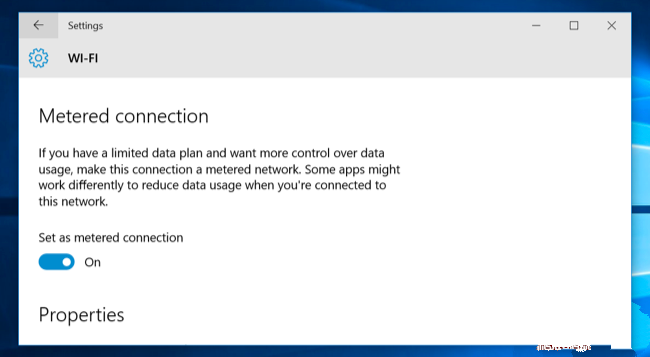
بعد از فعال کردن این گزینه، اگر به Windows Update نگاهی بیاندازیم خواهیم دید که ویندوز با حساب کردن کانکشن ما بعنوان یک اتصال محدود، از آپدیت خودکار جلوگیری می کند. در این بین با صلاح دید ما دکمه Download همچنان جهت دانلود آپدیتها وجود دارد.
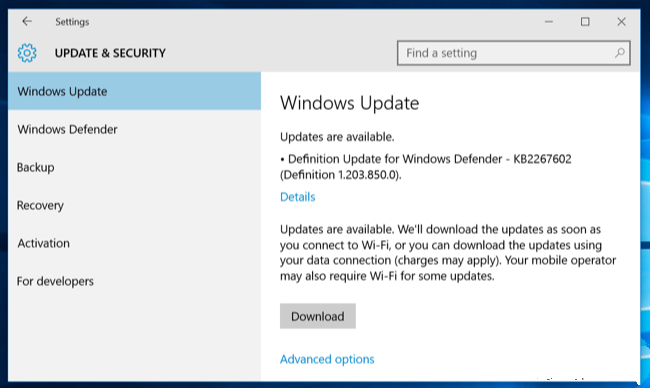
سپس در لیست، گزینهی مورد نظر خود را انتخاب می نماییم:
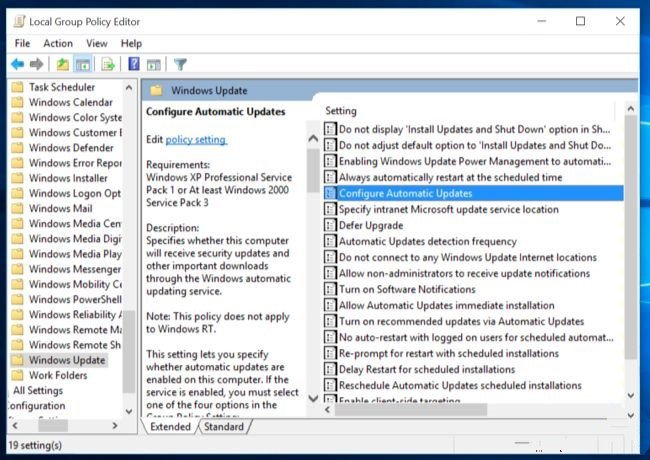
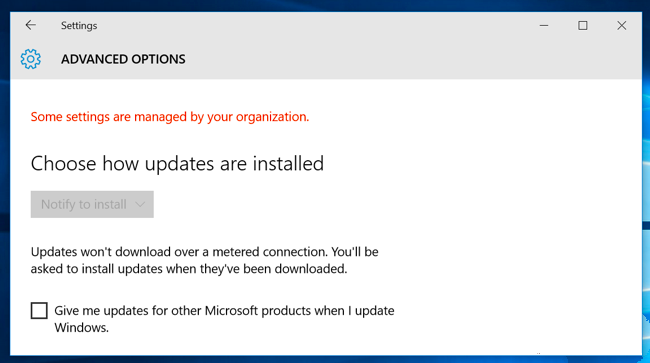
حالا اگر به Windows Update نگاهی بیاندازیم و اول روی Check for updates و بعدAdvanced options کلیک کنیم با پیام قرمزرنگ روبرو می شویم که حاوی مطلب، تغییر یافتن تنظیمات آپدیت ویندوز می باشد.
این روش به وسیله ویرایشگر رجیستری ویندوز انجام می شود و اجرای آن در همه نسخههای ویندوز 10 جز نسخه Home قابل اجراست.
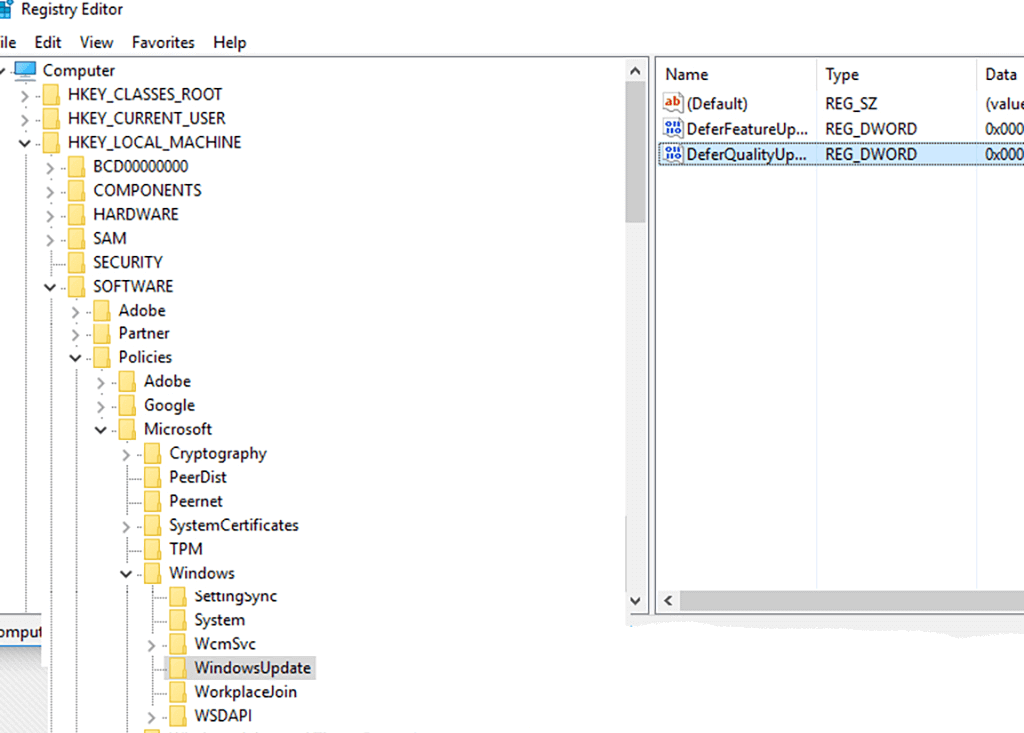
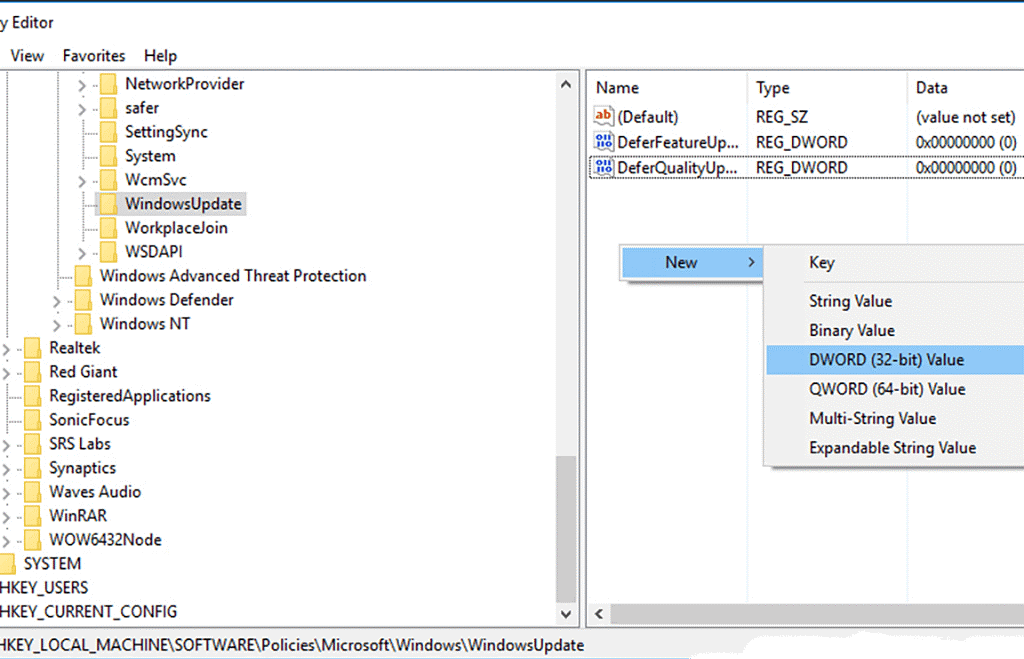
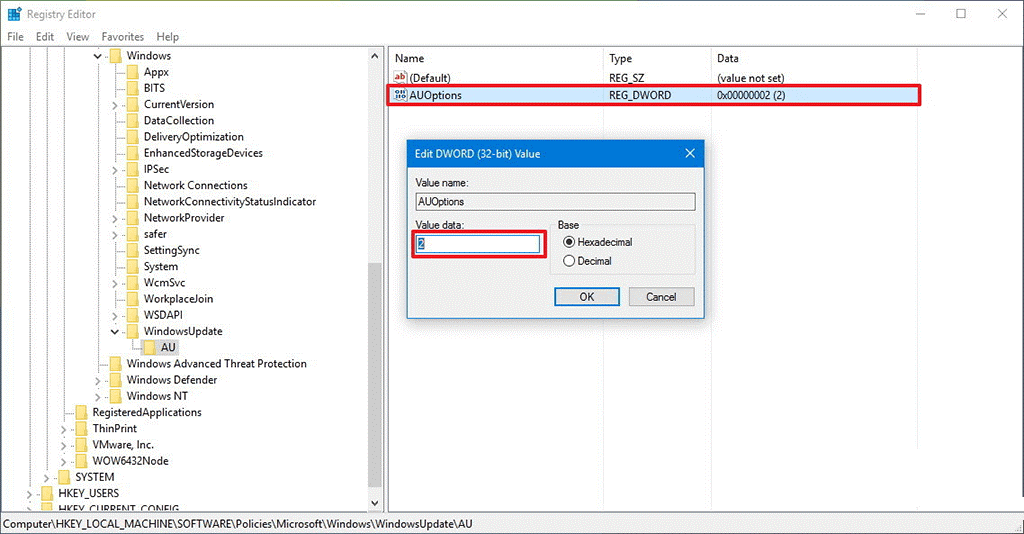
این راه به روش غیرفعال کردن سرویس Windows Update در ویندوز 10 انجام می شود. در این روش دریافت خودکار آپدیتها در ویندوز 10 به طور کامل غیرفعال می شود.