
به قسمت دوم آموزش دستورات ترمینال خوش آمدید
اگر قسمت قبل را مطالعه نکرده اید پیشنهاد میکنم قسمت اول دستورات ترمینال مطالعه کنید .
در ابتدا تشکر میکنم که وقت ارزشمندتون را برای مطالعه آموزش من میگذارید.
اگر از آموزش های من خوشتون آمده لطفا با لایک کردن آن از من حمایت کنید تا انگیزه برای تولید آموزش های بیشتر و با کیفیت تر شود ❤️
خیلی از ما دستورات ترمینال را برای استفاده روزمره خودمون استفاده میکنیم و از تمام قدرت آن دستور با خبر نیستیم. با استفاده از دستور man پشت هر دستور میتوانید تمام توضیحات ، زیردستورها و... را در مورد آن دستور مطالعه کنید.
به عنوان مثال من دستور man ls رو انتخاب کرده ام.
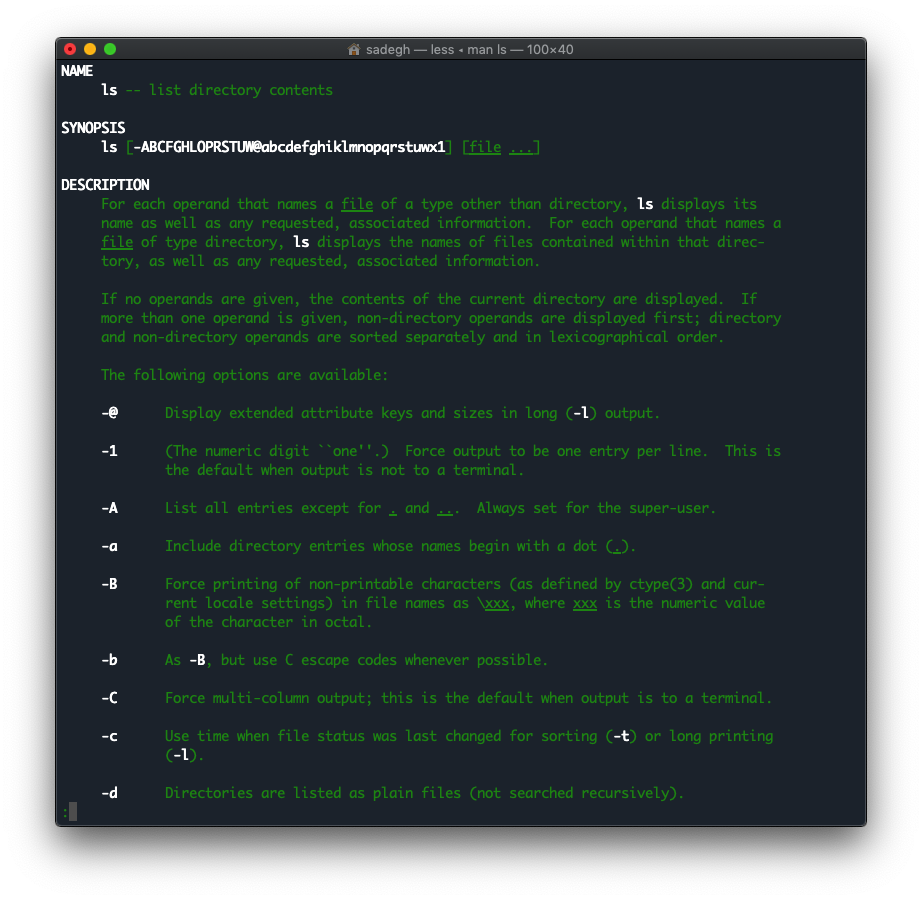
همانطور که میبینید تمام زیر دستور ها یا همان subCommand ها دارای توضیح هستند و همه چیز واضح و مبرهن هست.
یک نکته: اگر به آخر این صفحه اسکرول کنید متوجه میشوید که ترمینال به شما اجازه تایپ نمیدهد برای خارج شدن از این حالت ابتدا :(دو نقطه) را زده سپس حرف q را بنویسید و در نهایت enter را بزنید.
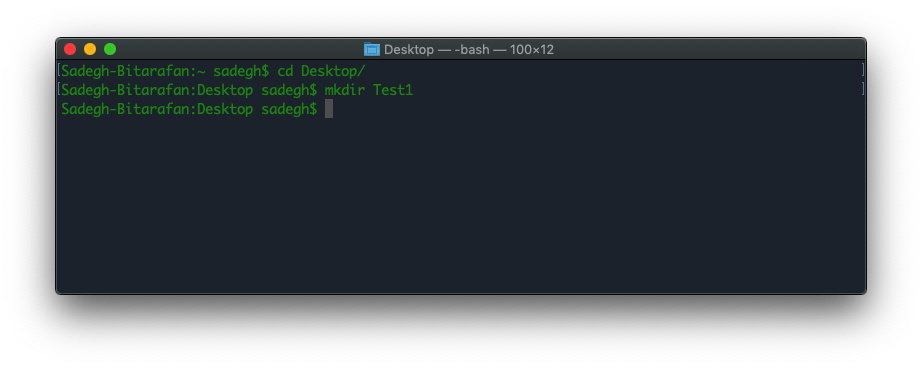
توجه کنید شما با دستور mkdir فقط میتوانید دایرکتوری بسازید نه فایل !!
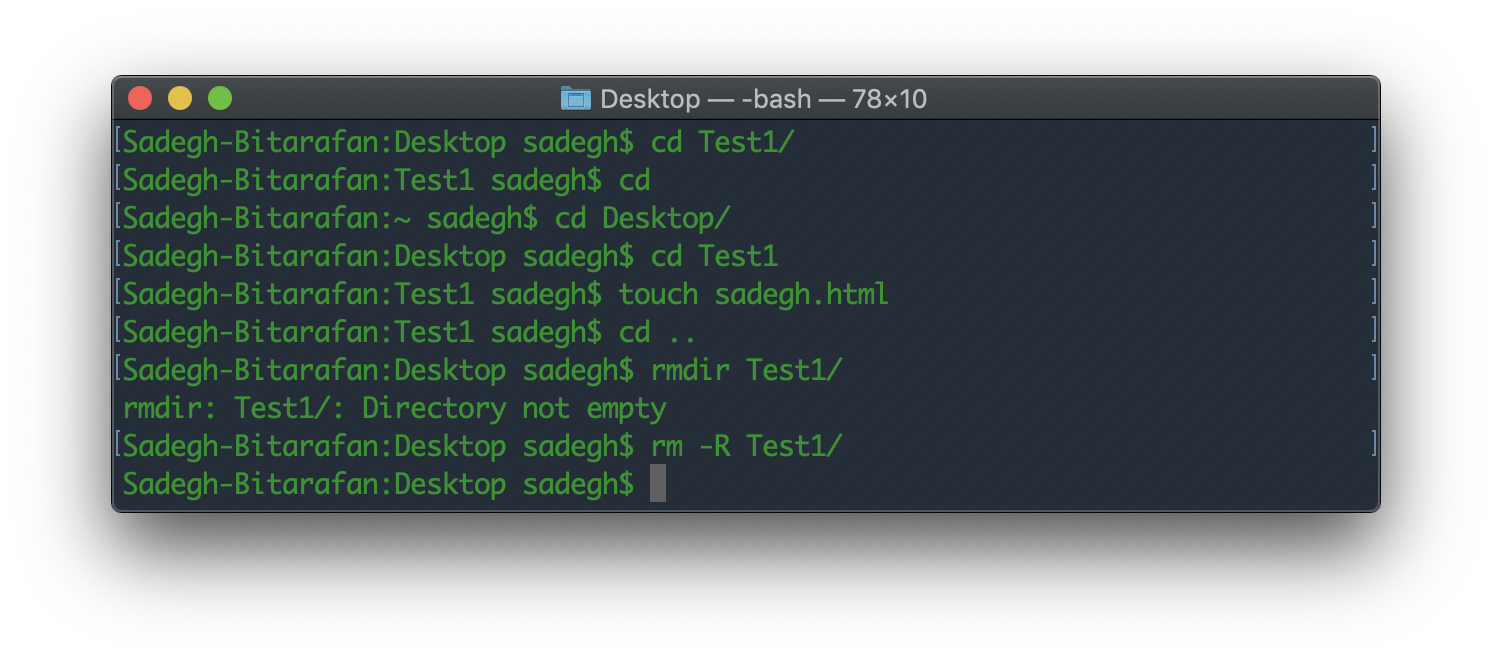
این دستور در آدرسی که در حال حاضر هستید دایرکتوری را میسازد به عنوام مثال ابتدا با دستور cd وارد Desktop شدم سپس با دستور (نام دایرکتوری mkdir) دایکتوری را در Desktop ساخته ام.
ما برای پاک کردن چه فایل و چه دایرکتوری از دستور قدرتمند rm استفاده میکنیم.
نکته: وقتی شما برای پاک کردن از این دستور استفاده میکنید فایل یا دایکتوری پاک شده به Trash شما انتقال پیدا نمیکند و به صورت کامل از روی هارد پاک میشود پس هنگام استفاده از این دستور مراقب باشید چون برگرداندن اطلاعات پاک شده با این روش بسیار سخت است.
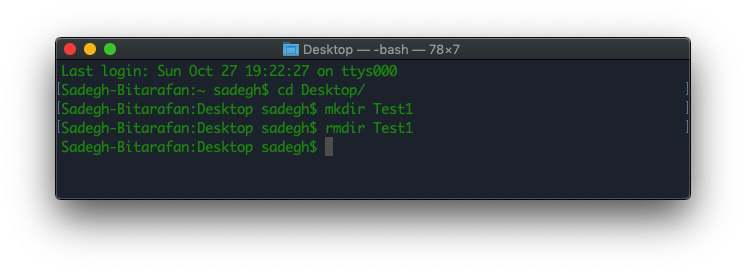
شما با استفاده از دستور (نام دایرکتوری rmdir) میتوانید دایکتوری مورد نظر را پاک کنید.
اما توجه کنید دستور rmdir فقط برای دایرکتوری هایی هستند که خالی هستند اگر داخل دایرکتوری فایل یا فولدری باشد به شما ارور Directory not empty را میدهد.
اگر میخواهید یک دایکتوری را با تمام محتوای داخلش ، مثلا فولدر ها و فایل های پاک کنید میتوانید از دستور (نام دایکتوری rm - R ) استفاده کنید.
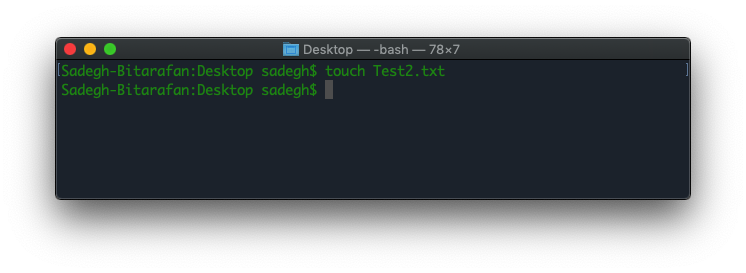
برای ساخت فایل ابتدا دستور touch را نوشته سپس نام فایل و سپس فرمت مورد نظر را بنویسید این دستور فایل را در مسیر فعلی ایجاد میکند.
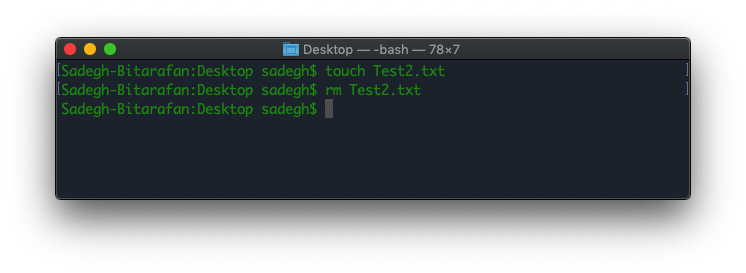
برای پاک کردن فایل نیز ما از دستور rm استفاده میکنیم
به اینصورت که ابتدا دستور rm را مینویسیم و سپس نام فایل و در آخر فرمت فایل را مینویسیم.
به پایان قسمت دوم رسیدیم ممنون از وقت با ارزشتون که برای مطالعه من گذاشتید❤️
ممنون میشم اگر پیشنهادی دارید در قسمت نظرات بنویسید.


