
اخیرا مایکروسافت قابلیت دیباگ رو به آردواینو اضافه کرده که البته نیاز به سخت افزارهایی مثل جیلینک داره و البته برای بعضی برد های آردواینو جواب گو هست، خب لازم دیدم توضیحات برای راه اندازی و اجرای «آردواینو» روی «ویژوال استدیو کد» بدم که خیلی کار باهاش لذت بخش هست و مزایای زیادی هم داره.
1- اول از همه اگه ویژوال استدیو کد و کامپایلر آردواینو روی سیستم تون نصب نیست از اینجا کامپایلر آردواینو و از اینجا vscode رو نصب کنید(مراحل نصب با خودتون، سخت نیست).
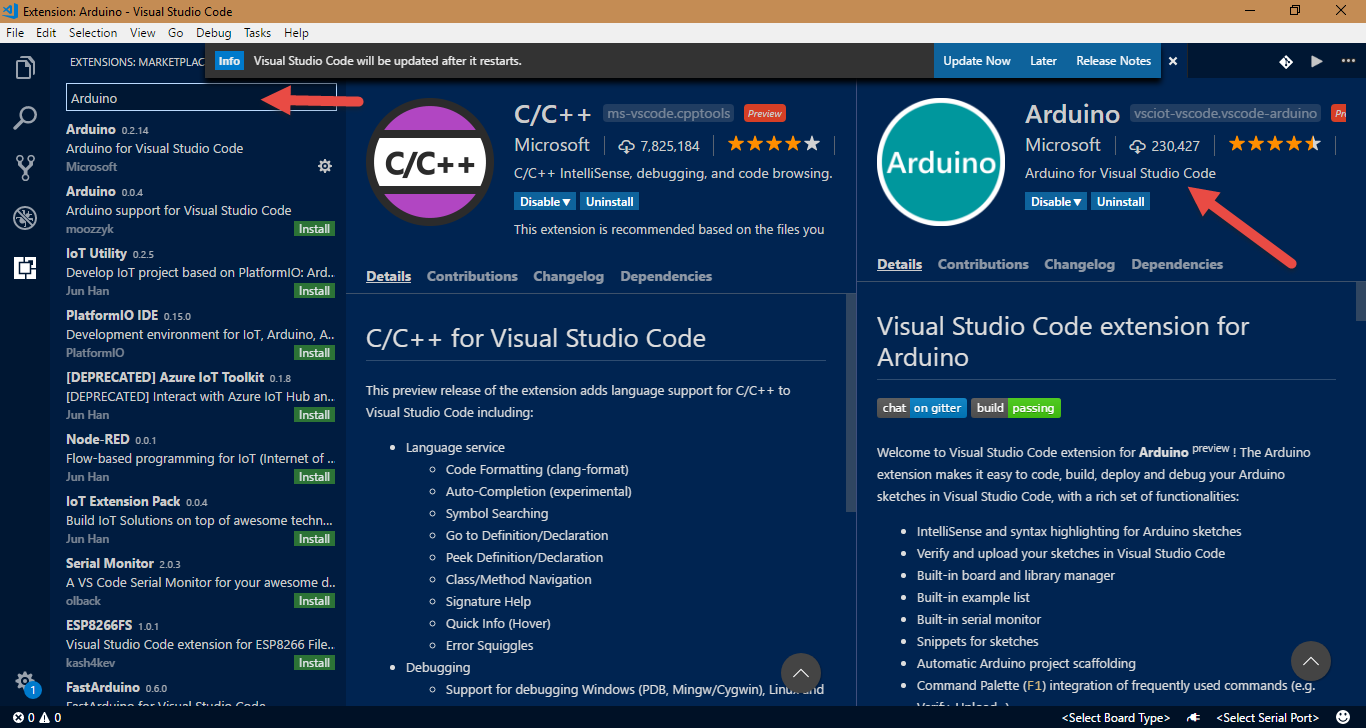
2- ویژوال استدیو کد رو اجرا میکنیم به به قسمت Extensions میریم و توی کادر جستجو کلمه "Arduino" رو میزنیم و نصب می کنیم و برنامه رو یک بار Reload میکنیم البته بعد از نصب Extensions مورد نظر و اینکه بهتره Extensions مربوط به C++/C رو هم نصب کنیم (شکل زیر) .
3- بورد آردواینو رو کامپیوتر وصل میکینم با کابل مربوطه
4- حالا کلید F1 روی کیبورد میزنیم و گزینه Select Serial Port رو میزنیم و پورت com مورد نظر رو انتخاب میکنیم.
5- باز هم F1 و این بارArduino: Example و سپس انتخاب یکی از پروژه های پیش فرض ویژوال استدیو کد انتخاب میکنیم یا فایل مورد نظر خودمون از مسیر new ایجاد میکنیم و کد ها رو توش می نویسیم.
6- بعد باز کلید F1 روی کیبورد میزنیم و گزینه Arduino: Board Config رو انتخاب میکنیم و نوع بورد مون مثلا Uno رو انتخاب میکنیم.
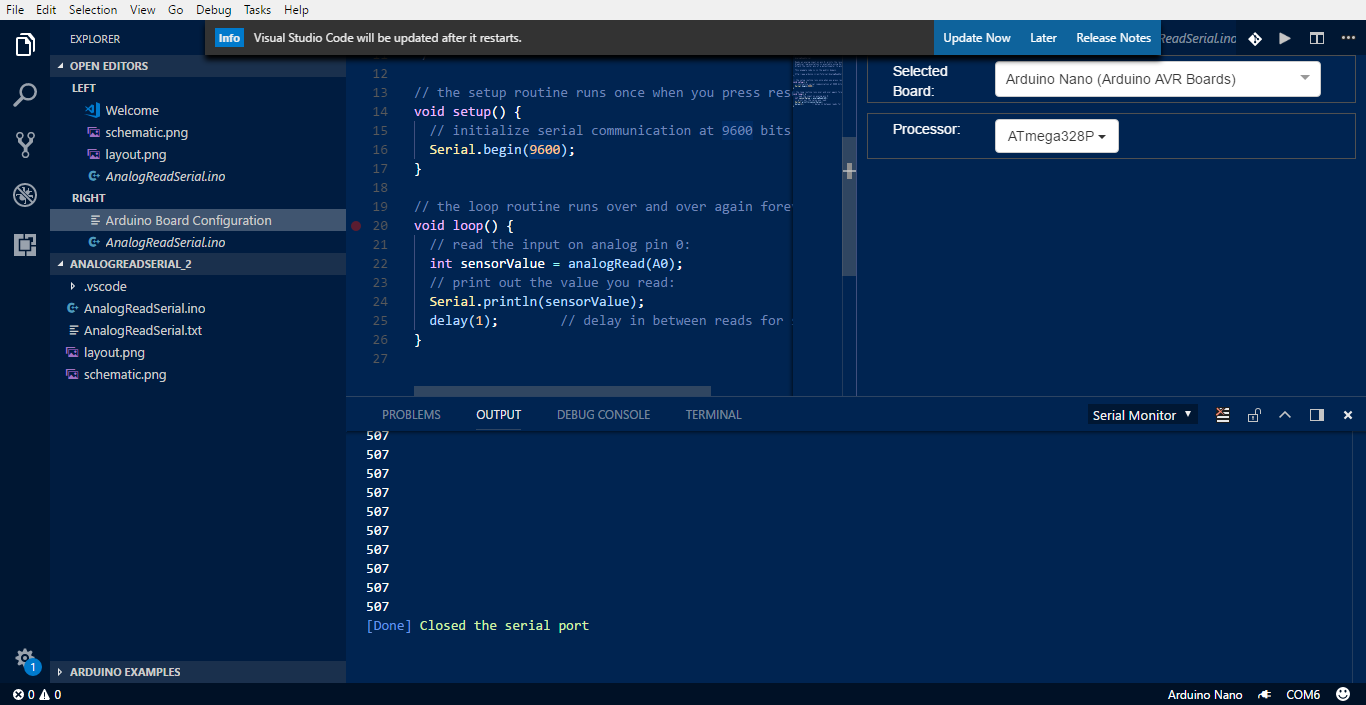
7- حال F1 و verify و اگر کد ها مشکلی نداشت در این مرحله باید F1 و Upload رو انتخاب کنیم تا برنامه رو آردواینو منتقل بشه.
8- اگه زیر بعضی از کد ها تون خط کشید و هشدار داد باید به این روش حل در این لینک نگاه بندازید.
در نهایت حالا که تا اینجا خوندین، در این لینک فیلم آموزشی این مطلبی رو قرار دادم.
موارد بررسی بیشتر در زیر:


