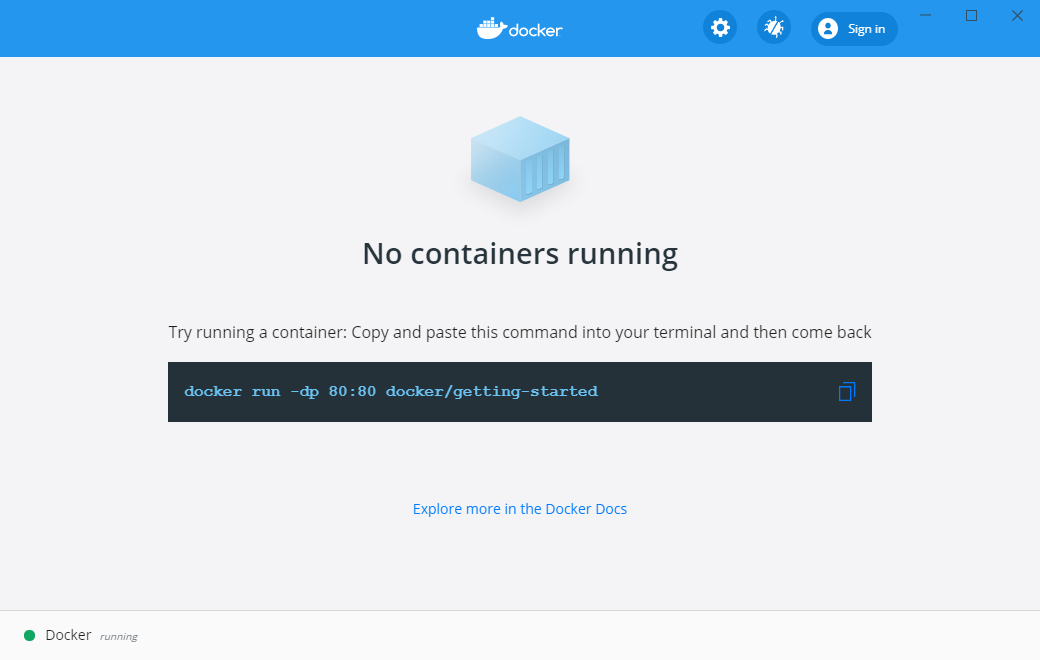
فعالسازی Hyper-V در ویندوز 10 برای راهاندازی Docker
Enable Hyper-V for docker in windows 10
اگر بعد از نصب docker هنگام اجرا به خطای "Cannot enable Hyper-V service" برخوردید یعنی Hyper-V در ویندوز شما فعال نیست؛ میتوانیم به کمک روشهای زیر Hyper-V در ویندوز 10 فعال کنید:
۱- فعال کردن Virtualization در Bios:
اگر قبلاً این کار را نکرده اید، باید Hyper-V را در BIOS فعال کنید تا Docker بتواند ویژگیهای containers را نصب و فعال کند.
ابتدا ویندوز را restart کنید،
در مادربوردهای (motherboard) مختلف نحوه ورود به Bios متفاوت است ولی در بیشتر سیستمها بعد از restart با زدن کلید F1 یا کلید F2 یا کلید Del به این بخش وارد میشوید،
بعد از ورود به بخش Advanced بروید و تنظیم Virtualization را پیدا کنید و آن را بر روی Enable قرار دهید. (از طریق این لینک میتوانید برای سیستمهای مختلف این کار را انجام دهید)،
بعد تنظیمات را ذخیره و از Bios خارج شوید. (معمولا با زدن کلید F10 ذخیره میشود).
۲- فعال کردن Hyper-V در windows 10:
اگر همچنان داکر اجرا نشد و باز هم خطای Cannot enable Hyper-V service داشتید باید به صورت دستی آن را فعال کنید:
وارد Run ویندوز شوید (Windows Key + R)،
عبارت control را نوشته و OK کنید،
بعد از باز شدن Control Panel وارد Programs و سپس Programs and Features شوید،
از ستون سمت چپ بر روی Turn Windows Features on or off کلیک کنید،
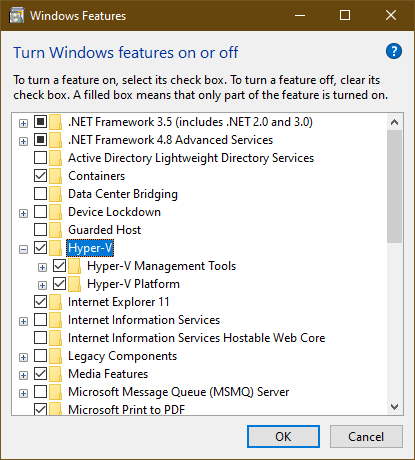
بعد از باز شدن پنجره Windows Feature از لیست Hyper-V فعال کنید،
Windows Features: Turn Windows features on or off - Enable Hyper-V
سپس دکمه OK را برای ذخیره تغییرات کلیک کنسد.
پس از اتمام نصب، از شما خواسته میشود کامپیوتر را restart کنید.
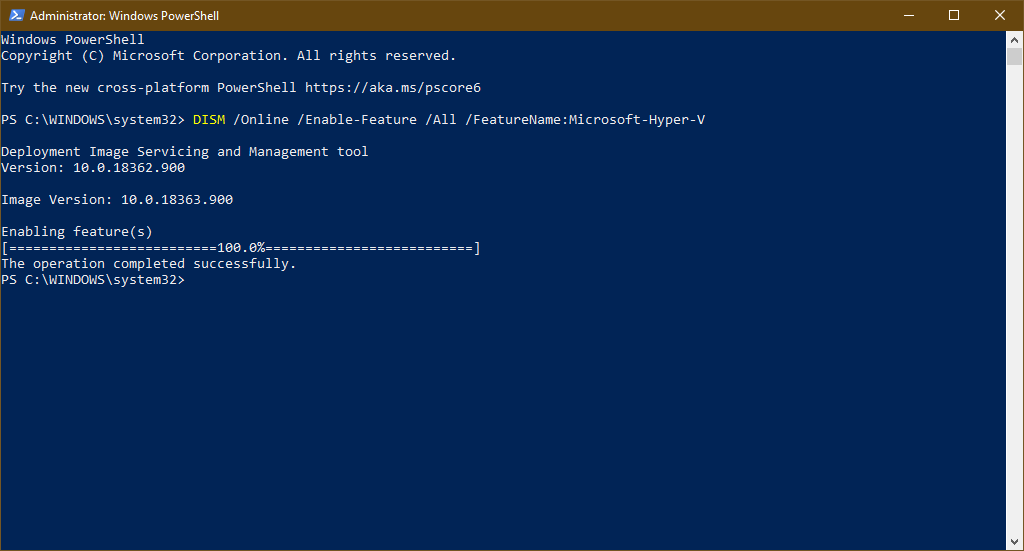
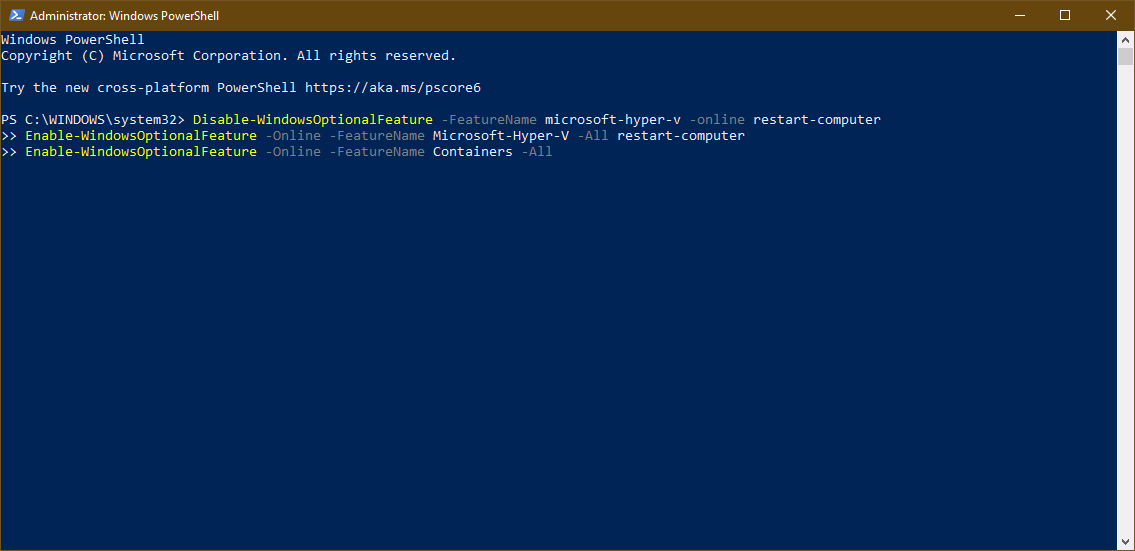
همچنین میتوان Hyper-V را با استفاده از CMD و DISM فعال کنید:
ابتدا PowersShell را به صورت Run As Administrator باز کرده