

اخیرا شنیده ایم که شرکت atlassian، پلتفرم ترلو رو برای کاربران ایرانی، برای بار چندم تحریم کرده و از آن جایی که خیلی از شرکت ها و استارتاپ ها و تیم های ایرانی اطلاعات مهمی در این پلتفرم دارند، تصمیم گرفتم آموزشی رو تحت عنوان چگونگی تهیه ی بکآپ از بورد های ترلو آماده کنم:
چند روش را برای تهیه ی بکاپ از ترلو به شما پیشنهاد میکنم:
در این پروسه شما میتوانید از طریق نسخه وب ترلو، وارد هر بورد شوید و با طی کردن فرآیند تصویر زیر بر اطلاعات بورد بک آپ تهیه کنید.
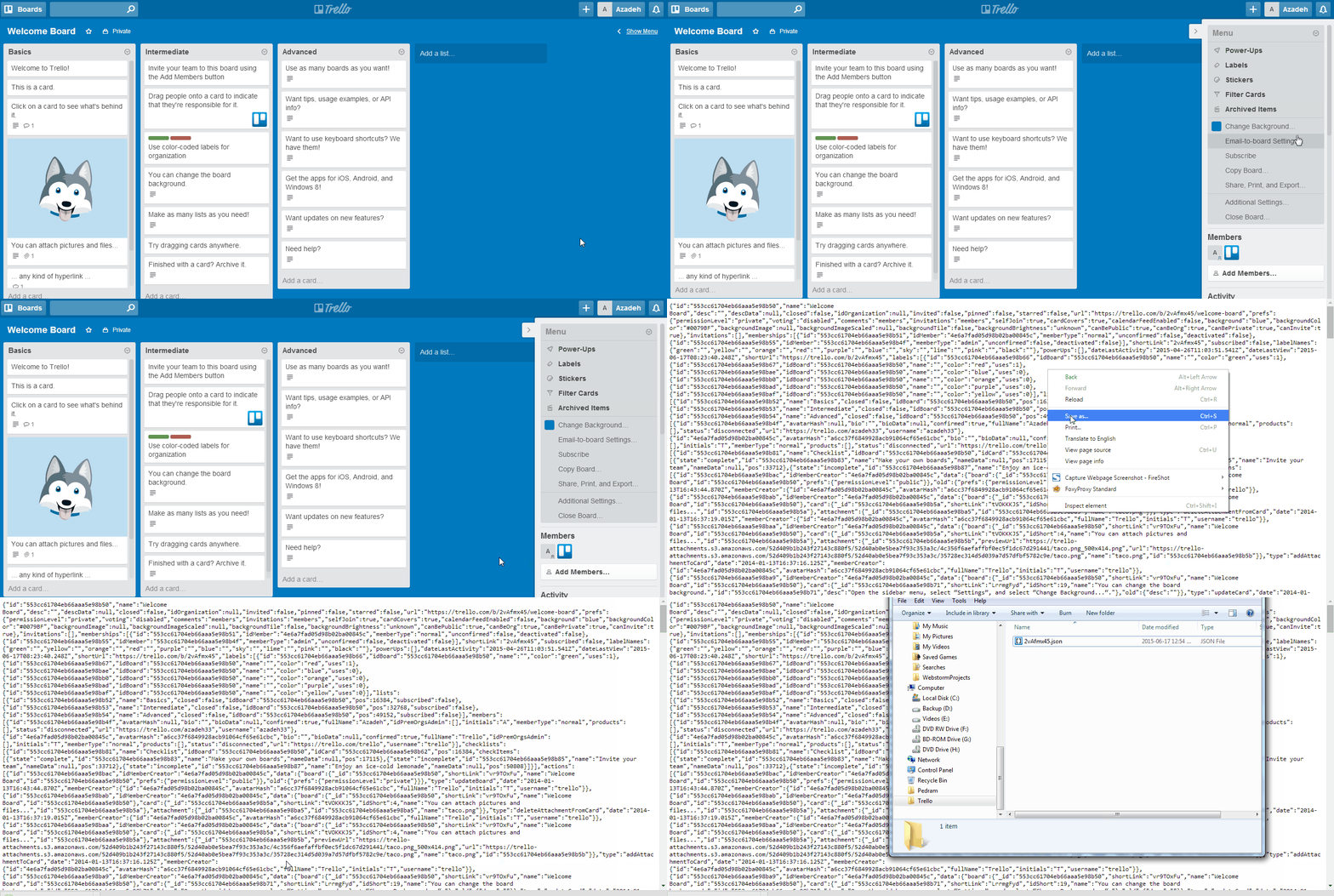
پس از این فرآیند شما فایلی به فرمت json خواهید داشت که حاوی تمام اطلاعات داخل بورد شماست و میتوانید از آن در پلتفرم های سازگار با تلرو استفاده کنید و مطمئن شوید که دیتایی از دست نمیرود.
در پروسه تهیه بک آپ از ترلو، اطلاعات زیر نگهداری میشوند:
فرآیند تهیه ی بک آپ از هر بورد ترلو بسیار زمانگیر است (ممکن از یک بورد در این فرآیند فراموش شود) بنابراین تصمیم گرفتیم آموزش کار با API ترلو را هم ایجاد کنیم. برای اینکار نیاز داریم تا 2 توکن برای احراز هویت از سایت ترلو دریافت کنیم.
برای اینکار آدرس زیر را در مرورگر خود کپی وارد و در حساب کاربری خود لاگین کنید. (اگر لاگین نباشید ارور 401 دریافت خواهید کرد)
در صورت موفقیت کدی در صفحه نمایان میشود آنرا کپی کنید در مراحل بعد نیاز خواهید داشت.
https://trello.com/1/appKey/generate
در این مرحله با استفاده از توکنی که در مرحله ی اول دریافت کردید آدرس زیر را در مرورگر خود وارد کنید تا توکنی جدید برای دسترسی به بورد ها برای شما ساخته شود. کافیست تا توکن خود را به جای متغیر YOUR_TOKEN وارد کنید.
https://trello.com/1/authorize?key=YOUR_TOKEN&name=My+Trello+Backup&expiration=never&response_type=token
الان شما دو توکن دارید که به کمک آن میتوانید API های ترلو را فراخوانی کرده و اطلاعات خود را مشاهده کنید. سطح دسترسی این توکن در حد خواندن میباشد و اطلاعات شما را هیچ خطری تهدید نمیکند.
به منظور دریافت اطلاعات ترلو نیاز دارید تا این ۴ پایانه را بشناسید:
1. دریافت اطلاعات بورد ها
با وارد کردن این آدرس در مرورگر، اطلاعات تمام بورد های شما در ترلو نمایش داده میشود.
https://trello.com/1/members/me/boards?&key=FIRST_TOKEN&token=SECOND_TOKEN
2. دریافت اطلاعات سازمان ها
با وارد کردن این آدرس در مرورگر، اطلاعات تمام سازمانی های که در ترلو ایجاد کرده اید نمایش داده میشود.
https://trello.com/1/members/me/organizations?&key=$key&token=$application_token
3. دریافت اطلاعات بورد هایی که در سازمان دسترسی دارید
با وارد کردن این آدرس در مرورگر، اطلاعات تمام بورد هایی که در سازمان مربوطه به ان دسترسی دارید نمایش داده میشود.
نکته: به جای متغیر $organization_id میتوانید آی دی سازمانی که در API شماره 2 دریافت کرده بودید را وارد کنید.
https://trello.com/1/organizations/$organization_id/boards?&key=FIRST_TOKEN&token=SECOND_TOKEN
4. دریافت اطلاعات بورد ها
با وارد کردن این آدرس در مرورگر، تمام اطلاعات موجود در بورد مربوطه نمایش داده میشود.
نکته: به جای متغیر $id میتوانید آی دی بود مورد نظرتان برای تهیه فایل پشتیبان را وارد کنید.
https://trello.com/1/boards/$id?actions=all&actions_limit=1000&card_attachment_fields=all&cards=all&lists=all&members=all&member_fields=all&checklists=all&fields=all&key=$key&token=$application_token
راهنمایی: متغیر های به کار برده شده در فراخوانی به اینطورت میباشند:
دیگر کار تکمیل است شما اطلاعات بورد مورد نظرتان را دریافت کرده اید و میتوانید در کامپیوتر خود ذخیره کنید. این فرآیند را هروقت خواستید میتوانید تکرار کنید و اطلاعات به روزتری از بورد را داشته باشید.
برای دسترسی به API های دیگر ترلو میتوانید به این آدرس مراجعه کنید و درخواست خود را ثبت کنید.


