
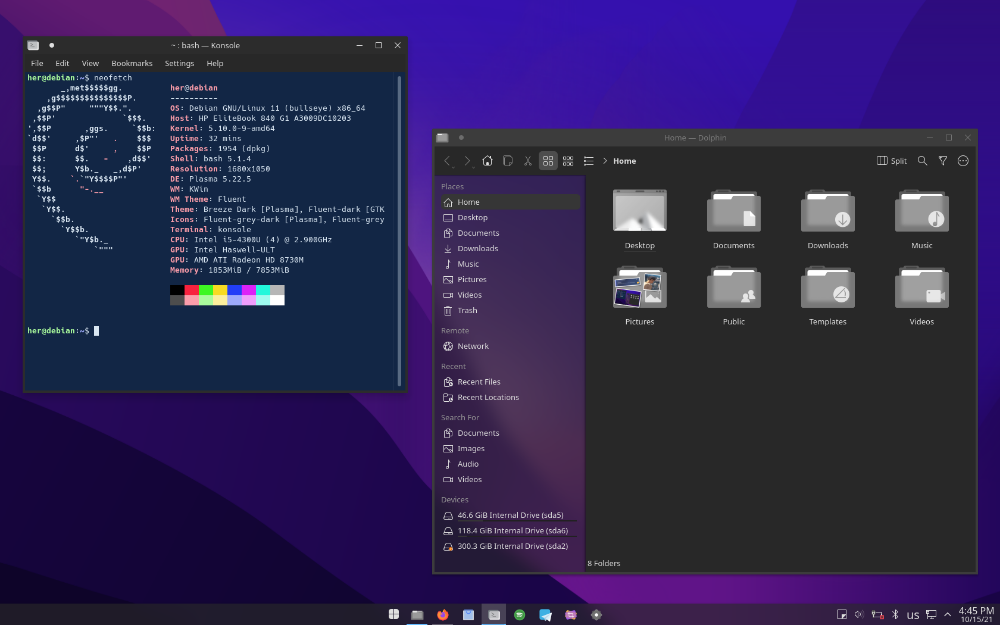
بسیار خوب کوتاه و مختصر خواهم گفت که برای توزیع دبیان که در حالِ حاظر نسخهی ۱۱ آن منتشر شده است استفاده و بهره ببرید.
قبل از نصب پایانی توزیع دبیان از شما سوال میشه که کدام میزکار را میخواهید نصب کنید بر اساس نیاز و سلیقه خودتون یکی از اونها رو انتخاب میکنید اما در اینجا نحوهٔ نصب میزکار KDE آخرین ورژن رو خواهید آموخت چون میزکار KDE که در اینجا انتخاب میکنید آخرین نسخهی اون نخواهد بود و ممکن است بعضی از ویجتها کار نکنه و بعضی از قابلیاتهای نسخهی جدید را نداشته باشید.
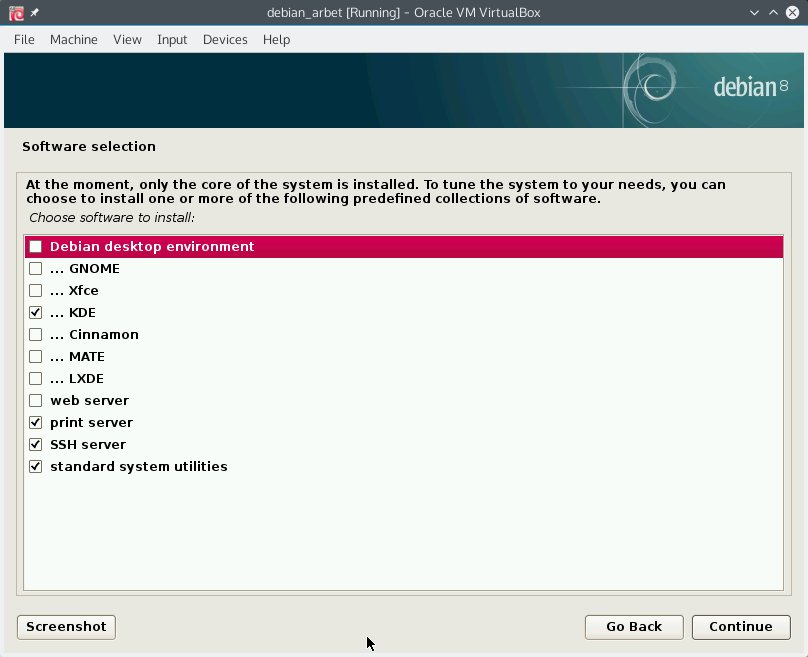
شما به این مرحله رسدید میتونید انتخاب خودتون رو داشته باشید و اگر انتخابی نداشته باشید به طور پیشفرض میزکار گنوم نصب خواهد شد ولی مهم نیست چه میزکار دارید تو هر میزکاری که بودید میتونید از این راهنمای نصب پیروی کنید.
ابتدا باید در سورسلیست خودتون تغییراتی رو اِعمال کنید و این تغییرات اضافه کردن OBS builds repo هستند که خوب با احتیاط این کار رو انجام بدید.
ابتدا دستور زیر را در ترمینال وارد کنید تا به سورسلیست دست پیدا کنید:
sudo nano /etc/apt/sources.list
بعد از ورود به سورسلیست OBS repo ها رو به آخر لیست اضافه کنید مطابق تصویر زیر:
deb https://download.opensuse.org/repositories/home:/npreining:/debian-kde:/other-deps/Debian_Testing/ ./
deb https://download.opensuse.org/repositories/home:/npreining:/debian-kde:/frameworks/Debian_Testing/ ./
deb https://download.opensuse.org/repositories/home:/npreining:/debian-kde:/plasma522/Debian_Testing/ ./
deb https://download.opensuse.org/repositories/home:/npreining:/debian-kde:/apps2104/Debian_Testing/ ./
deb https://download.opensuse.org/repositories/home:/npreining:/debian-kde:/other/Debian_Testing/ ./
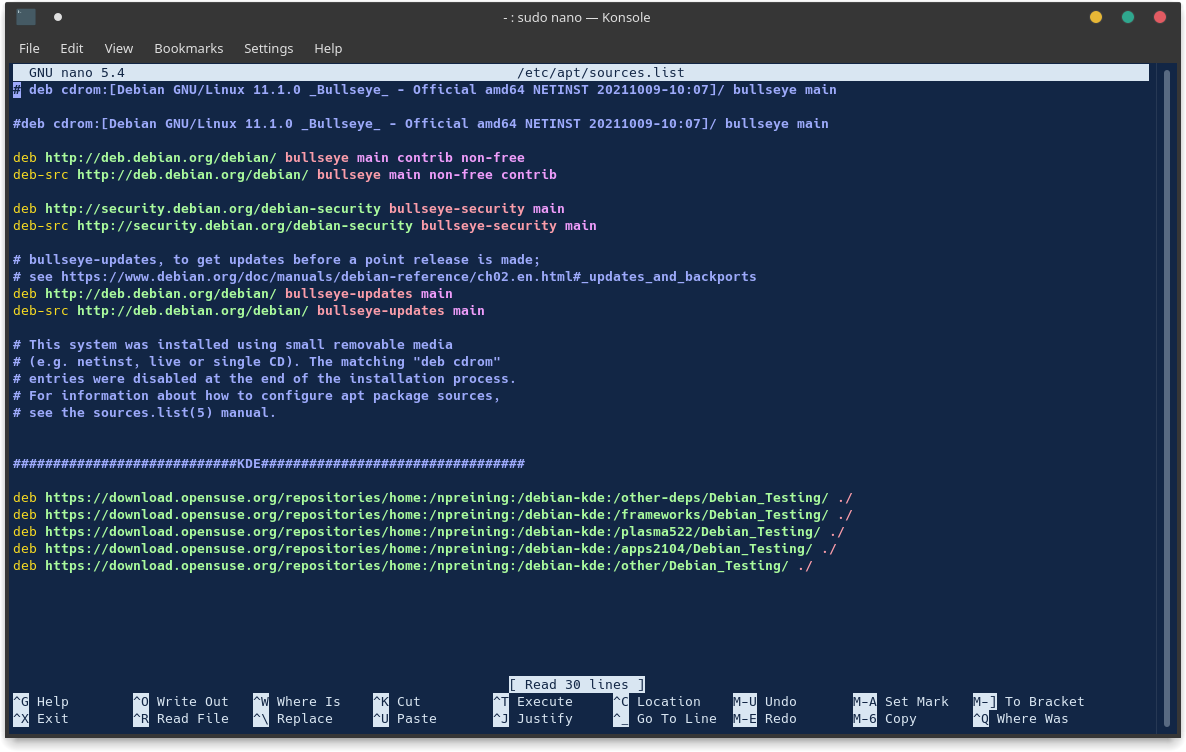
بعد اِعمال تغییرات کلید Ctrl + O را فشار دهید تا تغییرات ذخیره شوند و بعد از آن باید کلید عمومی که در اینجا ارائه شده را در ترمینال وارد کنید:
curl https://www.preining.info/obs-npreining.asc | apt-key add -
نکته:
اگر کلید بالا را وارد کردید و خطا دریافت کردید باید بستهٔ curl را نصب کنید و دوباره امتحان کنید:
sudo apt install curl
در ادامه برای آپدیت سورسلیست و آپگرید سیستم نیاز هست که دستورات زیر رو در ترمینال وارد کنید تا مخازن و سیستم به روز شوند:
sudo apt update
sudo apt full-upgrade
بعد از به روزرسانی مخازن و سیستم شما سه انتخاب پیش رو دارید برای نصب با توجه به سلیقه و نیاز خودتون میتونید یکی را انتخاب کنید.
sudo apt install kde-full
sudo apt install kde-standard
sudo apt install kde-plasma-desktop
با انتخاب هر کدوم از نسخههای گفته شده میزکار KDE رو نصب کنید برای نصب این میزکار به ترتیب میتونید یکی از دستورات بالا رو وارد ترمینال کنید و نصب کنید.
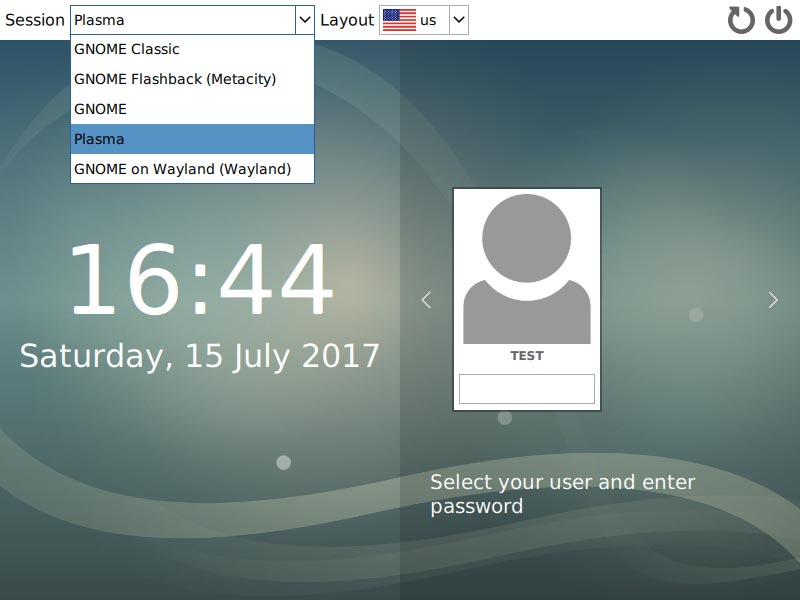
بعد از پایان نصب سیستم را لاگ اوت کنید و در بخش انتخاب میزکار KDE را انتخاب کنید و لاگین کنید در تمام دیسپلی منیجرها کاملاً مشخص هست.
این ویدئو نمونهای از نصب و کانفیگ میزکار KDE در دبیان نسخهٔ ۱۱ میباشد و تشکر میکنم از دوست قشنگم، آلاله. : )


