
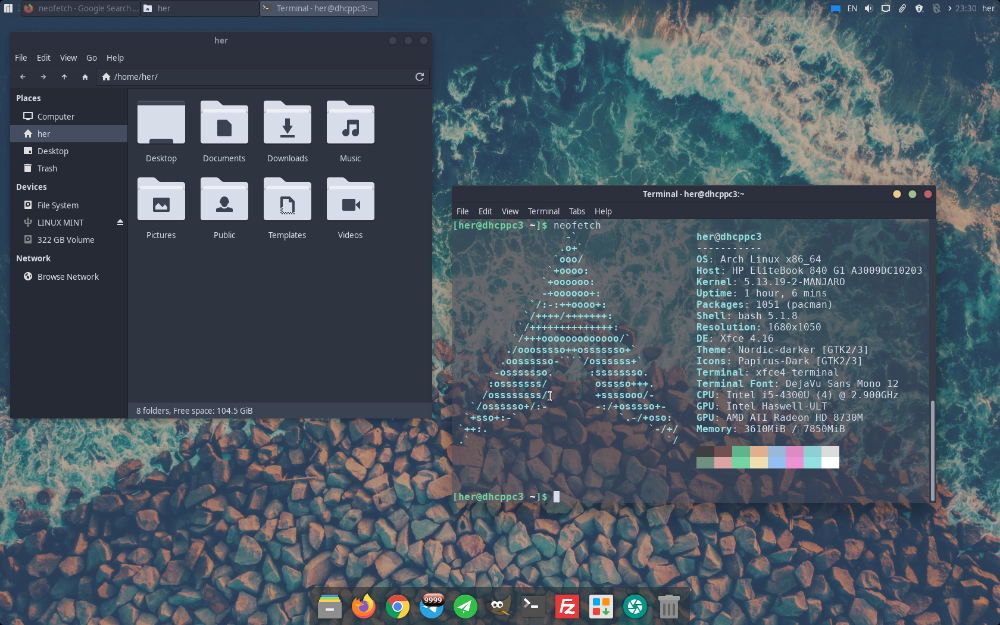
ابتدا برای استفاده مدیر پنجرهٔ گالا (Gala) باید آن را نصب کنید برای توزیعهای دبیان و آرچ بیس از دستورات زیر استفاده کنید:
sudo apt-add-repository ppa:elementary-os/daily sudo apt-get update $$ sudo apt-get dist-upgrade sudo apt-get install gala plank gtk2-engines-pixbuf sudo pacman -S gala
بعد از نصب گالا نیاز است که ابزار Dcof Editor نصب شود که با دستور زیر این کار انجام میشود:
sudo apt install dconf-editor

sudo pacman -S dconf-editor
بعد از آن نیاز به ابزار دیگری داریم به اسم Gnome Tweak Tool که با دستور زیر نصب میشود:
sudo apt install gnome-tweak-tool

sudo pacman -S gnome-tweaks
بعد از نصب و اجرای آن در میزکار XFCE نیاز است که دستور زیر را در ترمینال وارد و اجرا کنید:
gnome-tweaks
بعد از نصب بستههای گفته شده نیاز به یک سری تغییرات است که باید انجام دهید:
بعد از آن باید ابزار Tweak Tool که در بالا نحوی نصب و اجرای آن را توضیح دادم اجرا کنید و موارد زیر را انجام دهید:
در اقدام بعدی در همان ابزار Tweak Tool باید به بخش Window Titelbar بروید و در بخش Titlebar Buttons و دکمههای تاگل کناریِ Maximize و Minimize رو فعال کنید و ابزار رو ببنید.
بعد از آن به سراغ Dconf Editor میرویم تغییرات مهمی را باید اعمال کنید، dconf editor را اجرا کرده و از آدرس زیر پیروی کنید:
org > gnome > desktop > input-sources
بعد از آن وارد بخش sources شده و تاگل Use default value را خاموش کرده و کد زیر را وارد کنید:
[('xkb', 'us'), ('xkb', 'ir')]
این کد مهم باعث میشود که Keyboard Layout شما به درستی کار کند و بین زبان فارسی و انگلیسی جا به جا شوید یا هر زبان دیگری که با این فرمت اضافه کنید.
حالا وقت این است که Gala wm را به عنوان مدیر پنجرهٔ پیشفرض XFCE قرار دهید:
اصلاحیه:
راحت ترین روش برای اینکه بخواهیم Gala wm را به عنوان مدیر پنجره اصلی خود قرار دهیم کافیست مراحل زیر را طی کنیم:
در پنجره باز شده Add application در قسمت Naem نام دلخواه خود را وارد کنید و همچنین در بخش Description و در بخش Command، کامَند زیر را وارد کنید:
gala --replace
cp /etc/xdg/xfce4/xfconf/xfce-perchannel-xml/xfce4-session.xml ~/.config/xfce4/xfconf/xfce-perchannel-xml/xfce4-session.xml
حالا باید تغییراتی را در پروندهٔ xfce4-session.xml انجام بدهید که میتوانید با دستور زیر و با ویرایشگر متنی nano اینکار را کنید یا با ویرایشگر گرافیکی خود xfwm4 یعنی mousepad که با هر کدام راحت تر هستید همان را انتخاب کنید:
با ویراشگر متنی nano دستور زیرا در ترمینال اجرا کنید:
nano ~/.config/xfce4/xfconf/xfce-perchannel-xml/xfce4-session.xml
برای ویراش در ویرایشگر گرافیگی باید مسیر زیرا دنبال کنید و با ویرایگشر mousepad که پیشفرض میزکار XFCE هست ویرایش کنید.
/home/$YOURUSER/.config/xfce4/xfconf/xfce-perchannel-xml/
بعد از اجرا ویرایشگر باید به دنبال xfwm4 بگردید و آن را به gala تغییر دهید و برای ذخیره کردن تغییرات در ویرایشر متنی یعنی نانو Ctrl + O را زده و در ویرایشگر گرافیکی در تب فایل Save را انتخاب کنید. بعد از انجام تمام مراحل بالا سیستم را ریستارت کنید و از XFCE با طعم Gala wm لذت ببرید.


