
سلام عزیزان✋✋✋
با ادامه قسمت صفرم آموزش پایتون در خدمتتونم?
تو این پست چندتا کار میخوایم بکنیم:
سریع و بدون اتلاف وقت بریم سراغ کارمون
نصب vs code خیلی سخت نیست چون اوپن سورسه(رایگانه) و نیاز نیست مثل نصب پای چارم بدبختی کرک بکشید و همچنین قوانین شرکتشون رو زیر پا بذارید
و نصب شد تمام
قائدتا شما باید با همچین صفحه ای روبه رو بشید
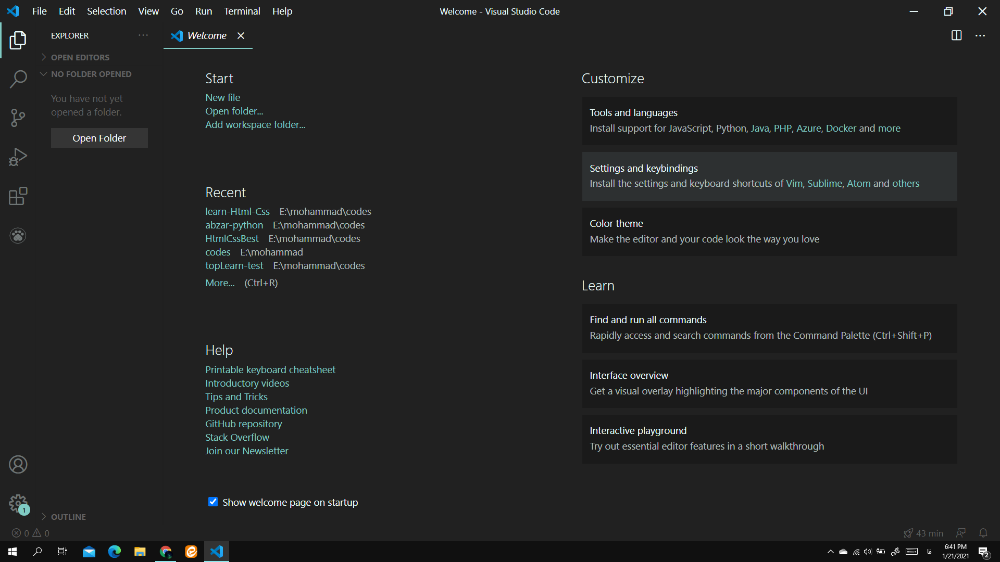
و میرسیم به مرحله مهم:
شما وقتی نصب کنید و vs code رو بیارید و یه کد پایتون بنویسید اجرا نمیشه! چرا؟
چون vs code یک تکست ادیتوره. یعنی فقط میتونه متن شما رو تغییر بده ولی برا اینکه از کدهاتون خروجی بگیرید باید چندتا افزونه نصب کنید که نصبش از فرایند nexting هم راحت تره!(شاید 30 ثانیه وقت بگیره)
افزونه(extention) چیست؟ افزونه در معنی لغوی یعنی چیزی که اضافه بر چیزی روی اون چیز هست??یاد معلم ادبیاتمون افتادم! مثلا در کروم هزارن افزونه وجود داره که هرکدوم کارایی خودشونو دارن و میتونید نصبشون کنید ... مثلا افزونه گوگل ترسنلیت که میتونید هر متنی رو ترجمه کنید و...
خلاصه این vs code ماهم افزونه هایی داره که خیلی توی کدنویسی کارتو راحت میکنه
اول برای دسترسی به افزونه ها باید به این بخش برید
این افزونه حتما باید نصب باشه: برید تو قسمت افزونه ها و در قسمت سرچ بنویسید python(عکس:)
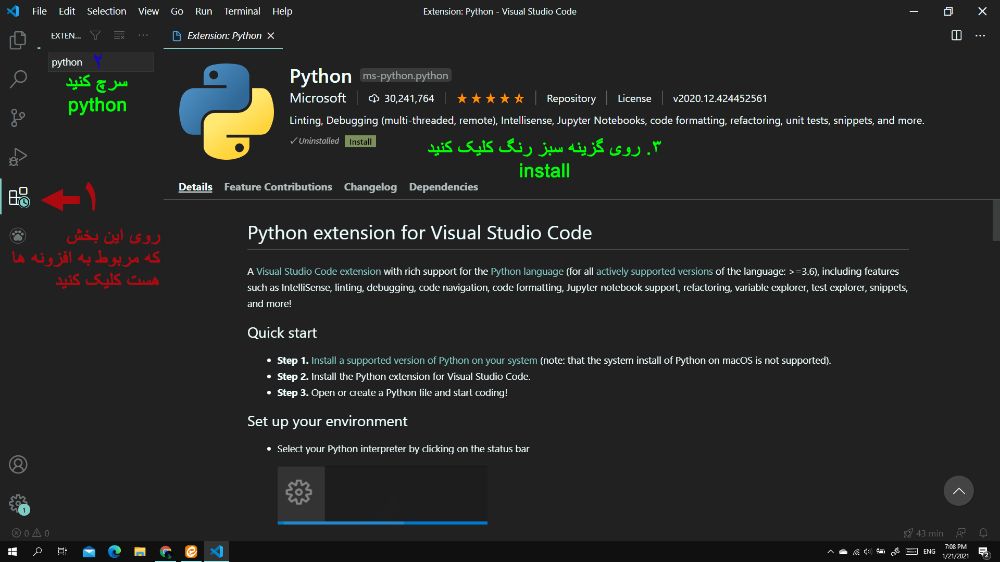
نکته: این افزونه برای خود مایکروسافت هست
و اینکه بدون این افزونه کدهای پایتون شما اجرا نمیشن
بریم افزونه های بعدی: (این سری اسم افزونه ها با کارایی شونو میگم و خودتون نصب کنید)
این افزونه کلیدواژه های شمارو تکمیل میکنه! مثلا یه کلید واژه ای در پایتون داریم با نام print و وقتی داریم کد میزنیم بنویسیم pri خودش به صورت پیشنهادی کلیدواژه هایی که pri را دارا هستند رو براتون میاره: مثل print و وقتی شما مثلا enter رو بزنید pri در آن واحد تبدیل میشه به print!???
این افزونه با رنگ برای شما مشخص میکنه که الان در چه پرانتز یا اکولادی هستید (جلوتر میرسیم بهشون و خواهید دید که چقدر بدرد بخوره)
این افزونه میزان زمان کد زنی شمارو بررسی میکنه و بعدا خیلی کمک حالتونه برای برنامه ریزی
این افزونه به شما تم های بیشتری از vs code میده تا فضای بهتر و دلچسب تری داشته باشید
این افزونه باعث میشه نماد هر فایل به شکل قشنگ تری ظاهر بشه
افزونه های بیشتری هستن که میشه ازشون استفاده کرد که در پست های جداگونه معرفی میکنمشون
همونطور که گفتم وقتی شما vs code رو باز کنید با این صفحه مواجه میشید:
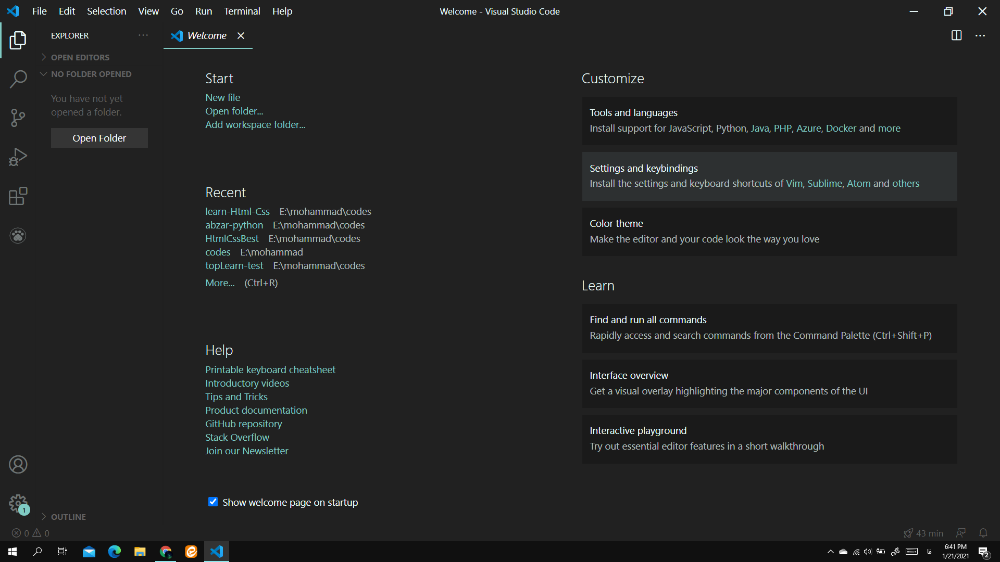
ابتدا شما باید گزینه Open Folder رو بزنید و فولدر مورد نظرتون رو که کدهاتون رو قراره توش قرار بدید انتخاب میکنید.
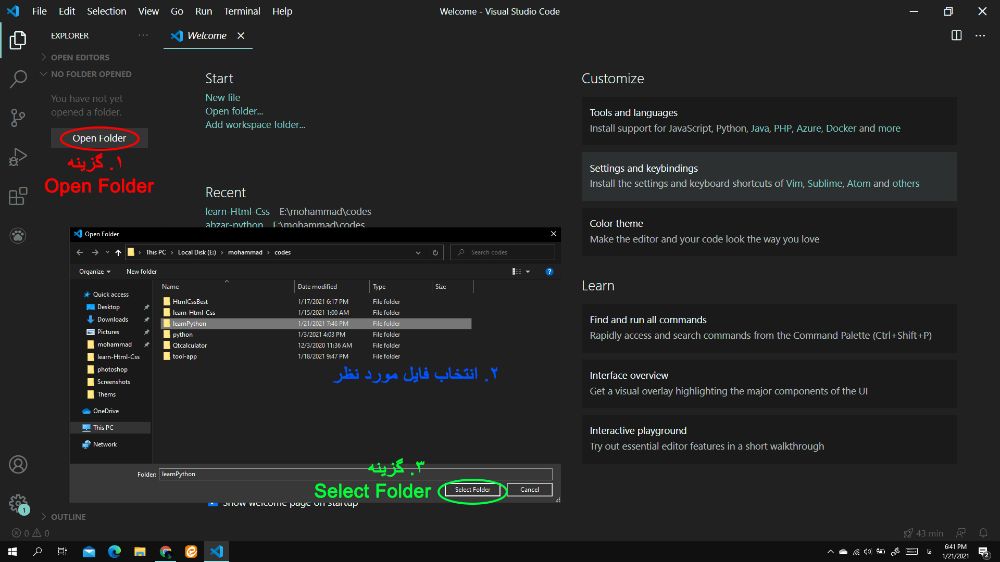
از قصد بقیه فایل هامم تو عکس گذاشتم که ببینید باید کدهاتون پوشه بندی داشته باشه
مثلا: یه پوشه learn python یه پوشه pythonCodes یا learnHTML یا ...
و نتیجه میشه:
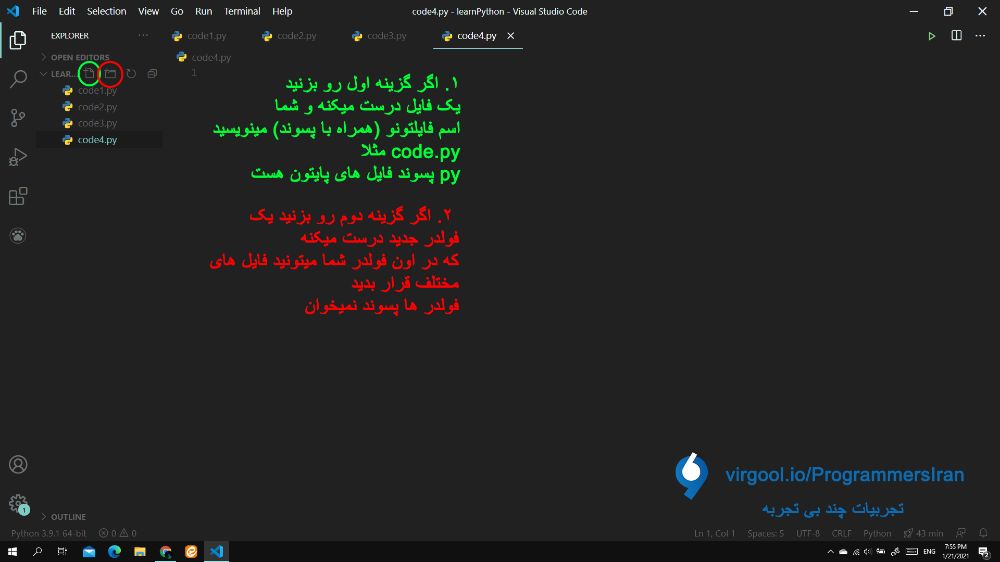
الان دیگه vs code شما آماده آمادس...
فقط برای اطمینان در یکی از فایل هایی که ساختید(میتونید یدونه بسازید ... مهم نیست)
این عبارت رو بنویسید:
print("Hello Virgool")
و بعدش اون علامت play سبز رنگ گوشه سمت چپ بالا صفحه رو بزنید
یا میتونید کلیک راست کنید و گزینه Run Python file in Terminal رو بزنید
(اگر همچین گزینه ای ندارید یعنی یا افزونه پایتون رو نصب نکردید یا فایل درست نساختید)
و خروجی به شما میده: Hello Virgool
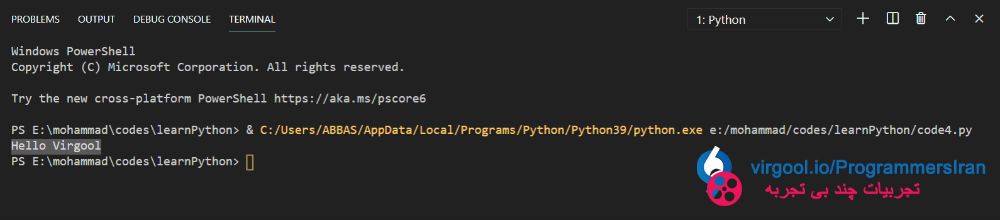
و تمام شد...
امیدوارم این آموزش کمکتون کرده باشه??
سوالی بود حتما بپرسید در خدمتم❤❤
لطفا لایک کنید و کامنت بذارید? اگر نمیذارید الان یک دلیل خوب بهتون میدم که بذارید:
بالاخره فعالیتمونو تو آپارات شروع کردیم????
بزن رو لینک و برو دنبالمون کن و لایک کن
همه این مطالب رو به صورت فیلم در آپارات خواهیم گذاشت
دیگه خیلی نامردیه که لایک نکنی?☹ البته اگه نقصی از من دیدید به بزرگی خودتون ببخشید (تازه اول راهه)
یاعلی خداحافظ همتون????
باز باران با ترانه با گوهر های فراوان میخورد بر بام خانه یادم آرد روز باران????


