

برید داخل desktop و یک فایل به اسم WineApp.desktop بسازید
برای این کار میتونید ترمینال رو باز کنید و وارد دسکتاپ بشید
cd Desktop/
در قدم بعدی با استفاده از cat فایلمون رو بسازیم :)
cat > WineApp.desktop
کد های زیر را با استفاده از یک ویرایشگر فایل در WineApp.desktop قرار دهید
[Desktop Entry]
Name=Internet Explorer
Exec=wine "AddressApp\\app.exe"
Icon=/path/to/iconfile
Type=Application
Categories=Wine;
StartupNotify=true
در سورس های بالا ما فقط با Name , Exec , Icon کار داریم
قبل از شروع کار بزارید ی توضیح کوتاه راجب این سه تا متغیر بگیم
خب الان وقت تنظیم متغیر هامون هست
اسم برنامتون رو در قسمت Name وارد کنید
در قسمت Exec باید ادرس فایل EXE فایلمون رو وارد کنیم
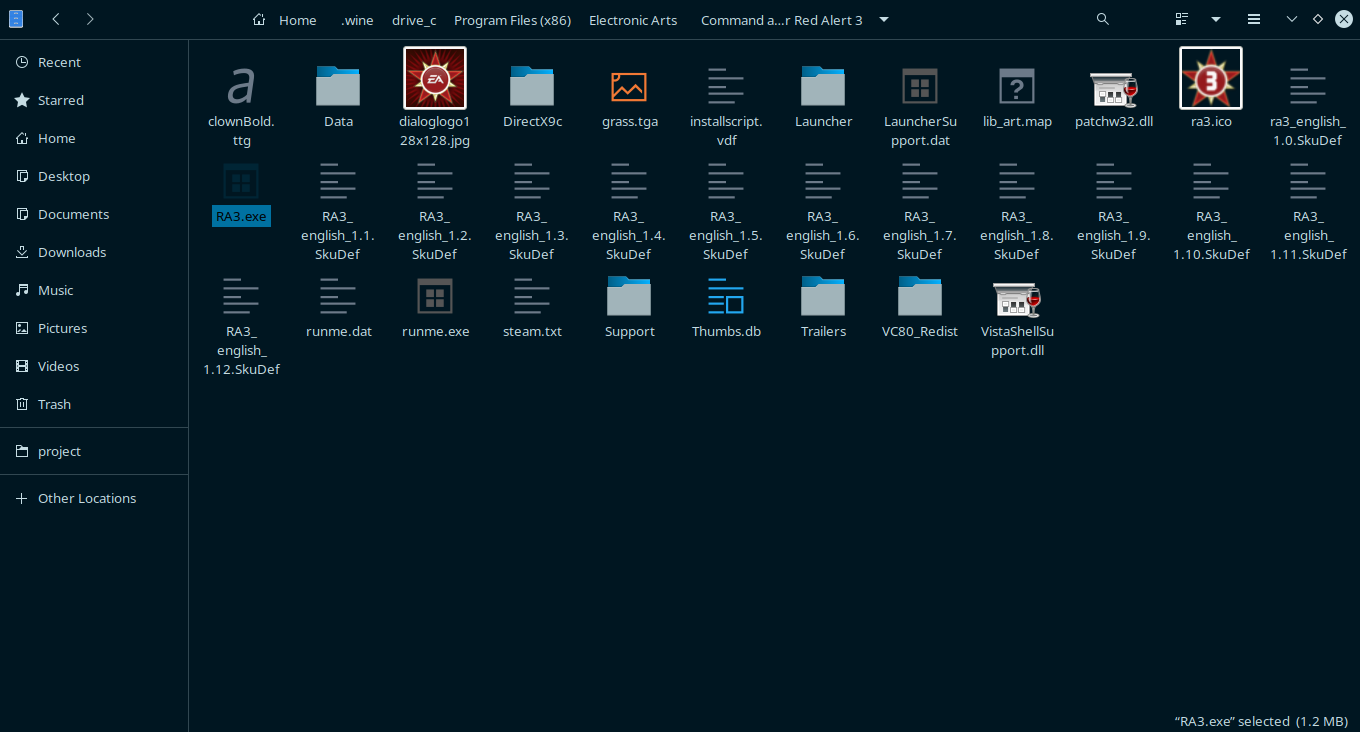
برای اینکار روی فایلمون exe برناممون کلیک راست میکنیم و properties رو میزنیم
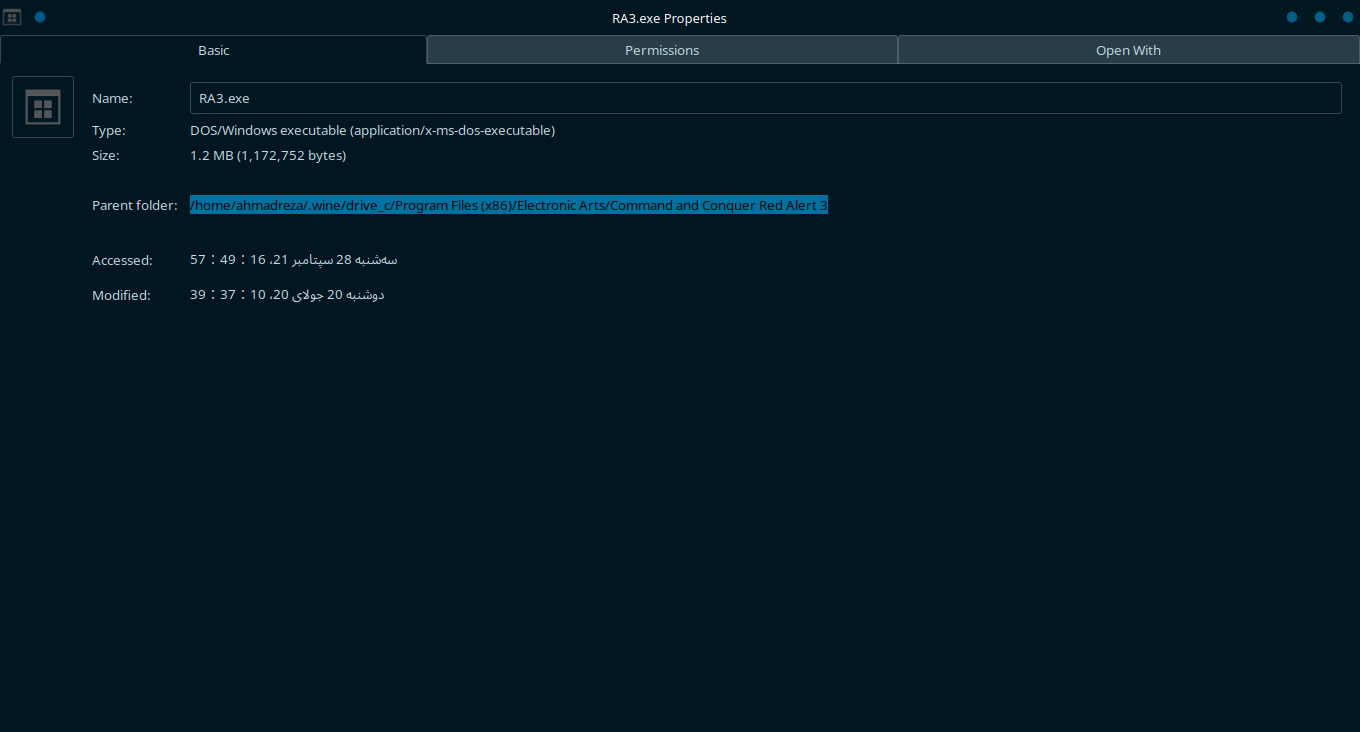
ادرس رو کپی میکنیم و در مقدار Exec فایل WineApp.desktop قرار میدیم
Exec=wine "C:\\Program Files (x86)\\Electronic Arts\\Command and Conquer Red Alert 3\\RA3.exe"
نکته : توجه داشته باشید که موقع ادرس بندی Exec باید از دو تا \\ برای ادرس
دهی استفاده کنید
نکته دوم : مقدار wine در اغاز متغیر Exec به منظور شروع مقدار دهی از ادرس پیشفرض خود برنامه WINE هست و نباید بهش دست بزنید
تنظیم ایکون بسیار سادست تنها کاری که باید بکنید این هست که ادرس عکسی که میخواید به صورت پیشفرض روی فایل WineApp.exe تون قرار بگیره رو جلوی مقدار Icon قرار بدید
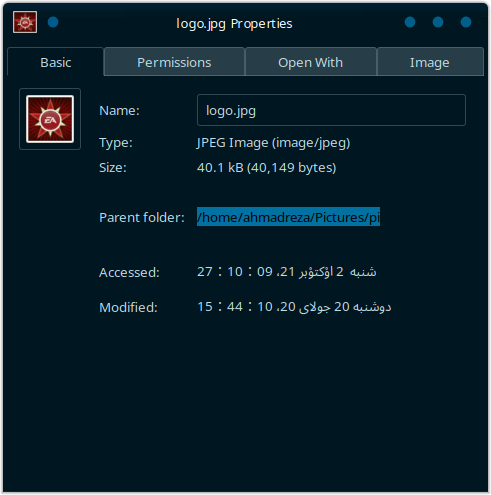
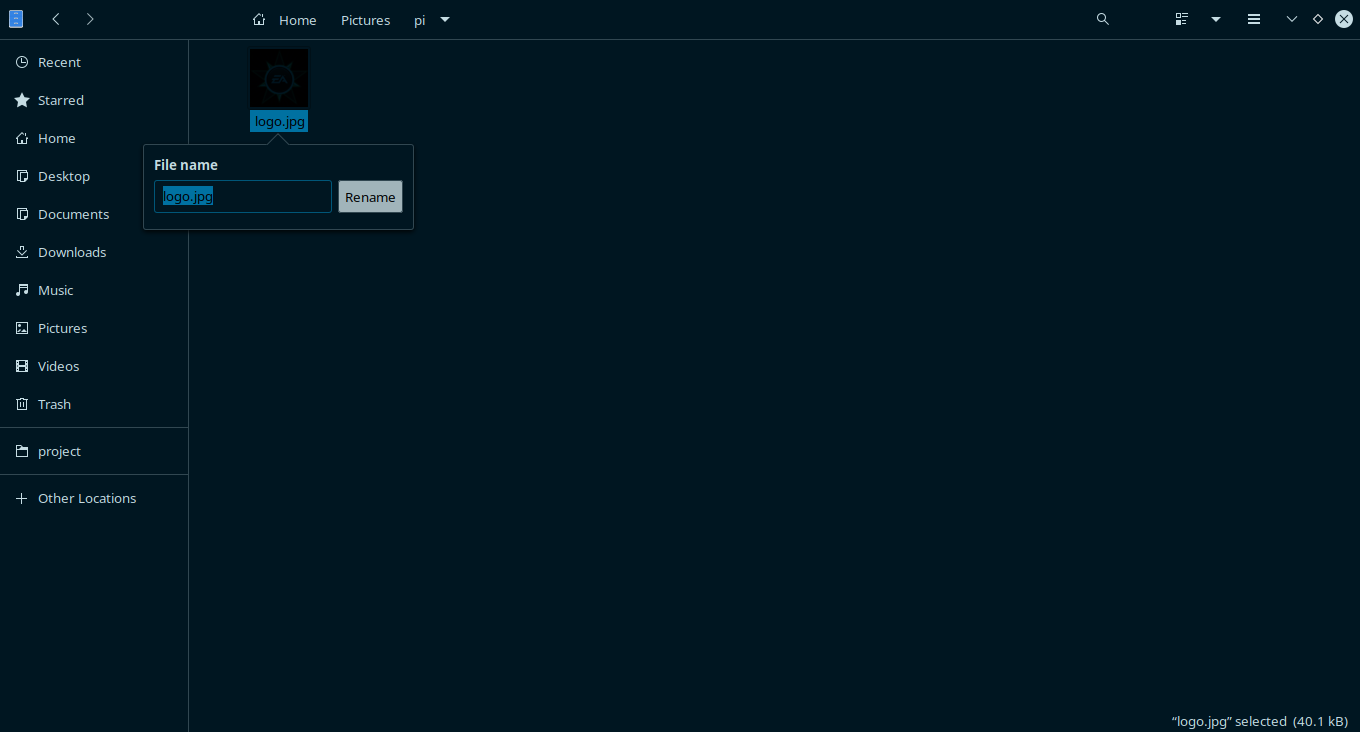
Icon=/home/ahmadreza/Pictures/pi/logo.jpg


