
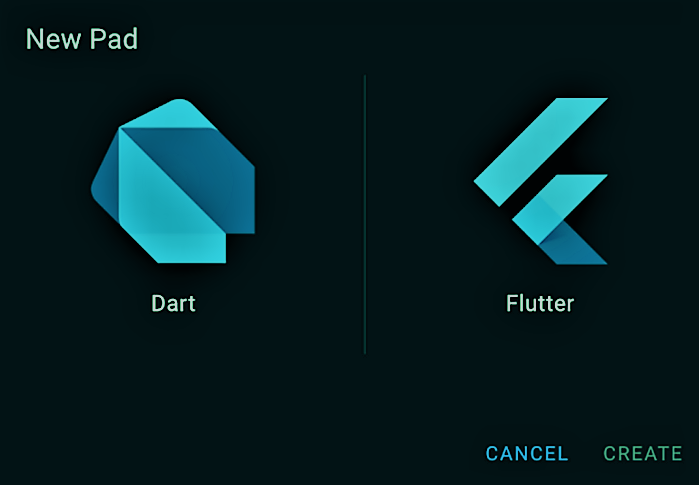
سلام دوستان در این آموزش میخوایم با یه محیط برنامه نویسی به نام DartPad آشنا بشیم.
دارت پد یکی از محیط های برنامه نویسی آنلاین برای زبان دارت و فریمورک فلاتر هست. یکی از مزایای این محیط برنامه نویسی آنلاین بودن اون هستش که شما میتونید با استفاده از یک لپ تاپ، کامپیوتر رومیزی و حتی یک گوشی هوشمند کدهای مدنظرتون رو بنویسید و آنلاین اجراش کنید.
فریمورک فلاتر = فریمورک + فلاتر
فریمورک : مثل اسکلت ساختمان هست که باعث میشه ساختمان در یک چهارچوب مشخص و منظم ساخته شود؛ بعد از فراخوانی فریمورک دیگر نیاز نیست که برنامه خود از صفر بنویسید بلکه به راحتی میتونید از ساختاری که فریمورک برای شما مشخص کرده استفاده کنید که همین کار باعث میشه که شما بر روی کارکرد برنامه خود تمرکز کنید و درگیر نوشتن کدهای مورد نیاز و رایج نمیشود.
بصورت خلاصه اگر بخوام بگم، فریمورک باعث میشه که کد کمتر، منظم تر را در زمان کمتری نسبت به حالتی که از فریمورک استفاده نمیکنید بنویسید.
فریمورک فلاتر : فلاتر هم یک فریمورک متن باز هست که در سال 2017 توسط گوگل معرفی شده و برای ساخت اپلیکیشنهای موبایل( اندروید و آی او اس) هست.
فریمورک متن باز : فریمورکی که در دسترس همه هست و میتوانند برای بهبود عملکرد آن فریمورک آن را اصلاح و یا بخش های به آن اضافه کنند.
خب حال شروع کنیم به معرفی بخش های مختلف این محیط برنامه نویسی.
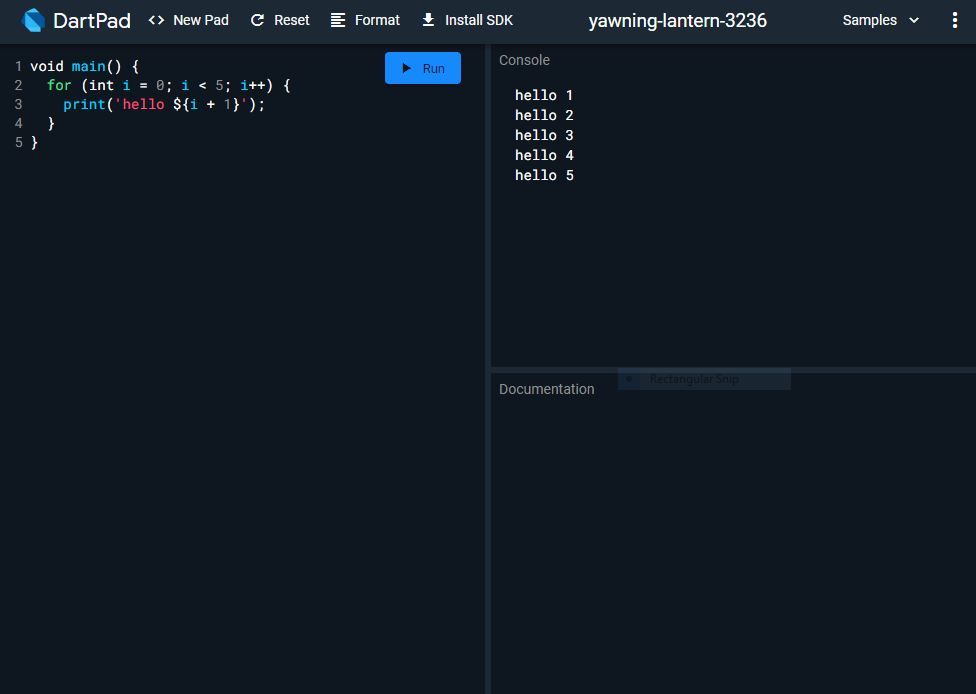
بعد از ورود به سایت دارت پد از نوار بالا صفحه با انتخاب گزینه NewPad شما میتوانید یک پروژه جدید(دارت یا فلاتر) ایجاد کنید و سپس میتوانید در فضای پایین کدهای خودتون را بنویسید.
برای اجرای کدهای که نوشتین با کلیک رو گزینه Run کد شما اجرا شده و خروجی کدتون در سمت راست صفحه در قسمت Console نمایش میده؛ ارور و خطاها کدتون در قسمت پایین صفحه سمت راست و توضیحی مختصر از هر متد و ... رو هم در قسمت Documentation به شما نمایش میده.
بعضی موقع پیش میاد که میخواید پروژه تون به حالت اولیه خودش برگرده، شما میتوانید با انتخاب گزینه Reset از این قابلیت استفاده کنید.
در برخی از محیط های برنامه نویسی قابلیتی داریم به نام Formatting code(مرتب کردن کد) که باعث مرتب شدن کدهای شما میشود؛ در دارت پد برای استفاده از این قابلیت میتوانید از گزینه Format استفاده کنید.
برای شروع به نوشتن کدتون لازمه تا شما برخی از کدهای پیش فرض رو بنویسید یا برخی مواقع احتیاج به نمونه کد دارید، این کار رو میتونید با انتخاب گزینه Samples انجام بدین.
برای استفاده راحت تر از این محیط برنامه نویس میتوانید از کلیدهای میانبر آن استفاده کنید.
برای ذخیره یا اشتراک کد باید از gist گیتهاب استفاده کنید.
بعد از اینکه رو یکی از دو گزینه ذخیره کردن بالا برای کدتون در gidt گیت هاب کلیک کردید وارد صفحه ای میشود که به شما کد ذخیره شده شما رو نشون میده؛ خب حالا شما برای اشتراک کدتون فقط باید ID کدتون که در URL صفحه ای که هستید رو استخراج کنید و اون رو در انتهای آدرس زیر وارد کنید.
`https://gist.github.com/username/aa1b8eedb65d514644af253adf2e63a`
آیدی کد ذخیره شده در gist گیت هاب : aa1b8eedb65d514644af253adf2e63a
اضافه کردن اون به آخر آدرس سایت زیر.
`https://dartpad.dev/aa1b8eedb65d514644af253adfe63a`
حالا برای اشتراک کدتون کافیه فقط URL بالا رو به اشتراک بزارید.
دوستان این موضوع رو هم باید بهتون بگم که دارت پد رو بعنوان یه محیط برنامه نویسی کامل در نظر نگیرید بلکه فقط در صورتی که به سیستم خودتون دسترسی نداشتید و برای اینکه کارتون رو راه بندازه میتونید ازش استفاده کنید چون برخی امکان مورد نیاز برنامه نویسی مثل ابزارهای دیباگ و خیلی موارد دیگر رو نداره. و در آخر دوستان امیدوارم مطالب بدردتون بخوره و حتما نظراتون و اشتباه های من رو حتما در کامنت ها بگید تا در سریع ترین وقت ممکن اصلاحش کنم.


