
در این آموزش، نحوه راه اندازی یک محیط توسعه یادگیری ماشین پایتون با استفاده از Anaconda را خواهید فهمید. پس از تکمیل این آموزش، یک محیط پایتون کارآمد برای شروع یادگیری، تمرین و توسعه نرم افزار یادگیری ماشینی و یادگیری عمیق خواهید داشت.
این روش برای پلتفرم های Windows، Mac و Linux مناسب هستند. اگر آشنایی با آناکوندا ندارید به طور خلاصه یه محیط کامل هست که هرچیزی برای یادگیری ماشینی و یادگیری عمیق نیاز دارید داخل اون هست که درواقع یک پکیج منیجر هست.
در این مرحله بسته Anaconda Python را برای پلتفرم شما دانلود می کنیم.
آناکوندا یک محیط رایگان و آسان برای استفاده برای پایتون هست.
1. وارد صفحه اصلی آناکوندا شوید ، اینجا کلیک کنید.
2. از قسمت صفحه اصلی روی "Download" کلیک کنید تا به صورت مستقیم دانلود شود .
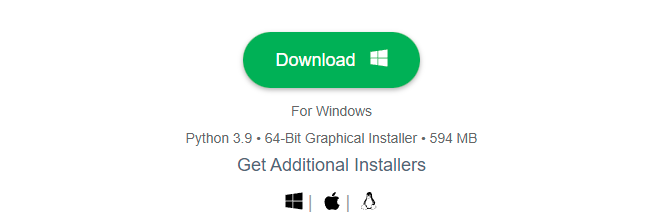
3. دانلود به صورت هوشمند سیستم عامل شما رو تشخص میده ولی اگر اینطور نبود میتوند از گذینه های پایین دکمه دانلود استفاده کنید. با این کار بسته Anaconda Python در کامپیوتر شما دانلود می شود.
در این مرحله نرم افزار آناکوندا پایتون را روی سیستم شما نصب می کنیم.
1. روی فایل دانلود شده دوبار کلیک کنید.
2. ویزارد نصب را دنبال کنید.
نصب سریع و بدون پیچیدگی هست.
هیچ سوال پیچیده یا نکتهای فکر نمیکنم وجود داشته باشه هنگام نصب چون بسیار آسان هست.
در عکس پایین محیط گرافیکی آناکوندا رو میبیند که پیچیدگی خاصی نداره و مجموعه از ابزار های یادگیری ماشین هست از نظیر ژوپیتر نوت بوک ، اسپایدر ، ژوپیتر لب و ...
با جستجوی Anaconda Navigator (anaconda3) در منوی سرچ میتونید به این محیط دسترسی داشته باشید.
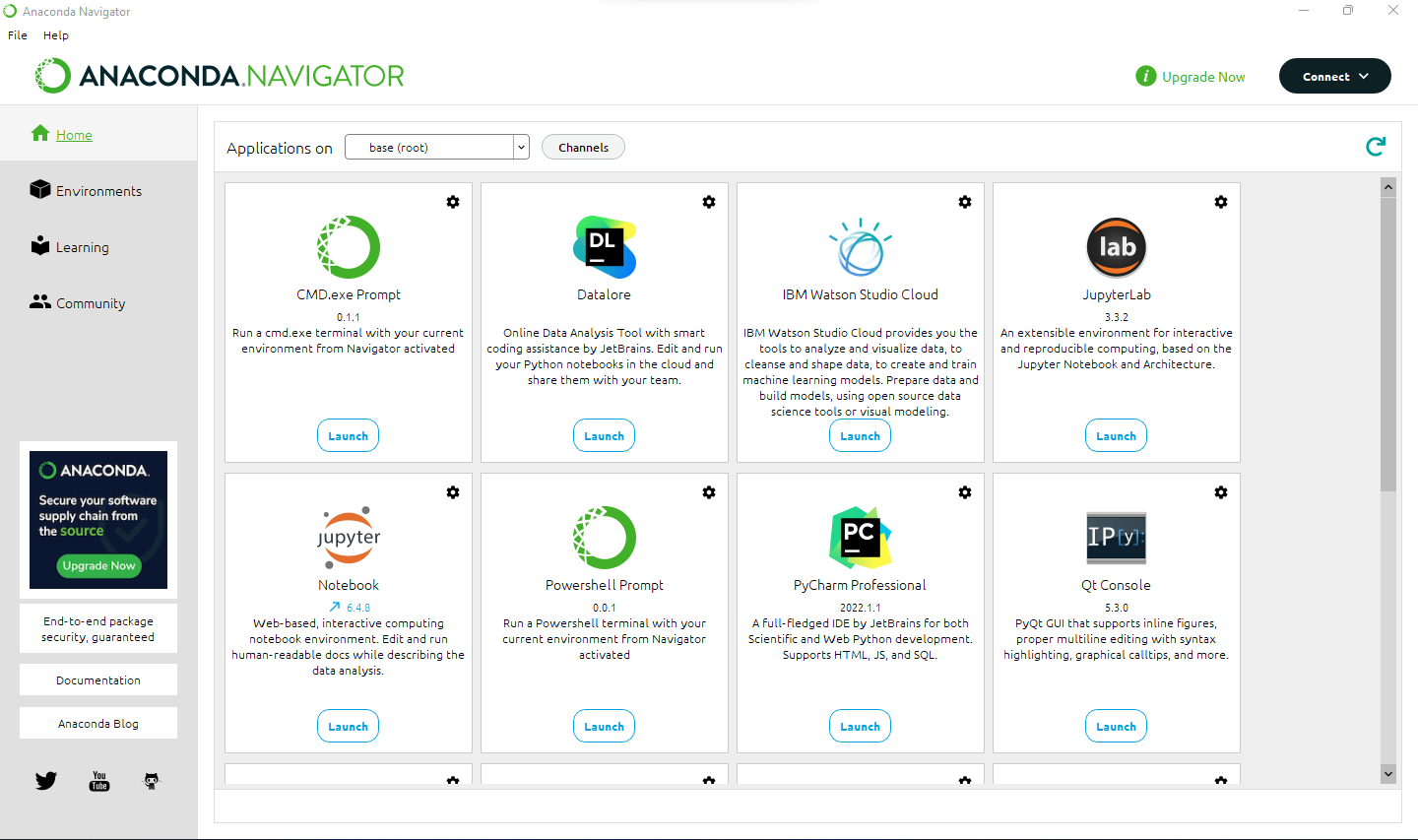
مهم ترین ابزار ها این مجموعه :
این بخش نیاز به توضیحات دیگه نداره و یکسری مجموعه ابزار هست که در پست های بعدی با اون ها آشنا میشیم.
در این بخش با دستوارت خط فرمان اناکوندا کار میکنیم تا با اون ها آشنایی داشته باشید.
conda -V
شما باید موارد زیر (یا چیزی مشابه) این را ببینید:
conda 4.2.9
python -V
شما باید موارد زیر (یا چیزی مشابه) این را ببینید:
Python 3.5.2 :: Anaconda 4.2.0 (x86_64)
conda update conda
conda update anaconda
ممکن است لازم باشد برخی از بسته ها را نصب کرده و یا آپدیت کنید.
اسکریپت زیر ورژن کتابخانه های کلیدی SciPy را که برای توسعه یادگیری ماشین نیاز دارید چاپ می کند، به همراه : SciPy، NumPy، Matplotlib، Pandas، Statsmodels، و Scikit-learn.
میتوانید «python» را تایپ کنید و دستورات را مستقیماً وارد کنید در همان مکان خط فرمان یا همون CMD. از طرف دیگر، توصیه می کنم یک ویرایشگر متن باز کنید مثل VS Code یا ... و اسکریپت یا همون کد های زیر را در ویرایشگر خود کپی کنید.
# scipy
import scipy
print('scipy: %s' % scipy.__version__)
# numpy
import numpy
print('numpy: %s' % numpy.__version__)
# matplotlib
import matplotlib
print('matplotlib: %s' % matplotlib.__version__)
# pandas
import pandas
print('pandas: %s' % pandas.__version__)
# statsmodels
import statsmodels
print('statsmodels: %s' % statsmodels.__version__)
# scikit-learn
import sklearn
print('sklearn: %s' % sklearn.__version__)
اسکریپت را به عنوان یک فایل با نام: versions.py ذخیره کنید. "این اسم دلخواه هست و فرقی نداره"
در خط فرمان، دایرکتوری خود را به جایی که اسکریپت را ذخیره کرده اید تغییر دهید و تایپ کنید:
python versions.py
اگر نمیدونید که چطور دایرکتوری یا محل کنونی خط فرمان رو چطور باید تغییر داد میتونید در کامنت ها از من بپرسید
شما باید خروجی را مانند زیر ببینید:
scipy: 0.18.1
numpy: 1.11.1
matplotlib: 1.5.3
pandas: 0.18.1
statsmodels: 0.6.1
sklearn: 0.17.1
این کار ها به این منظور هست که بررسی کنید نصب به درستی اتفاق افتاده یا نه که در بیشتر موارد مشکلی نداره ولی گفتم که بدونید.
در این مرحله، کتابخانه اصلی مورد استفاده برای یادگیری ماشین در پایتون به نام scikit-learn را آپدیت می کنیم.
در ترمینال تایپ کنید:
conda update scikit-learn
از طرف دیگر، میتوانید یک کتابخانه را با تایپ کردن یک نسخه خاص بهروزرسانی کنید:
conda install -c anaconda scikit-learn=0.18.1
با این روش میتونید هر نسخه ای که نیاز دارید و دوست دارید رو دانلود کنید.
با اجرای مجدد اسکریپت versions.py با تایپ کردن، تأیید کنید که نصب با موفقیت انجام شد و scikit-learn به روز شد:
python versions.py
شما باید خروجی را مانند زیر ببینید:
scipy: 0.18.1
numpy: 1.11.3
matplotlib: 1.5.3
pandas: 0.18.1
statsmodels: 0.6.1
sklearn: 0.18.1
در این مرحله، کتابخانههای پایتون را که برای یادگیری عمیق استفاده میشوند، نصب میکنیم، بهویژه: Theano، TensorFlow و Keras.
توجه : من توصیه می کنم از Keras برای یادگیری عمیق استفاده کنید و Keras فقط نیاز به نصب یکی از Theano یا TensorFlow دارد. شما به هر دو نیاز ندارید! ممکن است هنگام نصب TensorFlow در برخی از ماشین های ویندوز مشکلاتی وجود داشته باشد.
conda install theano
conda install -c conda-forge tensorflow
از طرف دیگر، میتوانید با استفاده از pip و نسخه خاصی از tensorflow برای پلتفرم خود نصب کنید.
دستورالعمل نصب تنسورفلو را ببینید .
pip install keras
پیپ یا همون pip هم یک پکیج منیجر مثل آناکوندا هست که در آموزش های بعدی روش نصب و استفاده رو خواهیم گذاشت ، ولی خیلی ساده تر و کوچیک تر از کوندا هست.
یک اسکریپت ایجاد کنید که شماره نسخه های هر کتابخانه را چاپ کند، همانطور که قبلا برای محیط SciPy انجام دادیم.
# theano
import theano
print('theano: %s' % theano.__version__)
# tensorflow
import tensorflow
print('tensorflow: %s' % tensorflow.__version__)
# keras
import keras
print('keras: %s' % keras.__version__)
اسکریپت را در فایل deep_versions.py ذخیره کنید . اسکریپت را با تایپ کردن اجرا کنید: مانند اسکریپ قبلی ، اینکار برای اطمینان از درست نصب شدن کتابخانه ها هست.
python deep_versions.py
شما باید خروجی مانند زیر را ببینید:
theano: 0.8.2.dev-901275534cbfe3fbbe290ce85d1abf8bb9a5b203
tensorflow: 0.12.1
Using TensorFlow backend.
keras: 1.2.1
تبریک میگم، شما اکنون یک محیط توسعه پایتون برای یادگیری ماشین و یادگیری عمیق دارید. اکنون می توانید یادگیری ماشینی و یادگیری عمیق را در ایستگاه کاری خود یاد بگیرید و تمرین کنید. ضمنا شما میتونید از داخل محیط گرافیکی آناکوندا تمام این کار ها رو به راحتی انجام بدید و با مراجعه به بخش Environments کتابخانه های که نیاز دارید رو تیک بزنید و روی دکمه install یا همون نصب کلیک کند.
لینک حمایت مالی برای ادامه راه : اینجا کلیک کنید.
آدرس لینکدین من و جواب به سوالات شما : اینجا کلیک کنید.
انجام پروژه های ماشین لرنینگ و یادگیری عمیق در تلگرام : Mashayekhi_Ai@
مسیر یادگیری ماشین : اینجا کلیک کنید.
5 الگوریتم یادگیری ماشینی پرکاربرد : اینجا کلیک کنید.
پایتون چیست و چه کاربردی دارد : اینجا کلیک کنید.


