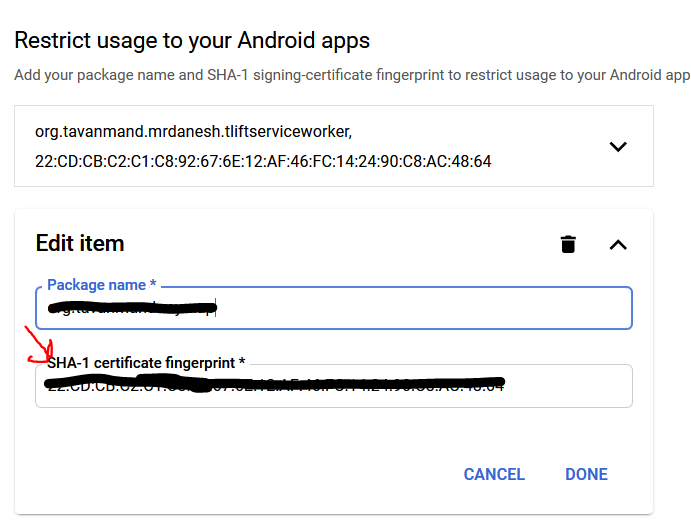
مراحل گرفتن API Key و قرار دادن در پروژه در خیلی از آموزش ها هست و تقریبا همه در مرحله دیباگ اپلیکیشن ، آموزش رو پیش می برن. اما نکته ای که هست ممکن ه گوگل مپ در هنگام دیباگ به درستی کار کنه اما وقتی که اپلیکیشن رو ریلیز کردین با صفحه ی سفید و یه گوگل کوچیک در پایین صفحه مواجه بشین که عملا هیچ کاری نمی کنه. دلیل این مشکل اینه که ممکنه SHA-1 دیباگ با ریلیز متفاوت باشه. در ادامه مراحل به دست آوردن SHA-1 می گم.
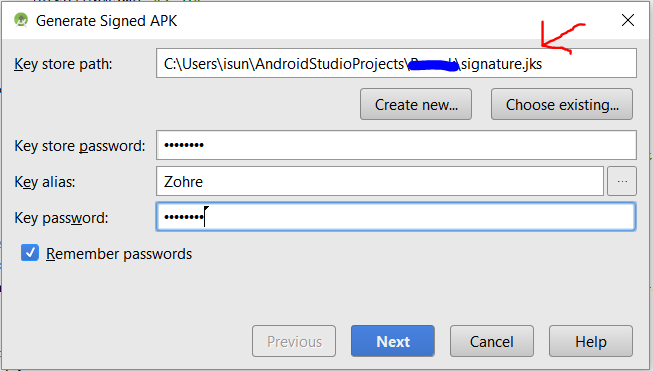
- در اندروید استودیو به قسمت Build -> Generate Signed APK رفته و آدرس Key Store رو کپی کنید.
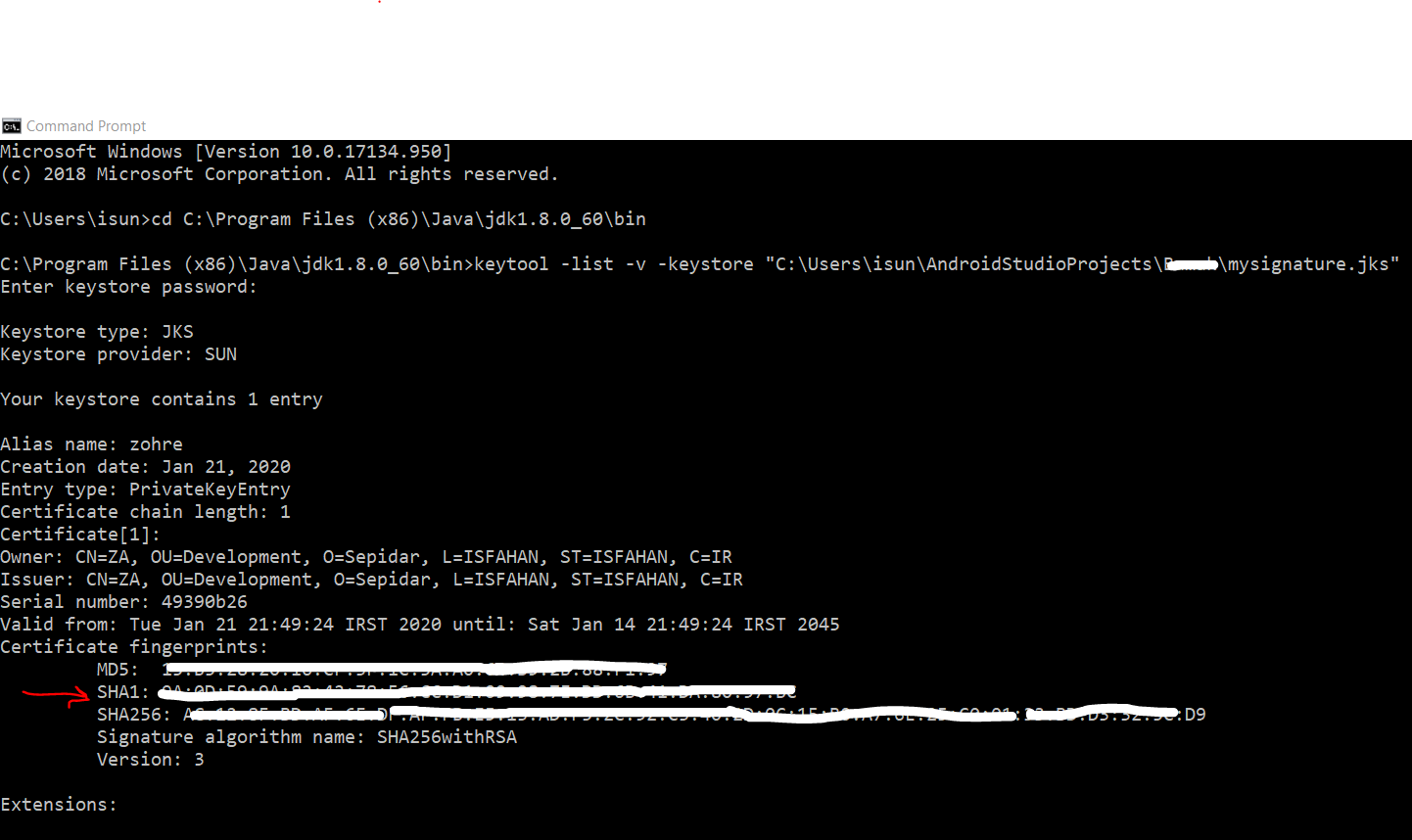
حالا در Command Prompt ویندوز به آدرس C:\Program Files (x86)\Java\jdk1.8.0_60\bin برید (آدرس جایی که JDK را نصب کردین) و خط کد زیر را وارد کنید :
keytool -list -v -keystore "Signature Path"
حالا SHA-1 به دست آمده را در قسمت Restrict usage to your Android apps کنسول گوگل کپی کنید. دقت کنید که 5 دقیقه بعد تست کنید. چون تا بیاد این موارد اعمال بشه یه کم طول می کشه و گوگل هم این نکته رو متذکر شده :)