
با گسترش فضای آنلاین و مرسوم شدن کسب و کارهای آنلاین، ساخت وب سایت از یک کار لوکس و غیرضروری به یکی از نیازهای کسب و کارها تبدیل شده است. همه کسب و کارها برای گسترش خود و رسیدن و جلب اعتماد مشتریان نیازمند وب سایت هستند.
اما برخلاف تصور عموم راه اندازی وب سایت یک کار کاملاً تخصصی نیست. اگرچه برای مدیریت بهتر و توانمندسازی آن نیاز به افراد متخصص دارید، اما در قدم اول میتوانید یک وب سایت ساده را شخصاً راهاندازی کنید. در این مقاله قصد داریم در مورد روش راهاندازی وب سایت وردپرس با شما صحبت کنیم. با ما همراه باشید.
بطور کلی میتوان گفت که مراحل زیر برای ساخت یک وب سایت وردپرسی باید طی شود.
در ادامه این مطلب در مورد این مراحل مفصل صحبت میکنیم. اما قبل از شروع بد نیست مقدمهای در مورد وردپرس و هزینههای راه اندازی سایت بدانید.
راه اندازی وبسایت در سه چیز خلاصه میشود؛ انتخاب یک نام دامنه خوب، انتخاب میزبان یا همان هاست و البته صرف زمان برای داشتن یک وب سایت منحصر بفرد.
نام دامنه در واقع همان آدرسی است که افراد از طریق آن به وب سایت شما متصل میشوند. هاست یا میزبان نیز محلی است که وب سایت شما در آن ذخیره میشود.
برای پاسخ به این سوال، این شما هستید که باید مشخص کنید چه امکاناتی را از وب سایت خود انتظار دارید.
اینکه قرار است وب سایت شما در چه سطحی باشد و مخاطبان آن چه کسانی هستند، در هزینههای راهاندازی وب سایت تعیین کننده است. هرچه وب سایت حرفهایتر باشد و به دنبال طراحیهای جذابتر باشید؛ قطعاً هزینههای راه اندازی آن نیز بیشتر خواهد بود. اما به طور کلی پیشنهاد میشود که برای شروع، یک وب سایت ساده و کوچک را انتخاب کنید و کم کم با گذشت زمان و یادگیری مدیریت وب سایت ویژگیهای دیگر را نیز به آن بیفزایید.
مطالب این مقاله به شما کمک میکند تا یک وبسایت ساده وردپرس برای خودتان ایجاد کنید. اما برای پیشرفتهتر کردن وب سایت نیاز به همکاران متخصصتری خواهید داشت.
پلتفرمهای متعددی وجود دارند که فعالیت آنها ساخت وب سایت است. این پلتفرمها به شما کمک میکنند تا یک وب سایت را راه اندازی کنید.
اما از میان همه این پلتفرمها پلتفرم وردپرس با استقبال قابل توجهی روبرو شده است. این پلتفرم در سرتاسر جهان بسیار محبوب است به طوری که در حدود ۴۳ درصد از همه وب سایتهای موجود در اینترنت از وردپرس استفاده میکنند.
پلتفرم وردپرس یک پلتفرم رایگان و منبع باز است که هزاران قالب از پیش آماده شده برای وب سایت دارد و افزونههای متعددی بر روی آن قابل نصب هستند. وردپرس بسیار انعطاف پذیر بوده و با بیشتر ابزار و خدمات موجود برای وب سایتها همخوانی دارد.
در این بخش قصد داریم به شما بیاموزیم که چطور یک وب سایت وردپرس را شخصا راه اندازی کنید. با ما همراه باشید.
یکی از اولین چالشهای راه اندازی وب سایت برای افراد مبتدی انتخاب پلتفرم است. اما شما با این چالش روبرو نیستید، چون تصمیم گرفته اید که از وردپرس استفاده کنید.
در بخش قبل اشاده شد که ورد پرس یک پلتفرم رایگان است، با این وجود راهاندازی وب سایت بدون هزینه نیست. فکر می کنید هزینههای راهاندازی به چه چیز مربوط میشود؟
استفاده از پلتفرم وردپرس ایگان است اما شما برای داشتن یک نام دامنه و میزبان باید هزینه کنید.
نام دامنه یا دامین آدرس وب سایت شما بر روی اینترنت است. عبارتی که کاربران برای دسترسی به وب سایت شما در موتورهای جستجو تایپ میکنند. برای مثالgoogle.com نام دامنه اختصاصی شرکت گوگل است.
در ادامه شما به یک هاست یا میزبان وب سایت نیاز دارید. همهی وب سایتها روی اینترنت نیازمند مکانی برای ذخیره اطلاعات خود هستند. به این مکان هاست گفته میشود. در واقع هاست خانه وبسایت شما بر روی اینترنت است.
برای خرید یک نام دامنه مشخص و هاست، شما باید هزینه سالیانه بپردازد. بنابراین یکی از هزینههای اولیه راه اندازی وب سایت مربوط به این دو مورد است.
مهمترین نکته در خرید نام دامنه و هاست خرید از شرکتهای معتبر است. برخی از شرکتهای نامعتبر نام دامنه را با قیمت بسیار کمی ارائه میدهند، اما به بهانههای مختلف مالکیت کامل آن را در اختیار شما قرار نمیدهد. دامنهای که میخرید حتماً باید به نام شما ثبت شده و دارای پنل مدیریت باشد.
خرید نامهای دامنه نامعتبر در آینده ممکن است برای شما مشکلاتی را ایجاد کند. برای مثال برای تمدید و حتی انتقال دامنه دچار مشکل خواهید شد و باید هزینههای زیادی را پرداخت کنید.
در خرید هاست نیز به کیفیت آن توجه کنید. چون شرکت هاست میتواند تاثیرگذاری وب سایت شما را افزایش دهد و یا آن را از بین ببرد. یک هاست ناپایدار باعث از دست رفتن مشتریان، کاهش رتبه سایت و کاهش درآمد شما خواهد شد.
برای شروع بهتر است از خدمات هاست اشتراکی استفاده کنید. این سرویسهای اشتراکی ساده هستند و مشکلات نگهداری سرور را ندارند.
اما اگرمیخواهید زیرساخت حرفهای را فراهم کنید بهتر است از سرورهای مجازی یا سرورهای اختصاصی استفاده کنید. این سرورها در زمان مورد نیاز با ارتقا میتوانند نیازهای جدید سایت شما را پوشش دهند. برای سایتهای وردپرسی سرویسهای هاست وردپرس سریع گزینه بهتری هستند.
برای خرید هاست باید فضای ذخیره سازی و پهنای باندی که نیاز دارید را مشخص کنید. منظور از پهنای باند ترافیک یا حجم داده است که در یک دوره زمانی مشخص بین سایت شما و کامپیوتر بازدیدکنندگانتان رد و بدل میشود. اگر انتظار دارید سایت شما، سایت پر بازدیدی باشد؛ پس باید پهنای باند بیشتری داشته باشید.
در هنگام خرید هاست حتماً از شرکت فروشنده بپرسید که چه نوع ضمانتی در مورد از دسترس خارج شدن سرور ارائه میدهد. این موضوع روی در دسترس قرار گرفتن وب سایت شما بسیار موثر است.
برای نصب وردپرس بر روی هاست مجازی مراحل زیر را طی کنید:
1.دانلود ورد پرس
در ابتدا باید آخرین نگارش وردپرس فارسی را دانلود کنید. اگر از ویندوز استفاده میکنید، فایل فشرده وردپرس فارسی را دانلود کرده و سپس آن فایل را از حالت زیپ خارج کنید.
پایگاه داده یا دیتا بیس، مجموع اطلاعات وب سایت شما را شامل میشود. این فایل بر روی هاست ذخیره میشود. روش ساخت پایگاه داده وابسته به اینکه از چه هاستی استفاده میکنید، متفاوت خواهد بود.
وقتی برای اولین بار فایلهای وردپرس را باز میکنید، در پوشه اصلی فایلی به نامwp-config-sample.php برای شما نمایش داده میشود. این فایل را به wp-config .php تغییر نام دهید و پس از آن به کمک یک برنامه ادیتور متن مثل Notepad آن را باز کنید. در ادامه اطلاعاتی که در مرحله ساخت پایگاه داده استفاده کردهاید، به این بخش وارد کنید. بعد از باز کردن این فایل ۶ بخش برای شما نمایش داده میشود که به ترتیب عبارتند از:
به یاد داشته باشید که در دو گزینه آخر هرگز تغییرات ایجاد نکنید. تنها کار اصلی شما تغییر در سه گزینه اول است و در صورت نیاز میتوانید گزینه ۴ را نیز تغییر داد.
پس از انجام تغییرات پرونده را ذخیره کنید.
در این مرحله باید فایلهایی که قبلا دانلود کرده یعنی همان فایل زیپ را بر روی هاست خود انتقال دهید. به یاد داشته باشید که در این فایل حتماً مراحل قبل یعنی فایل تغییر یافته wp-config .php را ذخیره کرده باشید. این کار به راحتی توسط File zilla قابل انجام است.
برای نصب ورد پرس سه روش وجود دارد:
1. روی پوشه اصلی (root): در این حالت آدرس وبلاگ شما به این صورت خواهد بود: http://example.com
2. روی یک دایرکتوری مثلا :blog در این حالت آدرس وب سایت شما بدین صورت خواهد بود: http://example.com/blog
3. روی یک ساب دامین مثلwordpress که آدرس وب سایت شما به صورت زیر خواهد بودhttp://wordpress.example.com
اگر از هرکدام از این روشها استفاده کنید برای آپلود فایل باید به محل متفاوتی بروید.
روش اول:
اگر از روش اول برای نصب ورد پرس استفاده کردهاید در این حالت شما باید محتویات پوشه wordpress را که دانلود کردید بر روی پوشهroot هاست خود قرار دهید.
روش دوم
اگر از روش دوم برای نصب ورد پرس استفاده کردهاید، در این حالت شما باید پوشهwordpress که حاوی اطلاعات لازم است را به نام دایرکتوری مورد نظر تغییر نام دهید. (برای مثال نوشته شده درمورد 2 باید پوشه wordpress را به blog تغییر نام دهید. ) و سپس پوشه را بر روی هاست خود آپلود کنید.
روش سوم
اگر از روش سوم برای نصب ورد پرس استفاده کرده باشید، در این حالت شما ابتدا باید یک sub domain بسازید (برای این کار به قسمت خرید هاستتان مراجعه کنید. ) .بعد از انجام این کار پوشه sub domain در پوشه اصلی هاست شما دیده میشود.این پوشه را باز کرده واطلاعات فولدرwordpress را در آن کپی کنید .
به کمک مرورگری که از آن استفاده میکنید به بخش wp-admin/install.phpبروید. ممکن است آدرس این قسمت وابسته به محلی که فایلهای خود را آپلود کردهاید، متغیر باشد.
ظاهر تصویری وب سایت وردپرس شما توسط قالب وردپرس کنترل میشود. قالبهای وردپرس به شکل بسیار حرفه ای طراحی شده اند و شما میتوانید از طریق نصب آنها روی وب سایت خود شکل ظاهری آن را تغییر دهید.
به صورت پیش فرض یک قالب پایه برای وب سایتهای وردپرس در ابتدای نصب در نظر گرفته میشود. این قالب چیزی شبیه تصویر است زیر است.
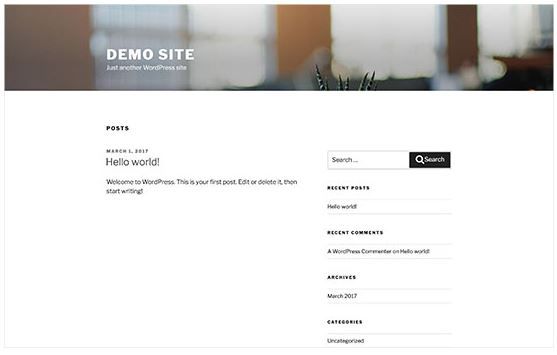
اما از دیدگاه بسیاری از افراد ممکن است این قالب مناسب نباشد. تمهای وردپرس برای تغییر ظاهر وبسایت و تبدیل آن به شکل دلخواه شما طراحی شدهاند. بخشی از این قالبها به صورت رایگان و بخشی به صورت هزینهای در اختیار کاربران وردپرس قرار میگیرد.
برای تغییر قابل قالب وب سایت خود از داشبورد مربوط به ادمین وردپرس به قسمت appearance<themes رفته و در آنجا روی دکمه add new کلیک کنید.
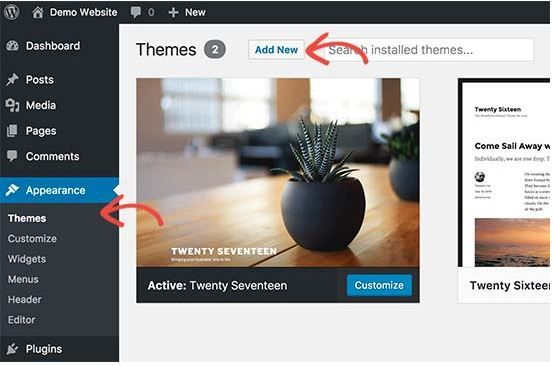
در پنجره جدید میتوانید در حدود ۹۱۰۰قالب رایگان وردپرس را جستجو کنید که همه آنها در دسترس شما هستند. به علاوه میتوانید با استفاده از فیلترهای موچود قالبها را بر اساس زمان یا میزان محبوبیت طبقه بندی کنید.
اگر نام قالب مورد نظر خود را بدانید کار شما بسیار ساده است کافیست نام آن را در باکس جستجو تایپ کرده تا به آن دسترسی پیدا کنید.
پس از نصب قالب میتوانید از طریق کلیک کردن بر روی لینک customize در زیر منوی نمایش داده شده قالب را برای خود شخصی سازی کنید.
به این ترتیب شما ساختار نمایش داده شده برای کاربر را مشاهده میکنید و میتوانید در هر بخش آن در صورت نیاز تغییرات ایجاد کنید. اما به یاد داشته باشید که وردپرس به صورت پیش فرض روش گرفتن و رها کردن را در ساخت عناصر وبسایت ندارد و بنابراین برای اینکه بتوانید به راحتی قالب را تغییر دهید و بر روی آن فونت، رنگ و استایلهای مختلف را اضافه کنید باید از افزونههایی مانندseedprod استفاده کنید
علاوه بر اینها میتوانید بدون نیاز به کدنویسی یک قالب کاملاً شخصی برای خود ایجاد کند.
همانطور که گفته شد بخشی از قالبهای وردپرس به صورت رایگان در اختیار کاربران قرار میگیرد. اما بخشی از قالبها نیز فروش هستند. حتما میپرسید قالبهای فروشی چه مزیتی نسبت به قالبهای رایگان دارند؟
قالبهای رایگان اصولا بدون عیب نیستند. از طرفی هیچ شرکتی پشتیبانی آنها را بر عهده ندارد. بنابراین اگر قالب دچار مشکل شود، هیچکس پاسخگوی شما نخواهد بود. بسیاری از قالبهای رایگان حاوی کدهایی هستند که به سادگی مورد حمله هکرها قرار میگیرند. به علاوه برای ایجاد تغییرات در این قالبها دست شما باز نیست و تنها تغییرات کوچک قابل انجام هستند.
در مقابل قالبهای حرفهای، پشتیبانی و آپدیت رایگان دارند و بصورتی طراحی شدهاند که میتوان تغییرات جدی بر روی آنها انجام داد.
برای خرید قالب وردپرس میتوانید به ژاکت مراجعه کنید.
به صورت پیش فرض در وردپرس میتوان دو نوع محتوا ایجاد کرد، پست و صفحه.
پستها بخشی از عملکرد وبلاگ نویسی هستند و از نظر زمانی به ترتیب و به صورت معکوس نمایش داده میشوند. یعنی پستهای جدیدتر بالاتر از پستهای قدیمیتر نمایش داده میشود.
صفحه یا پیج، محتوای ثابت وب سایت شما را تشکیل میدهد و از نوع one-off هستند. یعنی به صورت یکباره تمام محتوای ایجاد شده در صفحه نمایش داده میشود. صفحه دربارهی ما، صفحه تماس و صفحه فرود سفارشی مثالهایی از صفحات وب سایت ها هستند.
وردپرس پستهای شما را در صفحه اصلی وب سایتتان نمایش میدهد. به صورت پیش فرض صفحه اول وب سایت صفحه اصلی در نظر گرفته میشود. اما این صفحه قابل تغییر است و میتوانید صفحات دیگر وب سایت را به عنوان صفحه اصلی انتخاب کنید. علاوه بر این شما میتوانید صفحه جداگانهای را برای پستهای وبلاگ خود ایجاد کنید.
برای ایجاد کردن صفحه بر روی وردپرس کافیست به آدرسpage<add new بروید. به این ترتیب یک صفحه جدید در وب سایت شما ایجاد میشود. صفحه نمایش داده شده در مانیتور پس از انجام این کار ظاهر همان صفحه جدید است که وابسته به تمی که انتخاب کردهاید، میتواند متفاوت باشد.
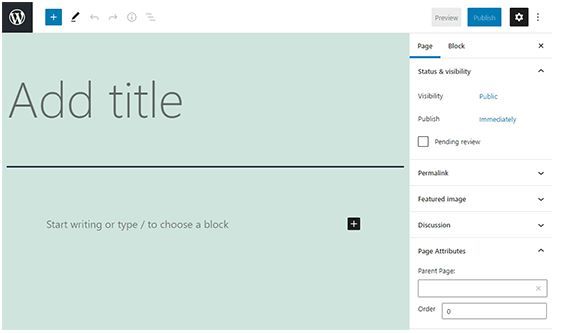
در مرحله اول باید پیج تان را نامگذاری کنید. برای این کار کافیست در قسمت title، عنوان مورد نظر خود را بنویسید. برای مثال "تماس با ما"
در مرحله بعد میتوانید محتوای مورد نظر خود را در این صفحه ایجاد کنید. این محتوای شما میتوانند از جنس تصویری،لینک،متن،ویدئو و مانند اینها باشد.
با کلیک کردن بر روی دکمهpublish میتوانید نمای پیج ایجاد شده را در وب سایت خود ببینید.
با تکرار این فرآیند صفحات دیگری نیز به وب سایت خود اضافه کنید. به طور معمول یک وبسایت دارای صفحات خانه یا صفحه Home، صفحه درباره ما و تماس با ما است.
برای اضافه کردن پست روی وبلاگ خود میتوانید از طریق آدرس posts>add new بر روی صفحه ادمین وردپرس،پست جدید بر روی وبسایت ایجاد کنید. صفحهای که مشاهده میکنید چیزی شبیه پنجرهای است که در زمان ایجاد پیج نمایش داده شد.
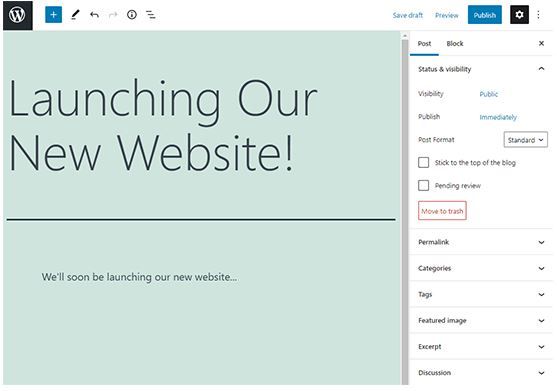
در این مرحله نیز با اضافه کردن عنوان و سپس اضافه کردن محتوای مورد نظر خود پست مورد نظر شما ایجاد میشود. علاوه بر اینها در منوی سمت راست این صفحه میتوانید پستهای خود را گروهبندی کنید، یا آنها را تگ کنید. در نهایت با کلیک کردن بر روی دکمهsave پست شما به عنوان پیشنویس دخیره میشود. همچنین میتوانید با کلیک بر روی دکمهpublish آن را بر روی وب سایت خود منتشر کنید.
تا اینجا ساختار اصلی وب سایت شما ایجاد شده است. از اینجا به بعد باید تلاش کنید تا وب سایتتان به شکلی منحصربهفردا در برابر دید مخاطبان ظاهر شود. برای این کار کافیست طراحی هر صفحه از وبسایت خود را اندکی تغییر دهید. ما این کار را از صفحه اصلی یا همانhome page شروع میکنیم.
از داشبورد ادمین وردپرس به بخشsettings<reading بروید. در صفحه باز شده در بخش ‘Front page displays’ گزینه static front page را تیک بزنید. سپس در منوهایی کشویی صفحاتی را که قبلاً برای صفحات خانه و وبلاگتان ایجاد کرده اید را انتخاب کنید.
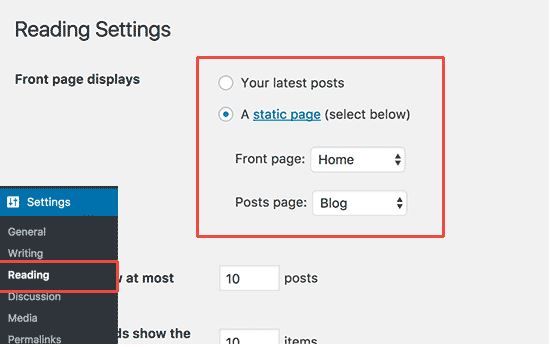
در نهایت بر روی گزینهsave change در پایین صفحه کلیک کنید و تغییرات خود را اعمال کنید. به این ترتیب وردپرس از این به بعد صفحهای که شما برای “Home” انتخاب کردید را به عنوان صفحه اصلی نمایش میدهد. همچنین صفحه جداگانه تحت عنوان وبلاگ برای پست های وبلاگ شما در نظر گرفته میشود.
در فرآیند راه اندازی وبسایت، عنوانی را برای وب سایت خود انتخاب کنید. به طور خودکار یک خط تگ نیز برای این عنوان توسط ورد پرس در نظر گرفته میشود. شما میتوانید پس از راه اندازی وب سایت با مراجعه بهsetting>General page عنوان و تگ لاین خود را تغییر دهید.
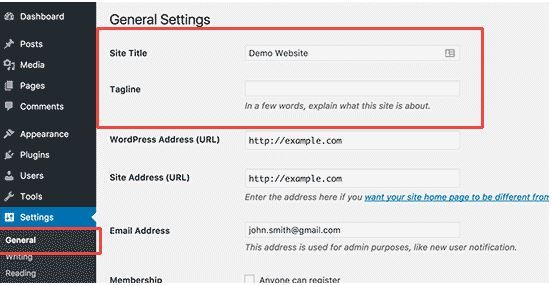
به طور معمول عنوان وب سایت همان نام وب سایت شما است که از آن در آدرس سایت نیز استفاده کردهاید. تگ لاین نیز توضیح کوتاهی در مورد وب سایت شما ارائه میدهد.
البته خالی گذاشتن تگ لاین چندان هم کار بدی نیست. چرا که افزونههای سئو وردپرس مثل
Yoast SEO , ALOSEOبرای سئوی بهتر، این تگ را لغو میکنند.
فراموش نکنید که بعد از انجام تغییرات حتما دکمهsave را بزنید تا تغییرات اعمال شود.
وب سایتهای وردپرس به طور خودکار این امکان را برای مخاطبان شما فراهم میکنند که نظرات خود را بر روی پستهای شما بنویسند. این ویژگی برای تعامل میان کاربران و سایت بسیار عالی است. اما توسط اسپمرها مورد هدف قرار میگیرد برای مقابله با این موضوع، شما باید تعدیل نظرات در وب سایتتان را فعال کنید.
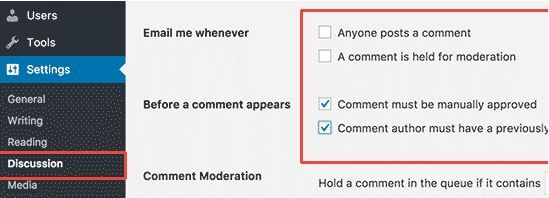
برای اینکار کافیست به آدرسsetting<discussion page بروید و با حرکت کردن به انتهای صفحه در بخش Before a comment appearsکنار گزینهcomment must be manually approved تیک بزنید. با این ترتیب شما کامنتها تعدیل میشود. فراموش نکنید که تنظیمات انجام شده را حتماً از طریق دکمهsave ذخیره کنید.
دسترسی سریع همان منویی است که در کنار وب سایت شما نمایش داده شده و به کاربران این امکان را میدهد که به راحتی در میان صفحات وب سایت شما جستجو کنن.د از طریق این منو کاربر به صفحات و بخشهای مختلف سایت شما دسترسی خواهد داشت. وردپرس منوی دسترسی سریع قدرتمندی را در اختیار شما قرار میدهد. این منو به دلخواه شما و با توجه به قالبی که انتخاب کردهاید، در صفحات وبسایتتان نمایش داده میشود.
برای اضافه کردن منوی دسترسی سریع کافیست به آدرس Appearance<Menus page مراجعه کرده و اسمی برای منوی دسترسی سریع خود انتخاب کنید. سپس با کلیک بر روی دکمهcreate menu به سادگی منو ایجاد میشود.
تا اینجا شما روی وب سایت وردپرستان یک منوی دسترسی سریع خالی ایجاد کردهاید. برای پر کردن منو باید شفحات مورد نظر خود را انتخاب کنید و در نهایت بر روی دکمه add to menu کلیک کنید.
به علاوه میتوانید اولویت این آیتمها را بر روی منو با بالا و پایین کردن و حرکت دادن هر کدام از آنها تغییر دهید.
پس از انجام این فرآیند وقت آن رسیده تا مکان منو را روی وب سایتتان مشخص کنید. مکان نمایش منو با قالب وردپرس شما تعریف میشود. معمولاً اکثر قالبهای وردپرس در بالای صفخه یک هدر یا سربرگ دارند که در تمام صفحات وبسایت نمایش داده میشوند. پس از انجام این مرحله با کلیک بر روی دکمهsave منوی دسترسی سریع شما آماده خواهد بود. از این به بعد این منو در وب سایت شما نمایش داده میشود.
افزونههای وردپرس در واقع برنامههایی هستند که برای سایت وردپرس بکار میروند. هر یک از افزونهها میتوانند به صورت سفارشی سازی شده ویژگی خاصی را به وب سایت وردپرس شما اضافه کند. برای مثال شما میتوانید از طریق افزونهها به وب سایتتان آلبوم عکس، فرم تماس بگیرید یا ویژگیهای دیگری را اضافه کنید.
افزونههای وردپرس به سادگی از طریق داشبورد وردپرس قابل نصب هستند. در حال حاضر بیش از ۵۹000 افزونه رایگان برای وردپرس وجود دارد. البته افزونههای هزینه بری نیز موجود هستند که توسط وبسایتها و توسعه دهندگان شخص ثالث فروخته میشود.
برای خرید پلاگین ورد پرس میتوانید به سایت ژاکت مراجعه کنید.
در ادامه به تعدادی از افزونههای مختلف که برای وبسایت شما لازم هستند و همگی به صورت رایگان در اختیار شما قرار میگیرد اشاره میکنیم:
افزونه wpformes Lite: این افزونه به شما کمک میکند تا فرم تماس روی وب سایت خود اضافه کنید.
افزونه Envira Gallery Lite: این افزونه مربوط به اضافه کردن گالریهای تصویر به وب سایت است.
افزونه MonsterInsights: از طریق این افزونه وب سایت شما به نرمافزار تجزیه و تحلیل گوگل آنالیتیک متصل میشود و به این ترتیب میتوانید فعالیت کاربران در وب سایت خود را دنبال کنید.
افزونه SeedProd: این افزونه برای افراد مبتدی بسیار کاربردی است. از طریق آن ما میتوانید فقط با کپی -پیست کردن عناصر بدون داشتن دانش فنی لازم طرح بندیهای مختلفی را برای وب سایت خود ایجاد کنید.
افزونه All in One SEO: این افزونه به شما کمک میکند تا سئوی وردپرس خود را بهبود دهید و ترافیک بیشتری از گوگل دریافت کنید
افزونه WP Super Cache: افزونه کش وردپرس است که به بهبود سرعت وب سایت شما کمک میکند.
افزونه PushEngage: این افزونه با ایجاد امکان ارتباط با کاربرانی که قبلا به سایت شما مراجعه کردند به افزایش ترافیک وب سایت کمک میکند.
افزونه Updraft Plus: این افزونه پشتیبان گیری برنامه ریزی شده خودکار را برای وب سایت شما فعال میکند.
افزونه Sucuri : این افزونه امنیت وب سایت شماره ممیزی کرده و اسکنر بد افزارها نیز هست.
ووکامرس: از طریق این افزونه میتوانید یک وب سایت تجارت الکترونیک با وردپرس ایجاد کنید راه اندازی فروشگاه آنلاین و فروش محصولات فیزیکی از طریق این افزونه انجام میشود.
افزونه MemberPress: امکان ایجاد و فروش دورههای آنلاین و عضویت دیجیتال را برای شما فراهم میکند.
افزونه Smash Balloon: این افزونه برای افزودن ویجتهای رسانههای اجتماعی مثل: اینستاگرام، فیسبوک، توییتر و یوتیوب به کار میرود.
افزونه OptinMonster: این افزونه امکان داشتن مشترکان ایمیلی بیشتر را برای شما فراهم میکند. به علاوه نرخ تبدیل وب سایت شما را با باز کردن پنجرههای پویا سایر ویژگیهای شخصی سازی هوشمند بهینه میکند.
هاب اسپات: چت زنده رایگان را برای ارائه پشتیبانی مشتری بازاریابی ایمیلی برای خبرنامهها و سایر صفحات به وب سایت وردپرس اضافه میکند. این افزونه با افزونه OptinMonster به صورت یکپارچه عمل میکند.
افزونه وردپرس اتوماسیونUncanny Automator: به شما کمک میکند تا یک گردش کار خودکار تنظیم کنید تا رسیدگی به کار کسب و کار کوچک خود را ساده کرده و در زمان صرفه جویی کنید.
افزونه WP Mail SMTP Free version: این افزونه مشکلات مربوط به تحلیل ایمیل وردپرس را با تنظیمات php ایمیل در ارائه دهندگان میزبانی مدیریت شده وردپرس برطرف میکند.
آنچه در این مقاله خواندید ، روش ایجاد یک وب سایت وردپرس است. وبسایتی که پس از اتمام این مراحل تولید میشود، یک وبسایت ساده اما کاربردی است. به علاوه وب سایت ایجاد شده قابلیت توسعه نیز خواهد داشت.
برای مدیریت هرچه بهتر این وبسایت میتوانید از منوی help ورد پرس نیز استفاده کنید.
اگر بدنبال راه اندازی سایت با وردپرس هستید می توانید پروژه خود را برون سپاری کنید و ان را به افراد کاربلد بسپارید.در ژاکت سرویس شما می توانید پروژه مد نظرتان را تعریف کنید تا فریلنسر ها به شما پیشنهاداتشان را ارائه دهند همچنین می توانید از سرویس های از پیش تعریف شده توسط فریلنسر ها برای ایجاد و گسترش کسب و کارتان کمک بگیرید.
ژاکت سرویس به واسطه ژاکت از فریلنسر های مجرب و کارازموده ای بهره میگیرد.

