

اگر شما هم یک وبمستر هستید و یا خودتان سایت دارید، ممکن است برخی اوقات نیاز داشته باشید اسم نویسنده را از پستها پاک کنید. به صورت پیشفرض وردپرس به شما اجازه نمیدهد این کار را برای تمام پستها انجام دهید و اسم نویسنده قابل مشاهده است. اما در ادامه چند روش مختلف را با هم بررسی خواهیم کرد که با استفاده از آنها میتوانید اسم نویسنده را به راحتی پاک کنید.
اضافه کردن اسم نویسنده در وردپرس مزایای مختلفی دارد. مخاطب با نحوه نگارش نویسنده آشنا خواهد شد و باعث میشود بتواند نحوه نگارش هر فرد را تخشیص دهد. اما انجام این کار همیشه امکان پذیر نیست و برخی اوقات باید اسم نویسنده را پاک کنید.
در این صورت باید اسم نویسنده را از پستهای خودتان پاک کنید و یا از یک اسم کلی مثل تیم تحریریه یا اسم نویسنده استفاده کنید. با این کار اگر بعدا هم قصد ادامه همکاری با نویسنده موردنظر را نداشته باشید، مشکلی برای شما به وجود نخواهد آمد. برخی اوقات هم ممکن است چند نفر روی یک مطلب کار کرده باشند. امکان قرار دادن اسم تمام آنها داخل پست وجود ندارد و معمولا ترجیح داده میشود هیچ اسمی از نویسنده برده نشود. پس با ما همراه باشید تا نحوه پاک کردن اسم نویسنده در وردپرس را با هم بررسی کنیم.
اولین کاری که باید انجام دهید، این است که پلاگین Hide/Remove Metadata را روی سایت وردپرسی خودتان نصب کنید. استفاده از این پلاگین خیلی راحت است و حتی در صورتی که تازه کار باشید هم میتوانید از آن استفاده کنید. البته این پلاگین ممکن است با برخی پوستههای وردپرسی قابل استفاده نباشد.
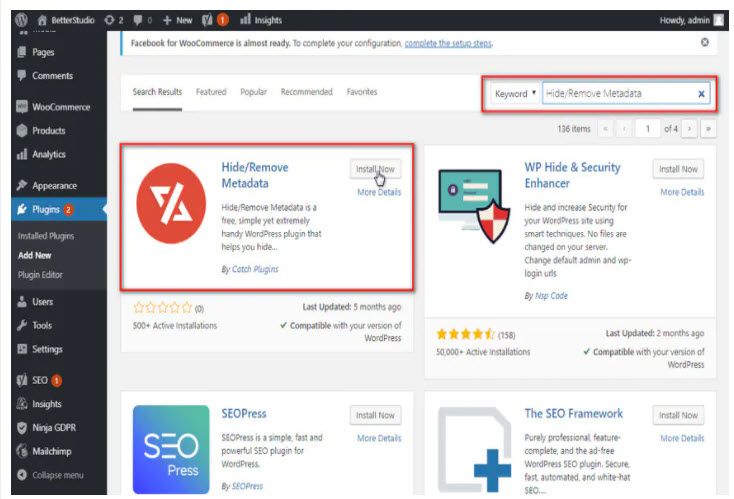
پس از نصب این پلاگین روی سایت خودتان، به بخش افزونهها مراجعه کنید و روی آن کلیک کنید تا تنظیمات افزونه باز شود. سپس افزونه را فعال کنید. پس از فعالسازی پلاگین، آن را از منوی سمت راست وردپرس انتخاب کنید و گزینه Hide Author را طبق تصویر زیر انتخاب کنید تا اسم نویسنده مخفی شود.
قبل از اینکه این کار را انجام دهید، بهتر است یک بکاپ کامل از سایت وردپرسی خودتان بگیرید. قالبهای وردپرسی متنوعی وجود دارند و نحوه نمایش اسم نویسنده در هر کدام از آنها متفاوت است. بنابراین برخی پلاگینها ممکن است نتوانند به درستی اسم نویسنده را مخفی کنند. در این شرایط باید اسم نویسنده را به صورت دستی پاک کنید.
از آنجایی که برای انجام این کار باید کدها را تغییر دهید، لازم است کمی با کدنویسی آشنا باشید. اگر اطلاعات کافی در این زمینه ندارید، توصیه میکنیم از روش بعدی استفاده کنید. همچنین قبل از ایجاد هرگونه تغییر داخل کدها، از سایت خودتان بکاپ بگیرید تا در صورت بروز مشکل بتوانید از آن استفاده کنید.
برای حذف اسم نویسنده از وردپرس به صورت دستی باید ابتدا فایلی که کدهای مربوط به اسم نویسنده داخل آن وجود دارد را پیدا کنید. معمولا این کدها داخل یکی از فایلهای زیر هستند:
Single.php، Content.php، Archive.php و Index.php
در برخی قالبها هم ممکن است نتوانید اسم نویسنده را به راحتی پیدا کنید. این قالبها نیز از تگ Template استفاده میکنند و فایلهای مربوط به آن داخل یکی از فایلهای Functions.php یا Template-Tags.php قرار دارد.
برای مثال قالب Twenty Nineteen از تابع twentynineteen_posted_by برای نمایش مشخصات نویسنده استفاده میکند. این تابع داخل فایل Template_tags.php قرار دارد و کد آن شبیه به کد زیر است:
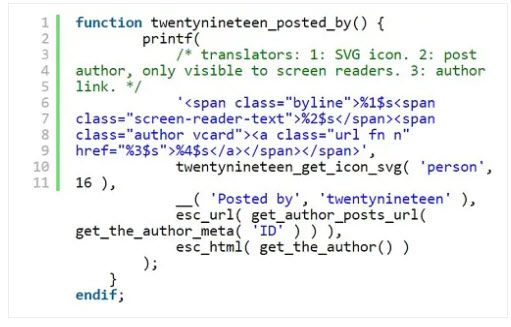
پس از پیدا کردن کد، میتوانید آن را به صورت کامل پاک کنید و یا با قطعه کد زیر جایگزین کنید:
function twentynineteen_posted_by() {
}
endif;
پس از اعمال تغییرات نیز، فایل ذخیره کنید. همچنین در صورتی که تغییرات را روی سیستم خودتان اعمال کردهاید، باید آنها را به سرور منتقل کنید.
این روش اسم نویسنده را از وردپرس حذف نمیکند بلکه به جای اسم نویسنده از یک اسم کلی استفاده میکند. برای مثال به جای استفاده از اسم نویسنده، میتوانید از عباراتی کلی مثل تیم تحریریه یا اسم سایت خودتان استفاده کنید. برای این کار مراحل زیر را طی کنید:
۱- به بخش کاربرها مراجعه کنید و با کلیک روی گزینه Add New یک کاربر جدید ایجاد کنید
۲- سپس دوباره در بخش کاربرها، تمامی کاربران را انتخاب کنید و روی کلید Edit کنار اسم کاربری جدیدی که ایجاد کردهاید کلیک کنید.
۳- گزینه Nickname یا اسم مستعار را پیدا کنید و اسمی که میخواهید برای تمام پستها نمایش داده شود را وارد کنید.
۴- در کادر بعدی، منوی بازشو را انتخاب کنید و اسم مستعاری که وارد کردهاید را انتخاب کنید
تغییر اسم نویسنده تمام پستهای قبلی
1. از منوی کنار، نوشتهها و سپس تمامی نوشتهها را انتخاب کنید. در کادر تعداد نمایش در هر صفحه، عدد ۹۹۹ را وارد کنید. با این کار میتوانید تمام پستها را به صورت همزمان ادیت کنید.
2. پس از انتخاب تمام پستها روی گزینه ادیت و سپس تایید کلیک کنید.
3. در نهایت هم اسم نویسنده ای که ایجاد کردهاید را انتخاب کنید و روی کلید به روزرسانی کلیک کنید.
در این مطلب ما در مورد نحوه تغییر اسم نویسنده در وردپرس با استفاده از پلاگین و بدون پلاگین صحبت کردیم. برای برخی وبسایتها نمایش اسم نویسنده ممکن است مشکلاتی را به دنبال داشته باشد و به همین خاطر خیلی از سایتها از اسم مستعار استفاده میکنند.
این مقاله توسط تیم تحریریه ژاکت سرویس نوشته شده.

