
اگرچه فناوری وب پیشرفت زیادی داشته است، اما هنوز وب سایت هایی وجود دارند که فقط با HTML ساخته شده اند و بسیاری از کسب و کارها هنوز به وب سایت های ساده HTMLتکیه می کنند. وب سایت های HTML معمولاً استاتیک هستند و برای تغییرات جزئی کوچک در وب سایت، باید کد را ویرایش کنید. اما با تبدیل قالب های HTML به قالب وردپرس، مدیریت وبسایتتان آسان تر می شود. با استفاده از آموزش موجود در این مقاله، شما می توانید یک قالب HTML را به یک قالب وردپرسی تبدیل کنید. این تبدیل تغییری در عناصر HTML ایجاد نکرده و به شما انعطاف پذیری وردپرس را می دهد تا بتوانید به راحتی هر عنصری را سفارشی کنید.
اولین روش برای تبدیل، روش دستی است. از آنجا که آموزش این فرآیند به صورت عملی به شما نشان داده می شود، باید اطمینان حاصل کنید که به فایلهای وب سایت اصلی و وب سایت جدید خود دسترسی دارید.
به طور معمول از یک برنامه پروتکل انتقال فایل ایمن (SFTP) برای این منظور استفاده می شود. پس از دسترسی به وب سایت خود، می توانید مراحل زیر را ادامه دهید.
ابتدا، باید یک پوشه ایجاد کنید تا فایلهای قالب جدید خود را نگه داشته و با نام قالب جدید خود، آن را نام گذاری کنید. با استفاده از ویرایشگر کد خود، می توانید پنج فایل مشخص ایجاد کنید:
style.css
index.php
header.php
footer.php
sidebar.php
در حال حاضر، باید این فایل ها را خالی بگذارید و آنها را در پوشه ای که ایجاد کرده اید (پوشه قالب) ذخیره کنید.
اقدام بعدی، سفارشی کردن فایل Cascading Style Sheet (CSS) است. در این قمست همه عناصر مختلف طراحی سایت خود را ترسیم می کنید.
اطلاعاتی را در مورد فایل، در بالای کد ها اضافه کنید. در واقع، در وردپرس، برخی از عناصر وجود دارند که برای نمایش قالب در فهرست قالب ها مورد نیاز است.
در زیر این اطلاعات، هر گونه طراحی انجام شده توسط CSS موجود را از وب سایت اصلی خود که می خواهید به قالب جدید خود منتقل کنید، جایگذاری کنید.
در وب سایت اصلی شما، کد HTML که هدر، فوتر، سایدبار و محل اصلی محتوای شما را مشخص می کند، احتمالاً در فایل index.html شما وجود دارد. اکنون، باید هر یک از آن عناصر را در فایلهای جدیدی که برای قالب وردپرس خود ایجاد کرده اید تقسیم کنید.
به عنوان مثال، در فایل index.html وب سایت اصلی خود، می توانید اولین تگ <div> را با کلاس "main" پیدا کنید. هر چیزی که قبل از این تگ باشد می تواند کپی شده و در فایل header.php جدید شما جایگذاری شود.
سپس این روند را برای تگ های "sidebar" و "footer" تکرار کنید. کد موجود در هر یک از آن عناصر را کپی کرده و در فایل های PHP مربوطه جاگذاری کنید.
اکنون آنچه برای شما باقی می ماند قسمت اصلی فایل index.html شما است. این همان چیزی است که طرح بندی محتوای اصلی وب سایت مبتنی بر HTML شما را تشکیل می دهد. شما باید این کد باقی مانده را کپی کرده و در فایل index.php جدید خود جایگذاری کنید.
گام بعدی شما این است که مطمئن شوید فایل index جدید شما می تواند فایل های لازم را برای فعال کردن قالب شما برای نمایش ساختار و طراحی سایت شما جایگذاری کند. برای دستیابی به این هدف، از تگ های قالب وردپرس استفاده کنید. به قالب گفته شده که از فایل های هدر، فوتر و سایدبار استفاده کند.
به عنوان مثال، می توانید با استفاده از تگ زیر، فایل هدر ایجاد شده را نمایش دهید:
get_header ()؛
این را در فایل index.php template خود یا در صفحات بعدی که می خواهید هدر در آن ظاهر شود قرار دهید. همین امر در مورد فوتر شما نیز یکسان است.
یک بخش مهم دیگر در قالب جدید شما وجود دارد که باید آن را به خوبی بشناسید. این حلقه وردپرس نامیده می شود. قطعه ای از کد PHP که الگو را وارد پست های وب سایت می کند. همچنین می توان آن را سفارشی کرد تا تعداد پست های نمایش داده شده را کنترل کند.
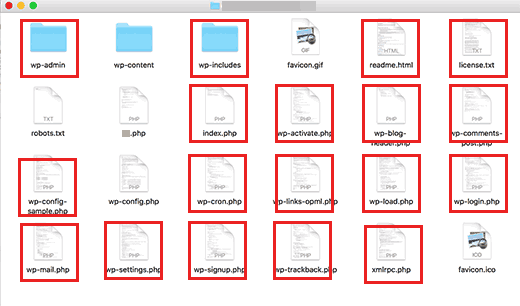
اکنون که قالب جدید شما آماده شروع به کار است، باید پوشه آن را در فهرست wp-themes/ content/ directory وب سایت خود قرار دهید:
پس از بارگذاری فایل ها، می توانید به داشبورد وردپرس خود وارد شوید و به نمایش> پوسته ها بروید. در این قسمت، باید قالب جدید خود را در لیست مشاهده کنید و بتوانید روی فعالسازی کلیک کرده و شروع به استفاده از آن کنید.
یک راه دیگر برای انتقال سایت HTML خود به وردپرس، چایلدتم است. طراحی و ویژگی های این قالب شبیه به پرنت تم (قالب اصلی) است، اما می توانید هرگونه تغییر و سفارشی سازی را بر روی آن انجام دهید، حتی اگر پرنت تم را به روزرسانی کنید.
پس از آنکه یک قالب را انتخاب کردید، باید آن را بارگیری و سپس نصب کنید تا فایل های آن در فهرست پرونده وب سایت شما موجود باشد.
در مرحله بعد، باید با یک FTP به پرونده های خود دسترسی پیدا کرده و یک پوشه جدید در فهرست wp-content/themes خود ایجاد کنید. این فایل باید همان نام قالب والد یا پرنت تم شما را داشته باشد و عبارت "-child" به انتهای آن اضافه شود.
این تنظیمات نشان می دهد که پس از تنظیم بقیه فایل های قالب جدید، چایلدتم شما می تواند عملکردها و طراحی ها را از پرنت تم به طور خودکار استفاده کند.
گام بعدی شما تنظیم فایل style.css شما خواهد بود. وردپرس به اطلاعات خاصی درStyle Sheet نیاز دارد تا چایلد تم و پرنت تم را با یکدیگر ارتباط دهد. همچنین، در صورت نیاز می توانید اطلاعات یک طراحی دیگر را از فایل های اصلی HTML خود وارد کنید.
اکنون دو قالب دارید که با آنها کار می کنید، باید مشخص کنید که چایلدتم شما به CSS پرنت تم وابسته است. برای این کار می توانید از فراخوانی wp_enqueue_style () PHP استفاده کنید.
ابتدا یک فایل function.php ایجاد کرده و آن را در پوشه چایلدتم خود قرار دهید. در این فایل، تابع enqueue اجرا می شود.
هنگامی که این فایل های جدید را در سرور وب سایت خود بارگذاری کردید، می توانید به داشبورد وردپرس خود بازگردید و به نمایش> پوسته ها بروید. در آنجا، اکنون باید چایلدتم شما آماده شروع به کار باشد.
بر روی فعال سازی چایلدتم خود کلیک کنید تا آن را به عنوان قالب وب سایت خود تنظیم کنید. سپس می توانید محتوای وب سایت HTML خود در سایت جدید وردپرسی خود کپی کنید.
یکی دیگر از راه های انجام این فرایند استفاده از افزونه برای انتقال محتوا از سایت قدیمی و مبتنی بر HTML شما است. متأسفانه، ابزارهای بسیار کمی وجود دارد که با نسخه های اخیر وردپرس سازگار باشد.
این تاکتیک تنها در صورتی توصیه می شود که قصد تغییر طراحی سایت خود را دارید. اگر می خواهید ظاهری کاملاً جدید داشته باشید، استفاده از افزونه های وردپرس می تواند راهی بسیار آسان برای انجام این کار باشد.
در اینجا یک راهنمای گام به گام در مورد چگونگی وارد کردن محتوای خود از HTML به وردپرس با استفاده از افزونه ها آمده است.
سایت جدید خود را راه اندازی کرده و قالب وردپرس مورد نظر خود را نصب کنید. مطمئن شوید که قالبی است که دوست دارید و به راحتی قابل ویرایش است. شما باید ظاهر را تغییر دهید تا با برند شما مطابقت داشته باشد.
اکنون، زمان نصب افزونه ای است که با استفاده از آن می توان این کار را انجام داد. یک افزونه وردپرس به نام HTML Import 2 را جستجو کرده و آن را در سایت خود نصب کنید.
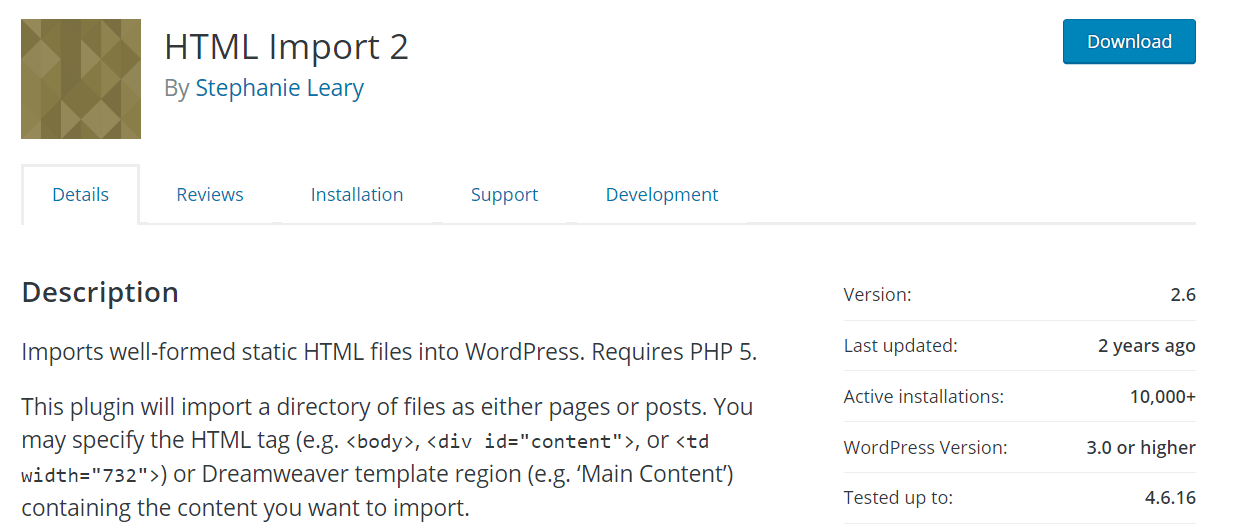
پس از راه اندازی افزونه، صفحات خود را در همان سروری که وردپرس در آن نصب شده، بارگذاری کنید.
در تب Files، اطلاعات زیر را وارد کنید:
راهنمای وارد کردن محتوا - این راهنما، نشان دهنده مسیری است که کد HTML موجود خود را در آن کپی کرده اید
ادرس (URL) سایت قدیمی -URL قدیمی، بیشتر برای اهداف تغییر مسیر کاربرد دارد.
فایل پیش فرض - index.html خود را وارد کنید.
پسوندهای فایل شامل - پسوندهای پرونده هایی را که وارد می شوند ، قرار دهید.
حذف دایرکتوری ها- هر چیزی را از سایت قدیمی که نمی خواهید به آن منتقل شود حذف کنید.
حفظ نام فایل ها - افزونه به طور خودکار از نام فایل های شما در URL جدید استفاده می کند.
پس از اتمام کار، به تب محتوا بروید و تگ HTML را که محتوای سایت شما را در بر می گیرد، پیکربندی کنید.
اگر یک سایت HTML ثابت دارید، ایده خوبی است که به سیستم مدیریت محتوای موثرتری با قابلیت های اثبات شده مانند پلتفرم وردپرس بروید.
به لطف قالب های وردپرس و استفاده آسان از داشبورد وردپرس، تبدیل HTML به وردپرس، مدیریت وب سایت شما را آسان تر می کند. ممکن است یک کار بزرگ به نظر برسد، اما تبدیل وب سایت HTML شما به وردپرس می تواند بسیاری از فرصت های دیگر را در اختیار شما بگذارد. با این پلتفرم بسیار انعطاف پذیر و قابل توسعه، ماهر و هوشمندانه تر می شوید و می توانید با سرعت بالایی از محتواهای جدید استفاده کنید.
شما می توانید طراحی قالب وردپرس خود را به فریلنسر های مجرب ژاکت سرویس بسپارید.

