
در صورتی که کاربر ویندوز هستید، روش خیلی ساده ای برای گرفتن اسکرین شات وجود دارد. تنها کاری که باید انجام دهید، این است که کلید Print Screen را فشار دهید تا از صفحه اسکرین شات گرفته شود. همچنین ابزاری هم تحت عنوان Snipping Tool وجود دارد که مستقیم روی خود ویندوز نصب شده است و با کمک آن می توانید از بخشی از صفحه یا منوهای بازشو اسکرین شات بگیرید.
از طریق تمامی این روش ها فقط می توانید از بخشی از صفحه اسکرین شات بگیرید که در محدوده دید شماست، اما اگر بخواهید از تمام قسمت های یک صفحه وب یا فایل عکس بگیرید که در محدوده دید شما نیست، چطور؟ در چنین مواقعی تنها گزینه شما استفاده از نرم افزارهای جانبی است. در این مقاله نحوه گرفتن اسکرین شات از صفحه سایت را به شما آموزش خواهیم داد.
از زمان عرضه فایرفاکس کوانتوم، یک روش اختصاصی برای گرفتن اسکرین شات از صفحه سایت معرفی شده است و این مرورگر تنها مرورگری است که بدون افزونه می تواند این کار را برای شما انجام دهد.
برای استفاده از این ویژگی روی آیکون سه خط در گوشه بالا سمت راست صفحه کلیک کنید تا منوی فایرفاکس برای شما باز شود. سپس با مراجعه به قسمت More Tools گزینه Customize Toolbar را انتخاب نمایید.
از صفحه باز شده باید به دنبال آیکون اسکرین شات بگردید و سپس آن را به تولبار فایرفاکس بکشید. پس از این کار به صفحه مورد نظر خودتان مراجعه کنید و با کلیک روی آیکون اسکرین شات، گزینه Save Full Page را انتخاب کنید.
با طی کردن این مراحل از تمام صفحه برای شما اسکرین شات گرفته می شود و سپس می توانید آن را داخل حافظه کامپیوترتان ذخیره نمایید.
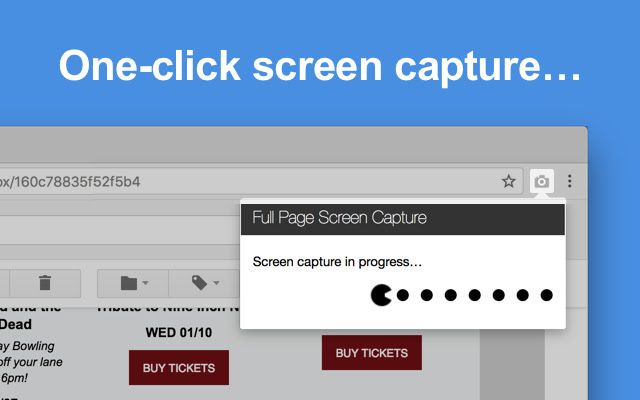
اگر قصد دارید از تمام صفحه سایت در گوگل کروم اسکرین شات بگیرید هم می توانید از افزونه ای که برای این منظور طراحی شده است، استفاده کنید. این افزونه که GoFullPage نام دارد، یک روش خیلی خوب برای اسکرین شات گرفتن از صفحات اسکرول دار به شمار می رود.
پس از اینکه افزونه را نصب کردید، فقط کافیست روی آیکون آن در گوشه بالا سمت راست مرورگر کلیک کنید (در صورتی که آیکون افزونه قابل مشاهده نیست، روی آیکون پازل کلیک کنید و از منوی بازشو آن را انتخاب کنید. در صورتی که روی آیکون پین هم کلیک کنید، همیشه در گوشه سمت راست بالای مرورگر قابل مشاهده خواهد بود).
بلافاصله پس از کلیک کردن روی آیکون افزونه، تمام صفحه ای که داخل آن قرار دارید، اسکن خواهد شد و اسکرین شات آن نیز برای شما ذخیره می شود. سپس می توانید تصویر ذخیره شده را ادیت کنید و یا آن را در دو فرمت PDF و PNG دانلود کنید.
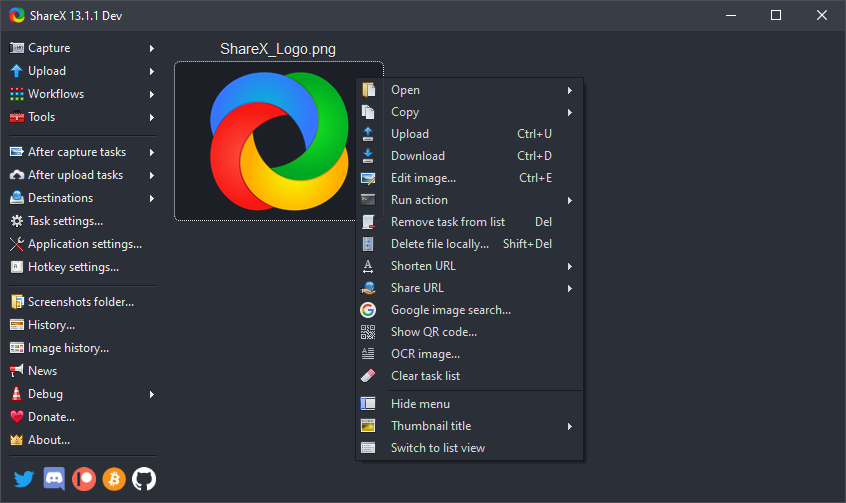
ShareX یک نرم افزار مخصوص عکس برداری از صفحه رایگان است که به صورت اختصاصی توسط گیمرها مورد استفاده قرار می گیرد. دلیل محبوبیت این نرم افزار متن باز، گزینه های مختلفی است که برای اسکرین شات در اختیار کاربر قرار می دهد. این گزینه ها عبارتند از ضبط ویدیو، ضبط تصاویر GIF، امکان انتخاب محل عکس برداری. همچنین این ابزار فیلترها و افکت های متنوعی هم دارد که می توانید از آن ها برای زیباتر کردن اسکرین شات های خودتان استفاده کنید.
فقط کافیست داخل این نرم افزار روی گزینه Scrolling Capture کلیک کنید و قسمت موردنظر خودتان برای ثبت اسکرین شات را انتخاب کنید. همچنین می توانید تعیین کنید که از کدام پنجره عکس برداری شود، میزان تاخیر قبل از شروع چند ثانیه باشد و چه مقدار از صفحه نیز داخل عکس وجود داشته باشد.
استفاده از این نرم افزار خیلی راحت است و کاملا نیز رایگان است. مشکلات و باگ های احتمالی آن نیز توسط جامعه گسترده ای از توسعه دهنده ها رفع خواهند شد. همچنین به جز امکان گرفتن اسکرین شات از تمام صفحه سایت، این ابزار امکانات متعدد دیگری هم دارد که استفاده از آن را برای شما خیلی لذت بخش خواهند کرد.
picPick یکی دیگر از نرم افزارهای اسکرین شات و ادیت عکس پرطرفدار است که توسط NGWINطراحی و عرضه شده است. نکته جالب در مورد این نرم افزار این است که برای استفاده شخصی کاملا رایگان است و قابلیت های متنوعی داخل آن گنجانده شده است که حتی در نرم افزارهای پولی هم دیده نمی شود.
در مورد اسکرین شات، این نرم افزار هفت حالت مختلف برای ثبت اسکرین شات دارد که عبارتند از تمام صفحه، صفحه فعال، صفحه اسکرول دار، منطقه از پیش تعیین شده، منطقه ثابت و FreeHand. هرکدام از این حالت ها برای سناریو های مختلفی طراحی شده اند و می توانید با استفاده از آن ها اسکرین شات ها را بسته به نیاز خودتان شخصی سازی کنید. برای مثال حالت منطقه از پیش تعیین شده به شما کمک می کند از یک دیالوگ باکس بدون پس زمینه اسکرین شات بگیرید.
منطقه ثابت هم به شما این امکان را می دهد که طول و عرض اسکرین شات را برحسب تعداد پیکسل وارد کنید و مطمئن باشید که تمام اسکرین شات ها اندازه ثابتی دارند. حالت پنجره اسکرول دار این ابزار نیز به شما اجازه می دهد از صفحات وب یا مقالات ورد و پی دی اف به صورت کامل اسکرین شات بگیرید.
برای گرفتن اسکرین شات از تمام صفحه سایت، مراحل زیر را طی کنید:
1. کلیدهای ctrl و alt را به صورت همزمان نگه دارید و سپس کلید prtsc را فشار دهید. یک کادر مستطیلی قرمز رنگ باز خواهد شد.
2. سپس کلید چپ موس را نگه دارید و موس را روی صفحه اسکرول دار بکشید تا منطقه مورد نظر انتخاب شود.
3. با رها کردن کلید موس صفحه به صورت خودکار اسکرول خواهد شد و پس از اتمام اسکرول هم اسکرین شات صفحه در اختیار شما قرار می گیرد.
PicPick دارای یک خط کش پیکسلی نیز هست و با کمک آن می توانید اندازه تصاویر موجود در صفحه نمایش را مشخص نمایید. با استفاده از وایت برد مجازی هم می توانید هرچیزی که می خواهید را روی صفحه لپ تاپ خودتان رسم کنید.
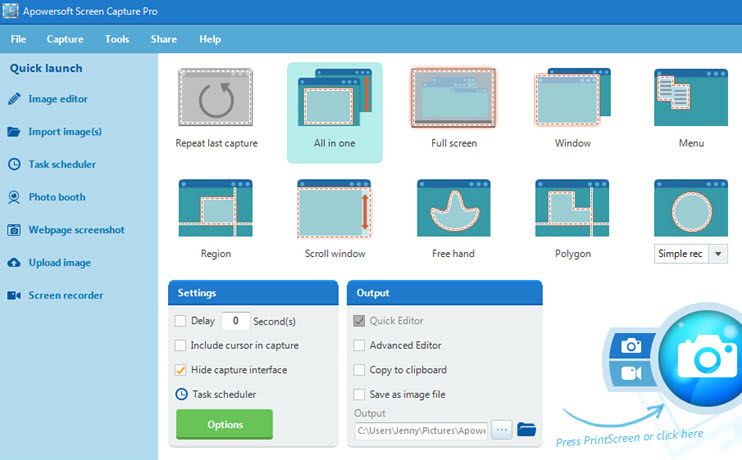
این نرم افزار یک ابزار خلاقانه و به شدت قابل شخصی سازی است که برای گرفتن اسکرین شات و ادیت عکس کاربرد دارد. ابزار پیش رو تمامی قابلیت هایی که ممکن است برای گرفتن اسکرین شات به آن نیاز داشته باشید را در اختیار شما قرار می دهد و شامل ده حالت مختلف از جمله اسکرین شات از تمام صفحه سایت، اسکرین شات از منوها و... می باشد.
حالت اسکرین شات از تمام صفحه به شما اجازه می دهد از تمام صفحه وب، سند و... عکاسی کنید و محتواهایی که از دید مخاطب مخفی هستند را هم ثبت کنید. همچنین قابلیت زمانبندی نیز به شما این امکان را می دهد که به صورت خودکار از صفحه اسکرین شات بگیرید.
علاوه بر امکان ثبت اسکرین شات، این ابزار دارای قابلیت ادیت عکس نیز می باشد و گزینه های متعددی را برای انجام این کار در اختیار شما قرار می دهد. همچنین می توانید از آن برای فیلمبرداری از صفحه، آپلود و اشتراک گذاری آنلاین نیز استفاده کنید.
سخن نهایی
در این مقاله با ۵ روش مختلف برای اسکرین شات گرفتن از صفحه سایت آشنا شدید. آیا شما نیز روش های دیگری سراغ دارید که با کمک آن ها بتوانید از صفحه سایت اسکرین شات گرفت؟
این مقاله توسط تیم تحریریه وبلاگ ژاکت نوشته شده.

