
اوبونتو یک توزیع لینوکسی بر پایه debian است که توسط شرکت Canonical و تعداد دیگری از توسعه دهندگان توسعه داده شد(تعداد افراد حاضر در این شرکت طبق آمار سال 2018، 443 نفر است و بنیان گذاران آن Mark Shuttleworth و Jane Silber هستند). از جمله کشور هایی که در توسعه ubuntu نقش داشتند میتوان انگلستان، آمریکا، چین، ژاپن، کانادا ، برزیل و تایوان را نام برد.
این توزیع در ابتدا برای افرادی که تازه با linux آشنا شدند ایجاد شد و حالا طیف وسیعی از کاربران (دانشجویان، بانک و…) از آن استفاده میکنند.
لوگو:

پل موث (Plymouth)برنامه ای است که هنگام راه اندازی و خاموش کردن سیستم اوبونتو ، یک نمایش گرافیکی را فراهم می کند.
در ویدیو زیر میتوان پل مورث این توزیع را مشاهده کرد.
اوبونتو از معماری ARM پشتیبانی می کند. رایانه ای با پردازنده دو هسته ای با فرکانس 2 گیگاهرتز ، 4 گیگابایت رم ، 25 گیگابایت فضای دیسک خالی، کارت گرافیکی که قادر به پشتیبانی از وضوح 1024x768 باشد و دارای CD/DVD drive و یا پورت USB باشد، برای این توزیع مناسب است.
از سال 2012 ، پشتیبانی از PAE یا توسعه آدرس فیزیکی برای نصب این توزیع نیاز است اگرچه میتوان با forcepae بدون این قابلیت نیز ادامه داد. قابلیت NX نیز همانند PAE است.
شناسایی وب کم با نصب Cheese و اجرای آن انجام میگیرد.
بلوتوث را نیز شناسایی میکند ، با دستور dmesg | grep -i blue میتوان مطمئن شد که دستگاه ما از بلوتوث پشتیبانی میکند یا خیر.
شناسایی کارتهای شبکه نیز ممکن است و میتوان لیست آنها را نیز دریافت و بررسی کرد.
رابط کاربری گرافیکی(GUI) پیش فرض برای اکثر نصب های اوبونتو GNOME است و KDE یکی دیگر از رابط های کاربری گرافیکی محبوب است .
یکی از روش های مانیتور کردن منابع سیستم استفاده از Gnome's system monitoring است، که با آن بار(Load) روی cpu ،میزان استفاده از RAM ، اندازه hard disk، فضای موجود و فعالیت شبکه را نمایش داد و بررسی نمود.
مدیر بسته
مدیر بسته، به مجموعه ابزارهایی گفته میشود که برای نصب، بروزرسانی، پیکربندی(configuring) یا حذف یک بسته نرمافزاری در سیستمعامل استفاده میشود. مدیر بسته معمولاً شامل پایگاه دادهای حاوی نسخه بسته نرمافزاری و وابستگیهای آن میباشد؛ این اطلاعات از تداخل بستهها با یکدیگر جلوگیری بعمل آورده و همهٔ پیش نیازهای نصب یک بسته نرمافزاری را فراهم می آورد. این بسته ها شامل نرمافزارها، برنامههای کاربردی و دادهها میشوند علاوه بر این متا داده(اطلاعاتی از قبیل نام نرمافزار، توضیحی در باب وظیفه نرمافزار، شماره نسخه، سازنده، checksum(برای شناسایی خطا هنگام ذخیره و انتقال)و لیست وابستگیهای نرمافزار) را نیز ذخیره میکنند.
مدیر بسته ها در اوبونتو GNOME Software, APT, dgkg, Snappy, flatpak هستند.
وصله
بعضی اوقات توسعه دهندگان بسته ها در اوبونتو مجبورند کد اصلی را تغییر دهند تا بسته به درستی در اوبونتو کار کند. می توانند کد منبع را مستقیماً تغییر دهند ، اما این کار باعث میشود که حذف این تغییرات دشوار شود پس به جای آن ، این تغییرات را به صورت وصله های جداگانه (Patch)، به فرم فایل های diff ، حفظ می کنند . Quilt ابزاری برای دنبال کردن تغییرات هر وصله جهت مدیریت وصله ها است.وصله ها میتوانند اعمال ، تازه سازی و یا لغو اعمال شوند.
مخزن
هزاران برنامه در اوبونتو برای تأمین نیازهای کاربران موجود است. بسیاری از این برنامه ها در آرشیو های نرم افزاری ذخیره می شوند که مخزن نامیده میشوند. مخازن نصب نرم افزار جدید را آسان می کنند ، علاوه بر اینکه امنیت بالایی را نیز فراهم می کنند ، زیرا هر نرم افزار به طور کامل برای هر نسخه از اوبونتو آزمایش و ساخته شده است.اما گاهی ممکن است نیازمند به بسته هایی باشیم که در مخازن اوبونتو موجود نیست و یا ممکن است توسعه دهندگان بخواهند در مخزن اختصاصی خودشان برنامه های خود را توسعه دهند؛ برای این کار باید PPA را به صورت [ppa:[username]/[ppaname اضافه نمایند.
توجه داریم که امنیت این بسته ها کمتر و اعتبار سنجی همانند سایر مخازن رو آن انجام نمیشود.
هنگامی که سرور مخزن سیستمعامل لینوکس از نظر موقعیت جغرافیایی از ما دور باشد(فاصله در سرعت و latency موثر است) و ما قصد نصب یا به روزرسانی نرمافزارهای اوبونتو را داشته باشیم، اگر همه افراد بخواهند به آن متصل شوند سرعت بسیار کم خواهد شد این مشکل با به کارگیری تکنولوژی Mirroring تا حد زیادی برطرف شده است،به این صورت که تمام اطلاعات سرور اصلی را بر روی سرور دیگری در نقطهای دیگر در دنیا کپی کرده و آنها را در اختیار کاربران با فواصل نزدیک تر قرار میدهد؛ در نتیجه سرعت ارتباط با سرور و انتقال دادهها بالا خواهد رفت.کاربران میتوانند بین این ها نیز انتخاب کنند؛ با دستور apt-mirror نیز مخزن محلی ما با مخزن اصلی هماهنگ خواهد شد.
میتوان لیست بسته های نصب شده را با sudo apt list -–installed بدست آورد. همچنین می توان لیست تمامی مخازن موجود ، لیست مخازن نصب شده و مخزن مربوط به هر بسته را بدست آورد.
در طول ساخت یک بسته بخش های مختلفی داریم ؛ در طول توسعه از released استفاده میشود ، پس از تامین امنیت بخش Security نیز این بسته را خواهد داشت و پس از مطرح شدن در بخش Proposed خواهد رفت در بخش update نیز کپی از بسته های بخش Proposed داریم.
مخازنی که امنیت آنها تایید شده است وجود دارند اما کاربرانی که از مخازن آینه برای سرعت بیشتر استفاده میکنند ازین مخازن استفاده نمی کنند ؛ که کاربر می تواند این تنظیم را نیز تغییر دهد و از مخزن سورس اصلی بسته ها را دریافت و یا بروز رسانی کند.
فایل منیجر پیشفرض در اوبونتو ناتیلوس هستش که مبتنی بر گنو هست و به خاطر راحتی در کاربری و برخی کاربردهای قابل اعتماد دیگر است محبوب است.
البته در واقع ناتیلوس پیشفرض گنوم هست و گنوم دسکتاپ پیش فرض اوبونتو هست.
ناتیلوس همهی فیچرهای لازم و پایهای برای مدیریت فایل را دارد، از جمله ساختن فایل و فولدر، جست و جو و نمایش آنها.
ناتیلوس همچنین به کاربران امکان باز کردن چند پنجره و چند تب در هر پنجره را میدهد که در این بستر امکان کپی و پیست کردن فایل و پوشه فراهم است
و در پی این عملیات ها امکان آندو و ریدو کردن نیز برای کاربر مهیا شده است.
همچنین امکان زوم کردن برای مشاهدهی راحت تر لیست ها و فایلها نیز فراهم شده است.
همچنین ناتیلوس امکان مرتب سازی لیست فایلها را بر اساس پارامترهای مختلف فراهم کرده است.
و برای دسترسی به امکانات بیشتر روی هر فایل یا درون یک فولدر میتوان روی آیکون آن یا در فضای پنجره کلیک راست کرد.
البته جایگزینهایی برای ناتیلوس در اوبونتو نیز وجود دارند از جمله دلفین و نمو
دلفین:
دلفین فایل منیجر دیفالت کیدیای هست و نسبت به کیدیای هم ارز ناتیلوس هست نسبت به گنوم، و امکانات کاربر پسندتری شبیه ویندوز ارائه می دهد و یکی از این امکانات، اسپلیت کردن یک تب است! در ضمن دلفین به سبک وزن بودن مشهور است.
نمو:
بسیار مشابه موارد قبلی است و مورد متمایز کننده امکانات جا به جایی و بهتر و نمایشگر میزان پیشرفت است.
در واقع محیط میز کار یا desktop environment یک رابط کاربری GUI است که به وسیله آن کاربر میتواند به ویژگیها و سرویسهای سیستم عامل دسترسی داشته باشد و از آنها استفاده کند و آنها را کنترل کند.
این محیط به صورت پیش فرض روی همه سیستم عامل ها موجود است از جمله ویندوز، لینوکس و مک. و به نوعی جایگزین سیستم خط فرمان یا همان command_line interface میباشد که کار کردن با آن سختتر از این رابط کاربری است. البته هنوز هم برای دستورات پیچیده باید از همان command_line استفاده کرد و محیط میز کار به تنهایی همه ویژگیهای آن را پوشش نمیدهد.
انواع محیط میز کار در لینوکس در زیر آورده شده اند:
- KDE.
- GNOME:
که به صورت پیش فرض در بسیاری از توزیعهای لینوکس مانند ubuntu از این محیط کار استفاده میشود.
- Cinnamon
- MATE
-LXDE
-XFCE
که هر کدام ویژگیهای گرافیکی خاص خود را دارند.
نصاب اوبونتو ubiquity نام دارد و تجربه نصب بسیار سادهای را برای اکثر دستگاهها به ارمغان میآورد. در دیسک زنده این سیستم عامل میتوان خود اوبونتو را زنده تست کرد و سپس اقدام به نصب کرد. در این نصاب اگر پارتیشن خالی وجود داشته باشد گزینه نصب کنار ویندوز وجود دارد و گزینههایی مانند جایگزینی لینوکسهای دیگر، جایگزینی همه چیز و پارتیشنبندی دستی وجود دارد. حتی میتوان در نصب دیسکها را رمزنگاری نیز کرد. پس از انتخاب نوع نصب تنها کافیست که timezone و region را انتخاب کنید و سپس نام کاربری و رمز خود را مشخص کنید. بقیه را نصاب میکند و اگر دسترسی به اینترنت داشته باشید آپدیتهای جدید نیز نصب میشوند. پلاگینهای مربوط به خواندن mp3 و فلش و درایورهای گرافیکی متنبسته را نیز میتوانید نصب کنید.
هیچ سیستمی صد در صد امن نیست. مهمترین چیز سرعت درست کردن مشکلات امنیتی است که در اوبونتو با سرعت خیلی بالایی انجام میپذیرد. ورژنهای LTS اوبونتو تا ۵ سال پشتیبانی میشوند و باگهای امنیتی آنها حل میشود. علاوه بر این هر ورژنی از آن را میتوان به سادگی به ورژنهای بعدی ارتقا داد بدون آنکه اطلاعاتی از دست برود. با این کار، میتوان به روزرسانیهای جدید امنیتی را به سادگی به دست آورد. در حال حاضر استاندارد FIPS اوبونتو را از لحاظ امنیتی مورد تایید خود قرار داده است.
در سیستم اوبونتو هر برنامه با دسترسی کم اجرا میشود تا به سیستم عامل و سایر فایلهای کاربر آسیبی نرساند. برای دسترسیهای بیشتر از sudo استفاده میشود که دسترسی موقت میدهد برای کار مشخصی میدهد.
بیشتر پورتهای اینترنت در اوبونتو به صورت پیش فرض بسته هستند تا مانع از هک شدن سیستم عامل شوند. علاوه بر این، اوبونتو از firewall برای کنترل اکسسهای خارجی استفاده می کند.
از دیگر امکانات امنیتی اوبونتو، میتوان به توانایی آن برای رمزگذاری هارد دیسک و پوشههای home و سایر پوشههای شخصی اشاره کرد.
از جهت امنیتی به جهت ساختار virus در آن وجود ندارد اما ممکن است به انواع بدافزارهای دیگر مبتلا شود. انتیویروسهایی در لینوکس وجود دارند (حتی برخی برای کشف ویروسهای ویندوز) ولی معمولا استفاده نمیشود. همانطور که گفته شد به دلیل نوع دسترسیها در لینوکس معمولا بدون دسترسی روت آلودگی زیادی رخ نمیدهد و کاربر باید مراقب باشد در چه مواقعی دسترسی روت به برنامهها میدهد.
کرنل نرم افزاری است که به طور مستقیم سخت افزار را مدیریت می کند ، به کتابخانه های برنامه و نرم افزارهایی مانند GNOME و Firefox اجازه می دهد تا بدون سختی زیاد بر روی انواع مختلفی از سخت افزارها اجرا شوند.
هسته اصلی سیستم عامل اوبونتو هسته لینوکس(Linux Kernel) است که منابع سخت افزاری مانند I / O (شبکه ، فضای ذخیره سازی ، گرافیک و دستگاه های مختلف رابط کاربری و...) ، حافظه و CPU دستگاه شما را مدیریت و کنترل می کند. این یکی از اولین برنامه های نرم افزاری است که هنگام بوت دستگاه بارگیری می شود و در CPU اجرا می شود. هسته لینوکس محیط سخت افزاری سیستم را مدیریت می کند ، بنابراین سایر برنامه ها مانند برنامه های فضای کاربر سیستم عامل و برنامه های نرم افزاری می توانند بر روی سکوهای مختلف اجرا شوند.
برای دریافت نسخه کرنل و جستجوی فایل config مربوط به هسته باید از دستور uname -r استفاده کنیم.همچنین برای متوجه شدن اینکه با چه آپشن هایی کامپایل شده است باید /proc/config.gz را بررسی کنیم.(البته باید توجه داشت که باید ابتدا دسترسی به این فایل را ممکن کرد).
مستندات کاربری برای کاربران اوبونتو را میتوان در لینک مشاهده کرد، که بخش های مختلفی همچون بخش سخت افزار ، شبکه و اینترنت ،تصویر و ویدیو و … دارد که در هر بخش مشکلات متداول ، توضیحات کامل و تنظیمات مربوط آمده است. در بخش کمک نیز توضیحات مربوط به هر بخش دسته بندی شده و در اختیار کاربران قرار داده شده است.
همچنین توسعه دهندگان می توانند با استفاده از این لینک درباره توسعه اوبونتو اطلاعات کسب کنند در اینجا لیستی از باگ ها موجود است. بخش بازخوانی کد نیز برای توسعه دهندگان قرار داده شده است و همچنین اطلاعات دیگری در اینجا قرار دارد که به توسعه دهنده کمک میکند تا در توسعه اوبونتو نقش داشته باشد.
این توزیع توسط شرکت Dessington IP از آمریکای جنوبی، که توسط Cole Dessington در سال ۲۰۱۵ بنا نهاده شده است؛ توسعه داده شده است. تعداد و نام اعضای فنی نامعین است.
طبق توضیحاتی که در ریپازیتوری این توزیع داده شده است و طبق تجربه کاربری اعضای تیم ، این توزیع بیشتر برای افرادی مناسب است که عادت به محیط گرافیکی ویندوز دارند ولی به سیستم عامل از خانواده لینوکس نیاز دارند.
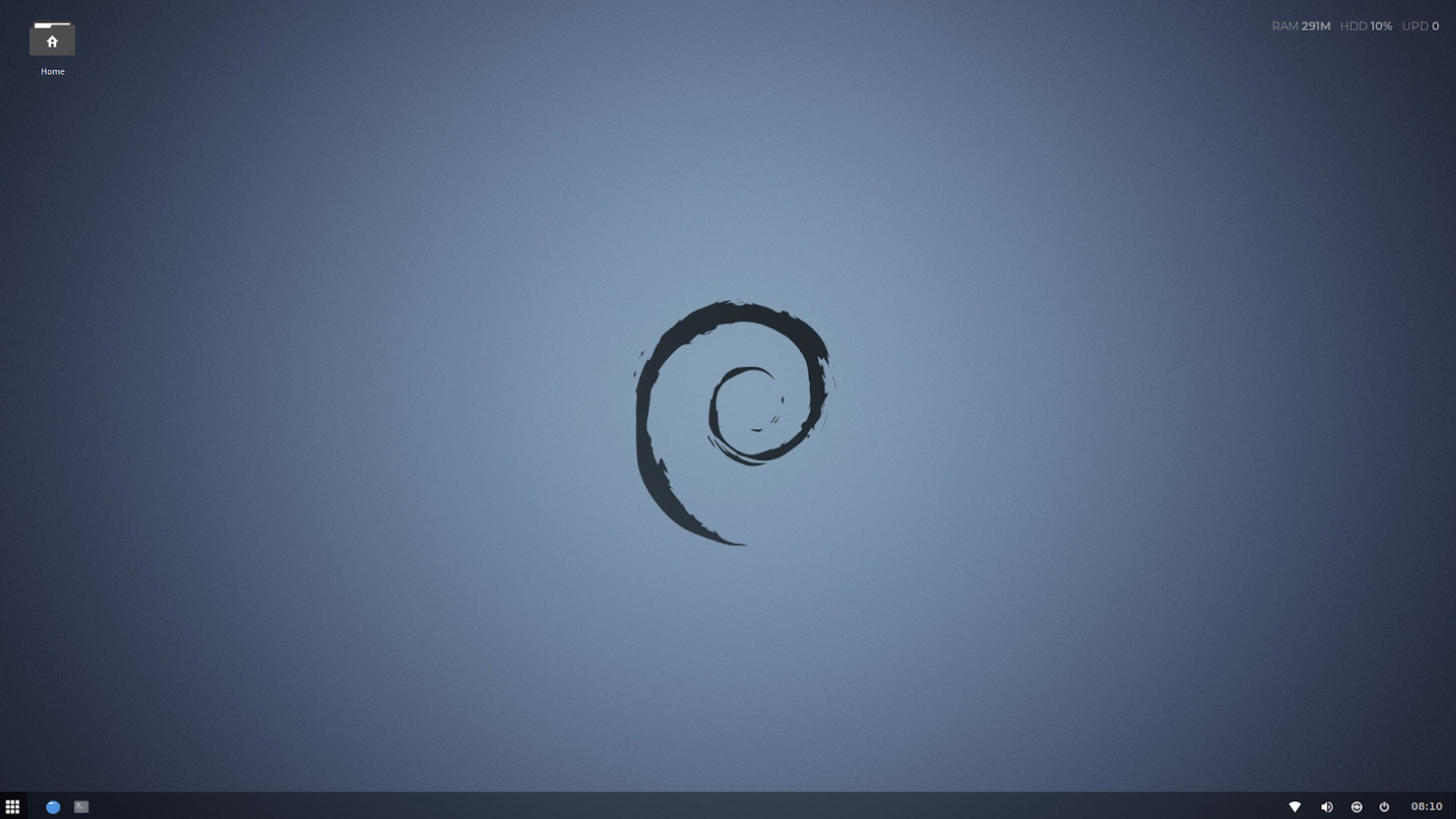
این توزیع هردو معماری رایج i386 and amd64 را پشتیبانی می کند و برای پردازنده مورد نیاز نیز حداقل خاصی تعریف نشده که در نتیجه محدودیت سخت افزاری آن حداقل از محدودیت debian بیشتر خواهد بود (CPU: 1.0Ghz به بالا) همچنین مموری حداقلی ۳۰۰ مگابایات نیز در سایت اصلی آن ذکر شده است که مورد نیاز است برای فضای ذخیره سازی نیز حداقل فضای ۸۰۰ مگابایت نیز مورد نیاز است.
برای کارت گرافیک نیز در سایت این توزیع محدودیتی ذکر نشده است که با توجه به عدم وجود پردازه گرافیکی سنگین در این توزیع ، میتوان با هر نوع کارت گرافیک آن را اجرا نمود.
در این توزیع نیز قابلیت اضافی PAE پشتیبانی می شود و برای دیگر سخت افزار ها نیز محدودیتی ذکر نشده و همگی در نسخه نصب شده در VMware به درستی کار و تست شده است.
از آنجایی که توزیع انتخاب شده توسط ما تحت نسخه دبیان توسعه داده شده است ، سیستم مدیریت بسته آن DPKG است. البته این سیستم مدیریت بسته در لایه های پایین قرار دارد و استفاده از آن ساده نیست پس شما نیاز به یک اینترفیس سطح بالاتر دارید که در اینجا از apt استفاده شده است.
در توزیع DXT از دو سورس مخزن استفاده میشود که در (http://mxrepo.com/mx/repo/) و سرور های دبیان سرو میشود.
لیست پکیچ های نصب شده نیز از طریق دستور apt list --installed قابل دریافت است که با توجه به استفاده از پایتون در سورس این توزیع ، نصب بودن پایتون در آن طبیعی میباشد.
برای مخازن امنیتی نیز از مخازن دبیان استفاده میشود.
در DXT تمام مدیر فایل های موجود در Debian قابل استفاده در این توزیع نیز است، به طور مثال فایل منیجر mc در این توزیع قابل نصب است. همچنین به صورت دیفالت نیز فایل منیجر این توزیع با زبان پایتون و C نوشته شده است که از پروژه های اوپن سورسی نظیر tint2 و دیگر پروژه ها استفاده کرده است.
مدیر فایل پیش فرض مورد استفاده در این توزیع thunar است که در بستر XFCE
در DXT میزکار مورد استفاده https://www.xfce.org/ است که با جلوه مشابه با ویندوز محیط کاربر پسندی را برای کاربران ارائه میکند. این محیط که بدون تغییر در این توزیع مورد استفاده قرار گرفته شده است با زبان های C, Python, PHP نوشته شده است .
این میزکار که در مقایسه با KDE , Gnome به مموری کمتری نیاز دارد با توجه به لایت ویت بودن این توزیع انتخاب بسیار مناسبی میباشد.
نصاب این سیستم عامل همان نصاب پایه Debian می باشد (بدون استفاده از کالاماروس یا دیگر نصاب ها).نصاب این سیستم عامل همان نصاب Debian 10، یعنی Buster می باشد. توسعه دهندگان به خود زحمت ایجاد هیچ تغییری را در این نصاب گرافیکی نداده اند و تمام تمرکز خود را معطوف اعمال ایده هایشان برای طراحی یک میز کار سبک و چابک نموده اند. بنابراین مراحل نصب این سیستم عامل را می توان دقیقا از روی این آموزش که مربوط به راهنمای نصب Debian 10 می باشد دنبال کرد (البته توجه کنید که تنها تفاوت این است که فایل نصبی سیستم عامل DXT2 را باید از سایت رسمی آن یا از گیت هاب دانلود نمود).
مراحل نصب این سیستم عامل را با هم مرور می کنیم. همچنین با انتخاب گزینه [Go Back] در هر یک از مراحل می توان به مرحله قبل رفت یا به منویی دسترسی پیدا کرد که در آن امکان تنظیمات بیشتری برای کاربر فراهم شده است:
مراحل نصب بسیار ساده می باشند ولی رابط گرافیکی نصاب بسیار قدیمی و ابتدایی است و حتی نشانگر موس نیز در هنگام نصب کار نمی کند. این موضوع ممکن است سهل الوصول (user-friendly) بودن این رابط گرافیکی را زیر سوال ببرد (این مشکل بیش از همه در هنگام پارتیشن بندی حافظه خودش را نشان می دهد؛ زیرا کاربری که بخواهد به صورت دستی پارتیشن بندی را انجام دهد باید پیش از این تجربه کار با محیط های Shell و CLI را داشته باشد، وگرنه به زحمت زیادی می افتد).
یکی از مزیت های دیگر این سیستم عامل عدم نیاز به اینترنت هنگام نصب آن است و تمامی مراحل کاملا آفلاین انجام می شوند.
با توجه به این انتشار و نسخه های قبلی آن، می توان گفت که این سیستم عامل توان پشتیبانی از هر دو حالت BIOS و UEFI را دارد.
ابتدا باید در نظر بگیریم که در این سیستم عامل اصلا محیط گرافیکی ای برای ساخت حساب های کاربری جدیدی غیر از حسابی که هنگام نصب ایجاد شد وجود ندارد (بر خلاف سیستم عاملی مانند اوبونتو که این امکان را فراهم نموده است). جالب تر آنکه اگر شما به وسیله ترمینال (توسط دستور useradd) نیز کاربران جدیدی ایجاد کنید، سیستم هنگام روشن شدن اصلا از شما نمی پرسد که قصد ورود به کدام حساب کاربری را دارید! و تنها با روشن کردن رایانه می توانید مستقیما به میز کار سیستم عامل دسترسی داشته باشید. بنابراین تنها راه گرافیکی جابجایی بین حساب های کاربری متفاوت، استفاده از گزینه logout و سپس ورود با یک حساب کاربری دیگر است.
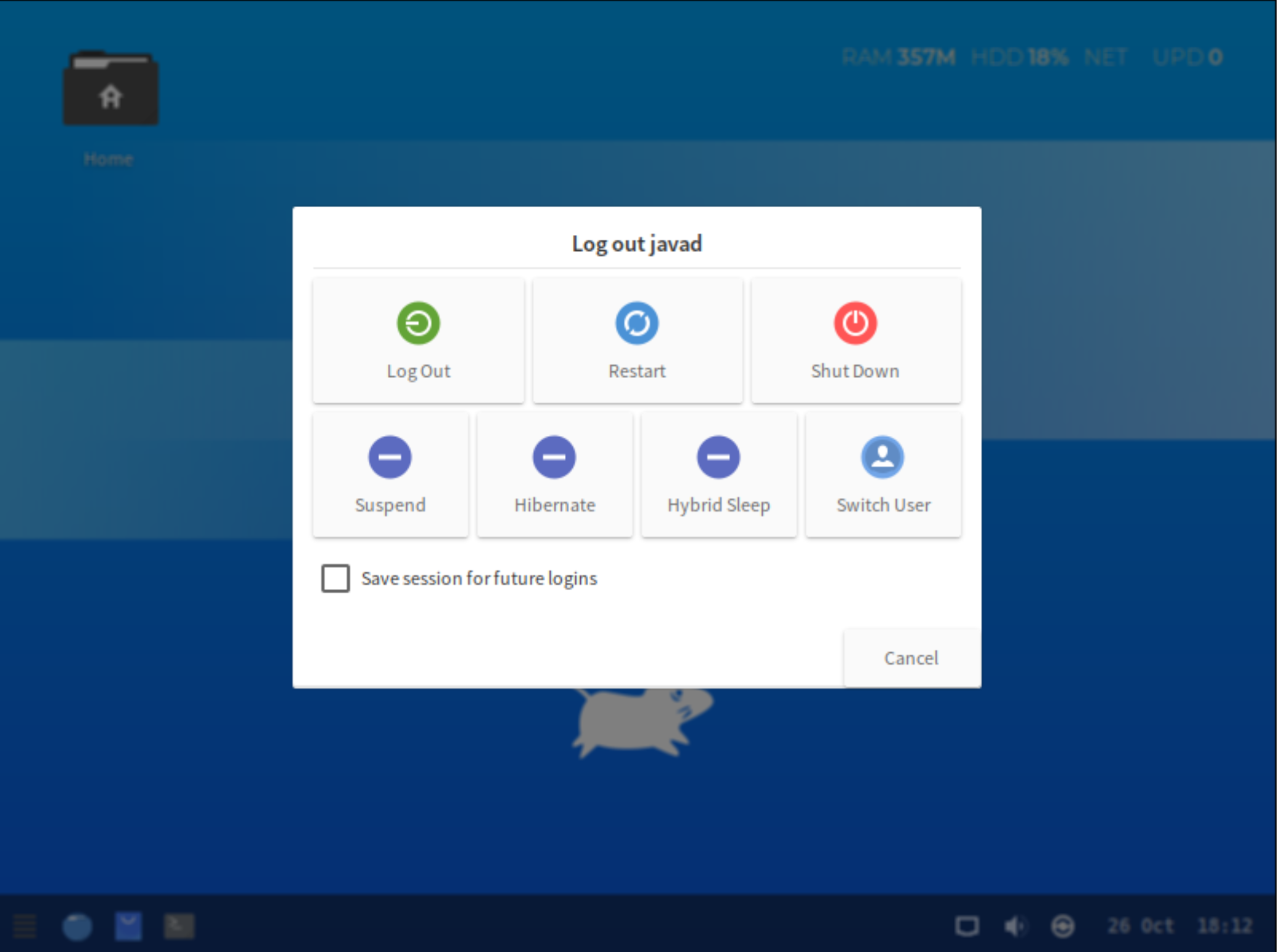
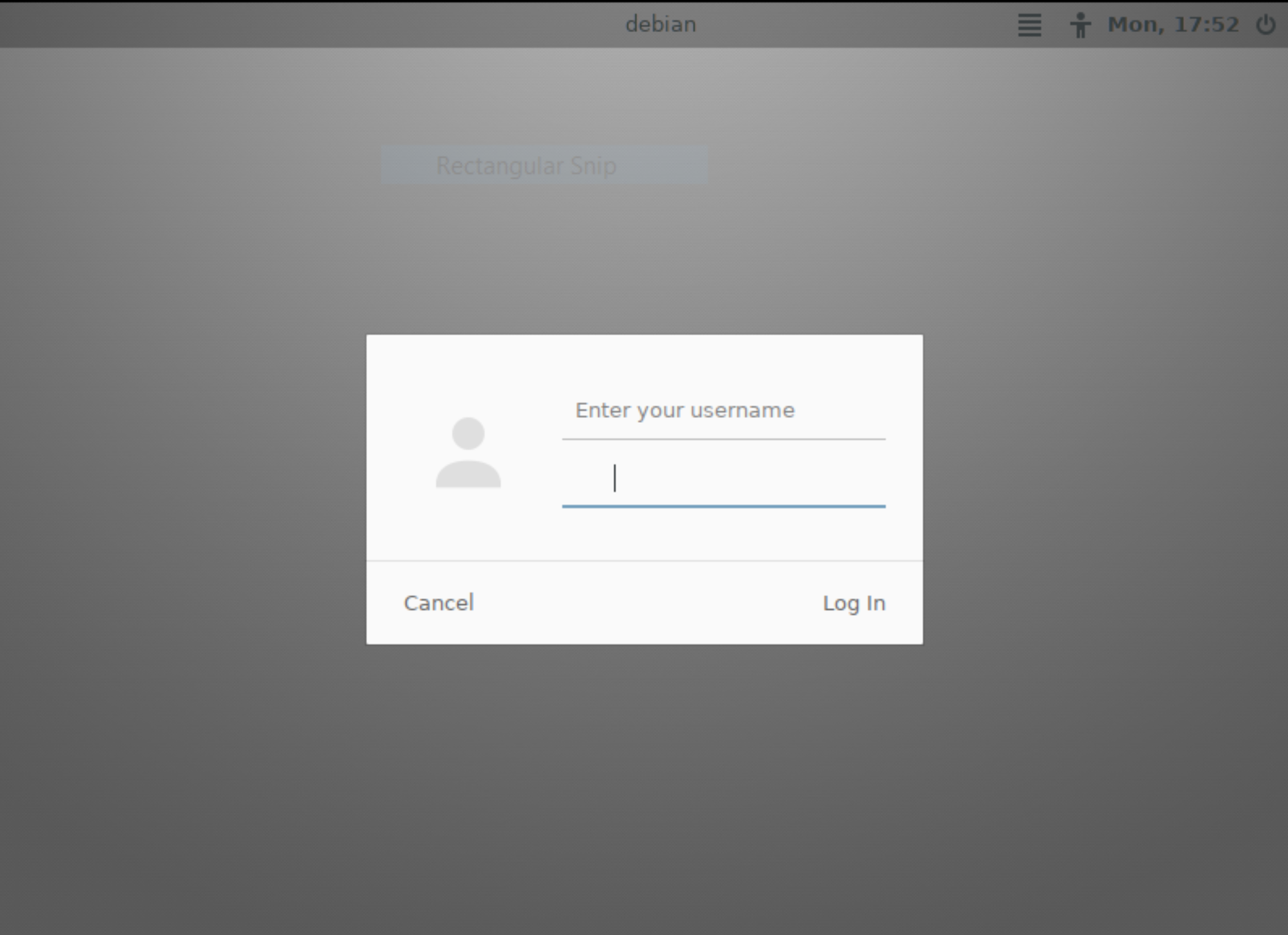
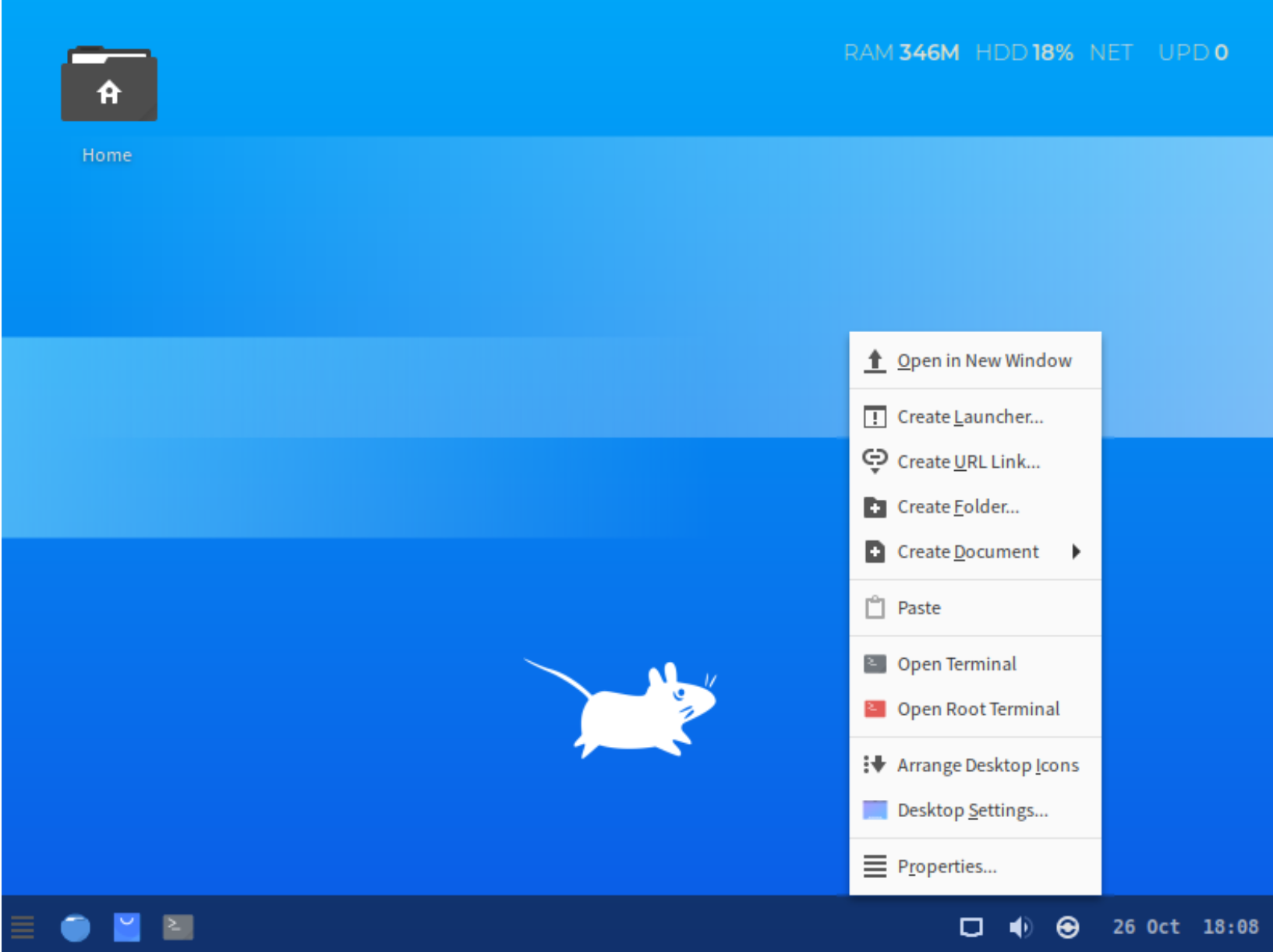
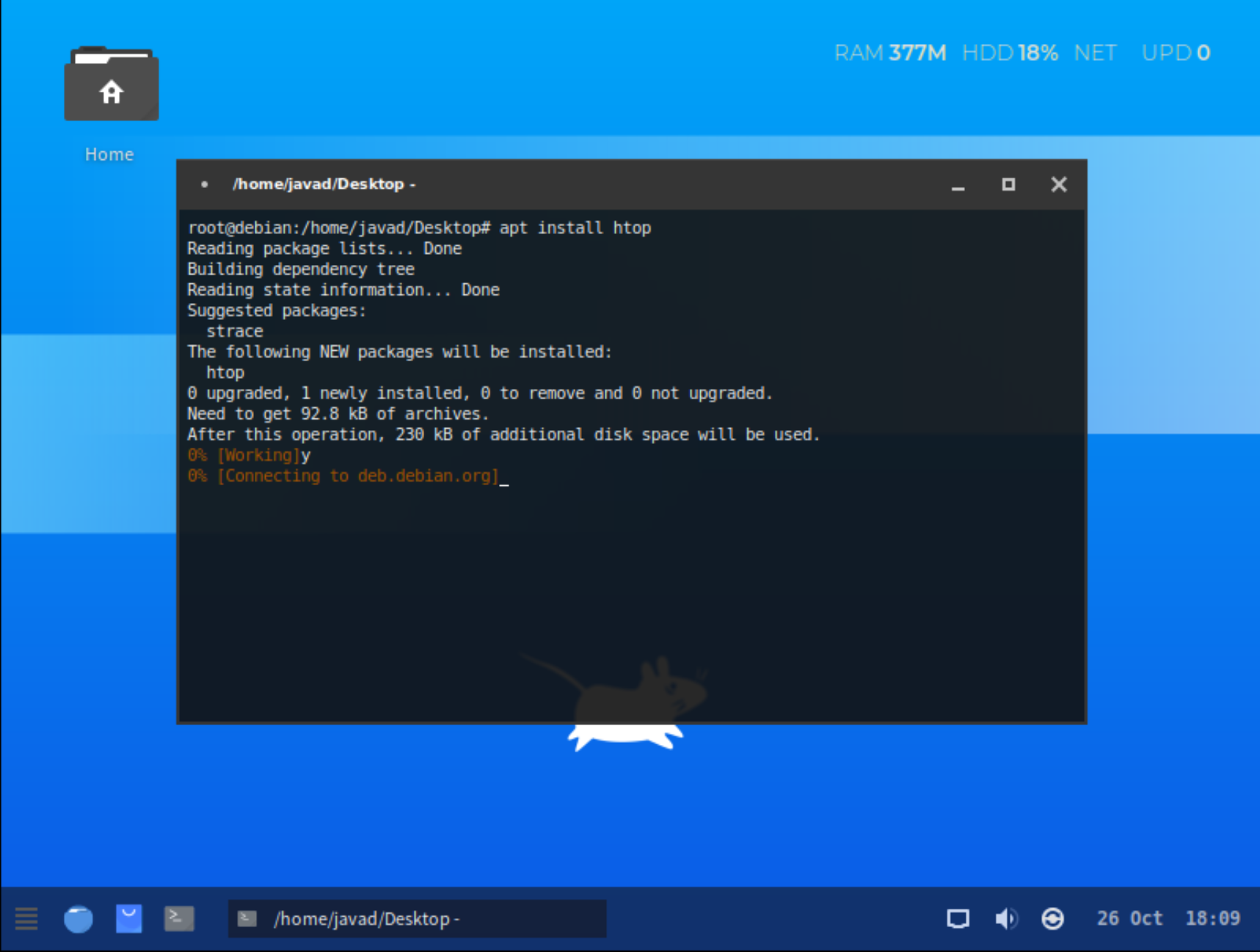
بقیه موارد، مانند ساز و کارکنترل دسترسی کاربران، مشابه دیگر توزیع های لینوکسی می باشد؛ برای مثال شما باید برای باز کردن برخی فایل ها و یا حتی برای اینکه بتوانید با کلیک کردن روی برخی از گزینه های محیط گرافیکی برنامه ای را اجرا کنید، نیازمند استفاده از دستور sudo هستید. البته عمق فاجعه زمانی مشخص می شود که شما می توانید تنها با راست کلیک کردن در هر جای از میز کار و انتخاب گزینه "Open Root Terminal" دستوری مشابه دستور "sudo su root" را بدون وارد کردن رمز عبور اجرا کنید! به نظر می رسد توسعه دهندگان با اینکه به خوبی توانسته اند با کاهش برنامه های الزامی سیستم عامل به شعار چابکی و حجم کم دست یابند؛ اما با این کار فلسفه چند کاربره بودن سیستم عامل لینوکس را نقض کرده اند. برای نمونه دستور زیر نصب یک پکیج را بدون استفاده از sudo و با ترفندی که در بالا بیان شد اجرا می کنیم:
امکان رمزنگاری فایل ها در این توزیع توسط دستوراتی مانند gpg یا 7z فراهم شده است و کافیست با استفاده از ترمینال این دستورات را اجرا کنیم.
همانطور که احتمالا تا کنون متوجه شده اید، این پروژه (فعلا!) کوچکتر از آن است که بتوان از آن توقع خدمات ابری یا امکان همگام سازی اطلاعات حساب کاربری و پرونده ها را داشت. همچنین امکان لاگین کردن با استفاده از اثر انگشت یا به کمک تشخیص چهره می تواند به کمک نصب بسته هایی که به این منظور برای توزیع دبیان طراحی شده اند (مانند howdy) فراهم گردد.
در نهایت توضیح مختصری درباره امکان محدود کردن استفاده نرم افزارها از امکانات سخت افزاری رایانه، مانند میکروفون یا دوربین، در سیستم عامل DX2 می دهیم. اگر با سیستم عامل اندروید کار کرده باشید، حتما پس از نصب یک اپلیکیشن جدید با پیغام هایی مواجه شده اید که از شما درخواست می کنند تا به آن برنامه اجازه دسترسی به دوربین گوشی یا فایل های شما را بدهید. این موضوع در سیستم عامل اندروید در واقع پیاده سازی ای از مفهومی تحت عنوان کنترل دسترسی اجباری است. در سیستم عامل debian این پیاده سازی AppArmor نامیده می شود. در DX2 نیز می توان AppArmor را نصب نمود و با استفاده از آن، دسترسی برنامه هایی که از امکانات رایانه استفاده می کنند را محدود نمود یا تغییر داد (برای مطالعه بیشتر به این راهنما مراجعه نمایید).
هسته اصلی سیستم عامل DX2 هسته لینوکس (Linux Kernel) است که منابع سخت افزاری مانند I / O (شبکه ، فضای ذخیره سازی ، گرافیک و دستگاه های مختلف رابط کاربری و ...)، حافظه و CPU دستگاه شما را مدیریت و کنترل می کند. هسته یکی از اولین برنامه های نرم افزاری است که هنگام بوت دستگاه بارگیری می شود و CPU اجرا می شود. البته این سیستم عامل این قابلیت را نیز فراهم کرده که هسته اش به هسته Liquorix (توزیعی از همان کرنل لینوکس که برای بازی کردن و پخش فیلم و ….. بهینه سازی شده است) ارتقا داده شود.
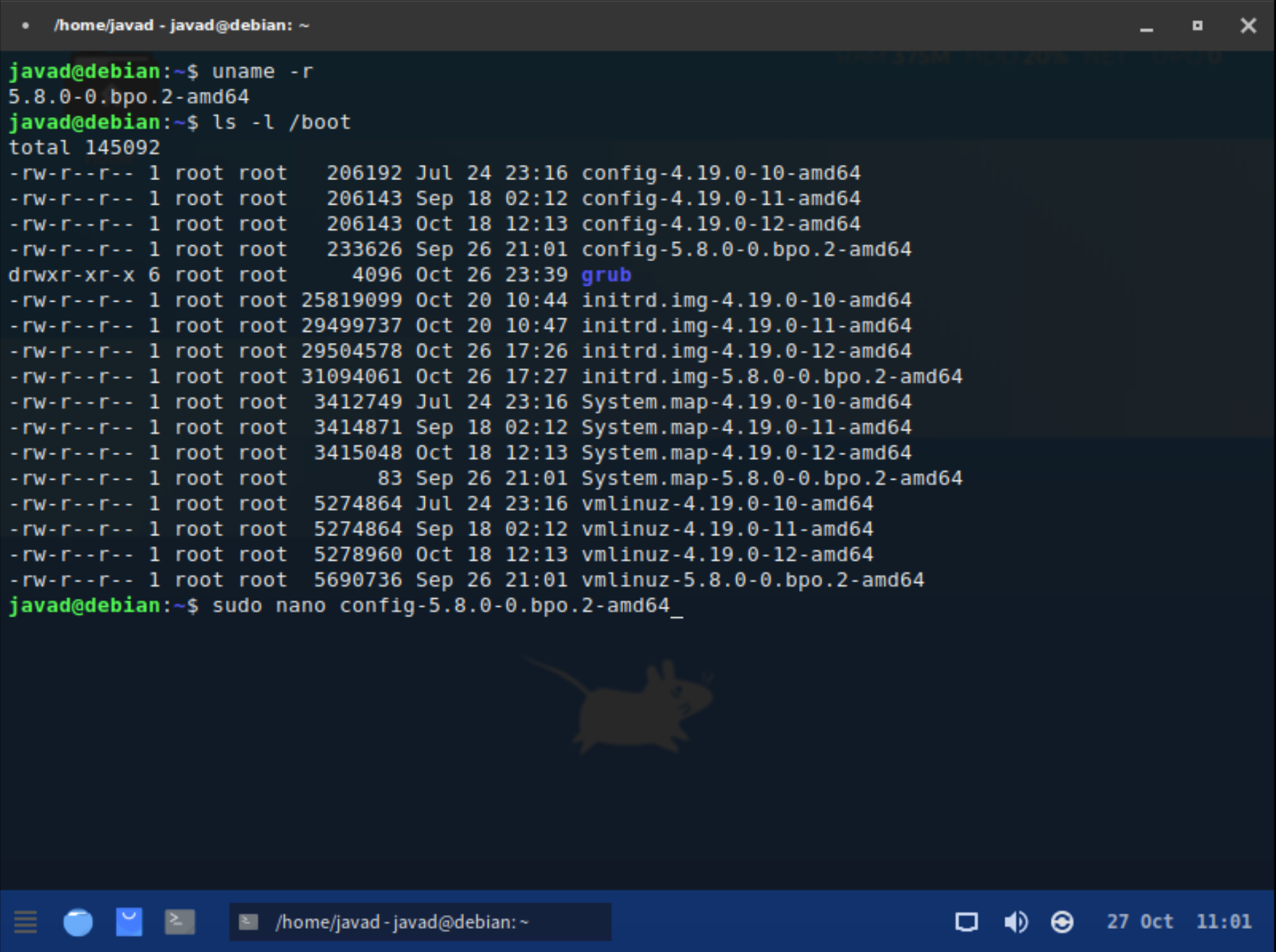
برای دریافت نسخه کرنل و جستجوی فایل config مربوط به هسته باید از دستور uname -r استفاده کنیم (DX2.5 از کرنل لینوکس نسخه 5.8 استفاده می کند). سپس باید به پوشه boot/ برویم و فایل config مربوط به آن نسخه از کرنل را باز کنیم.
همان طور که در بخش های قبلی به آن اشاره شد، این سیستم عامل می تواند از ابزارهایی که دبیان برای نصب پیشنهاد می دهد، استفاده نماید (مانند debootstrap) در صورتی که بصورت پیش فرض از هیچ کدام از آنها کمک نمی گیرد.
اصلی ترین مشکل این توزیع لینوکسی (طبق اذعان توسعه دهندگان!) فقدان مستندات مناسب می باشد. در واقع تنها مستندات رسمی کاربری این سیستم عامل را می توان در این لینک مشاهده کرد که البته نیازی به شرح و بسط عمق فشل بودن آن نیست!!! همچنین ذکر این نکته نیز خالی از لطف نیست که بیش از 95% اطلاعاتی که برای نگارش این قسمت از مقاله جمع آوری شده اند؛ حاصل جست و جو در مستندات اصلی توزیع دبیان یا آزمون و خطا پس از نصب DX2 یا بررسی پیغام کامیت های توسعه دهنده در سایت گیت هاب می باشند. احتمالا حدس می زنید که با این تفاسیر نباید انتظار وجود مستندات فنی برای دیگر توسعه دهندگان را نیز داشته باشیم.
در نهایت به عنوان نتیجه گیری می توان گفت در مجموع باید به این سیستم عامل به چشم یک پروژه (در فاصله نگارش این مقاله که شاید کمتر از 2 هفته طول کشید نسخه 2.6 این سیستم عامل منتشر شد؛ که موضوع شاهد مثالی برای تاکید نگارندگان بر استفاده از کلمه «پروژه» برای این توزیع می باشد) نوپا اشاره نمود که هنوز در ابتدای راه تبدیل شدن به یک سیستم عامل قابل رقابت با دیگر توزیع های لینوکسی قرار دارد.
انتخاب توزیع:
از لینک زیر و کتاب Linux From Scratch برای آشنایی استفاده کردیم.توزیع نهایی linuxliteos است.
زهرا یوسفی جمارانی
صابر ظفرپور
احمد زعفرانی
علی احمدی

