
راهنمای زیر دستورالعملهای راهاندازی سریع را برای نصب COMSOL Multiphysics در Windows® ارائه میکند ، همراه با یادداشتهایی در زمانی که فرآیند برای سیستمعاملهای macOS و Linux® متفاوت است. توضیحات تنظیمات اختیاری موجود در نصب کننده COMSOL نیز گنجانده شده است. نصب COMSOL Multiphysics ® با پیروی از این دستورالعمل ها نیاز به مجوز برای نرم افزار دارد.
برای اطمینان از نصب روان، مراحل آماده سازی باید تکمیل شود. شما نیاز خواهید داشت:
اگر قبلاً این مراحل را انجام داده اید و آماده اجرای برنامه نصب هستید، می توانید مستقیماً به راهنمای ویدیوی نصب زیر بروید.
اولین گام برای نصب COMSOL Multiphysics این است که تأیید کنید اطلاعات مجوز خود را دارید. هنگام خرید مجوز، آن را در قالب یک فایل .dat به عنوان پیوست از آدرس ایمیل @comsol.com دریافت خواهید کرد. قبل از اینکه بتوانید نصب کننده را دانلود کنید، باید این فایل مجوز فعال .dat را در حساب COMSOL Access خود آپلود کنید. (فایل های مجوز و اطلاعات مربوط به آنها برای مخاطبی که COMSOL در سیستم خود فهرست کرده است ایمیل می شود؛ ممکن است لازم باشد برای دانلود نصب کننده با مسئول فایل های مجوز سازمان خود تماس بگیرید.)
اگر اشتراک مجوز دارید، هنگام انتشار نسخههای جدید، ایمیلهایی از [email protected] دریافت خواهید کرد که به شما امکان میدهد جدیدترین نسخه COMSOL Multiphysics را نصب کنید .

اگر مجوزهای شبکه دارید، ممکن است لازم باشد مراحل اضافی را انجام دهید. مدیر مجوز COMSOL برای مجوزهای شبکه شناور (FNL)، مجوزهای کیت کلاس (CKL)، نصب در Linux® و نصب در برخی مناطق جهان باید در شبکه شما نصب و اجرا شود .
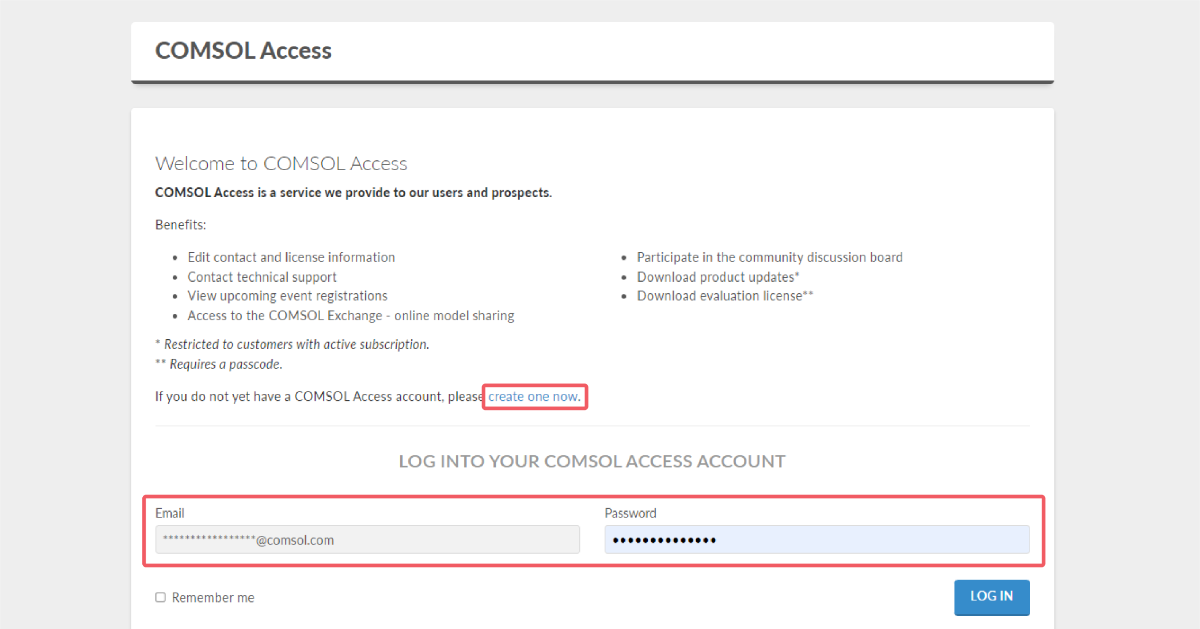
برای افزودن اطلاعات مجوز یا رمز عبور آزمایشی خود به حساب COMSOL Access:
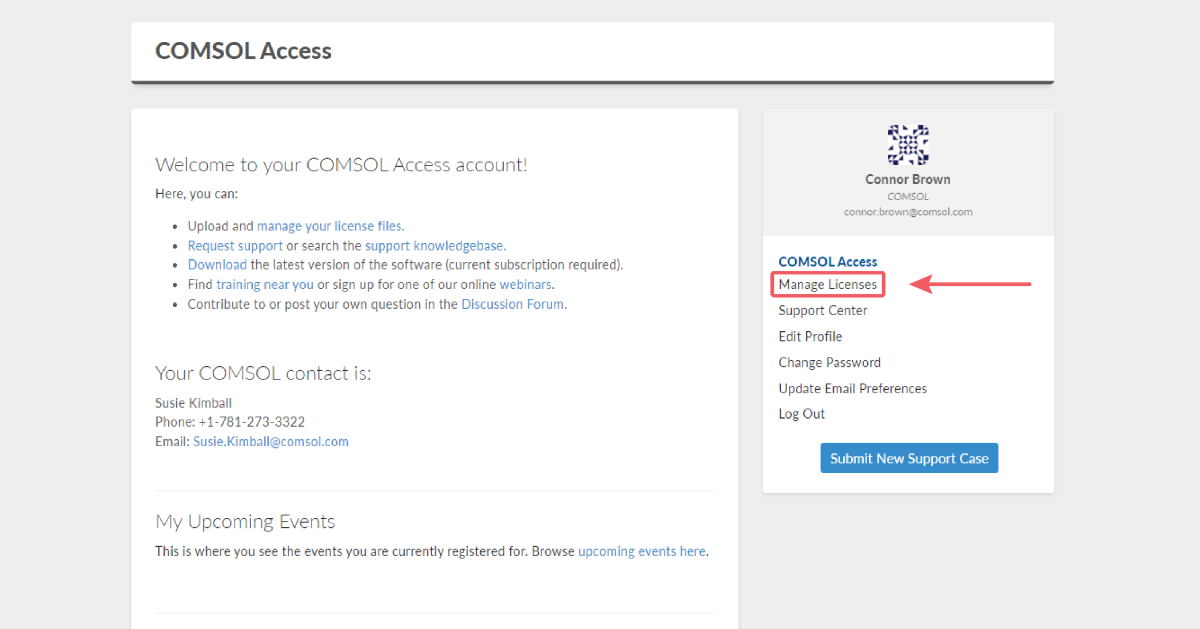
2. پس از ورود به سیستم، روی Manage License کلیک کنید تا به صفحه مدیریت مجوزها بروید.
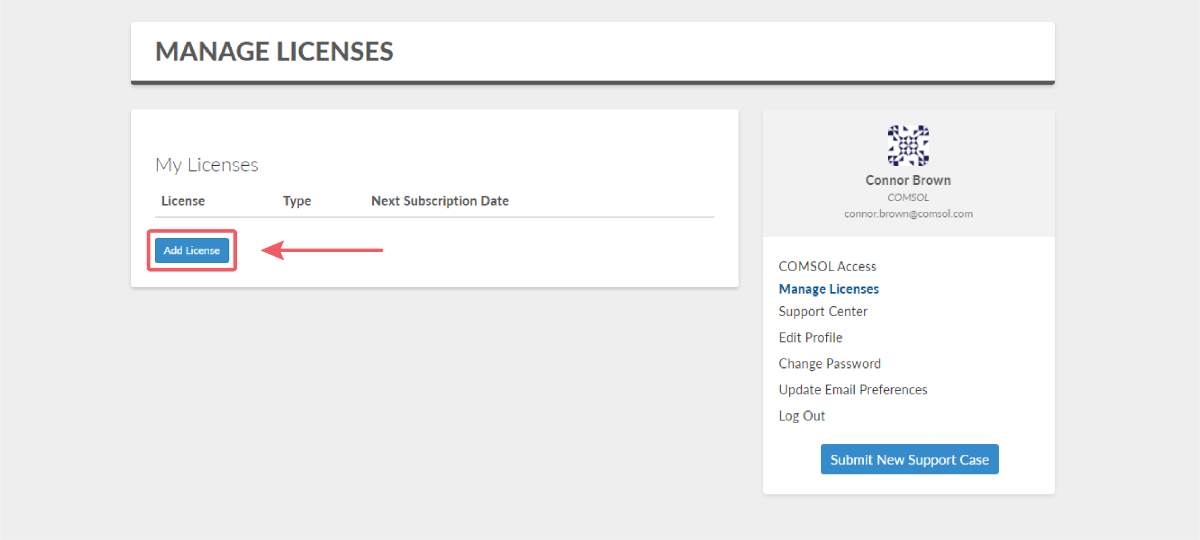
3. روی افزودن مجوز کلیک کنید و فایل مجوز خود را آپلود کنید یا رمز عبور آزمایشی خود را وارد کنید تا نصب کننده COMSOL بارگیری شود.
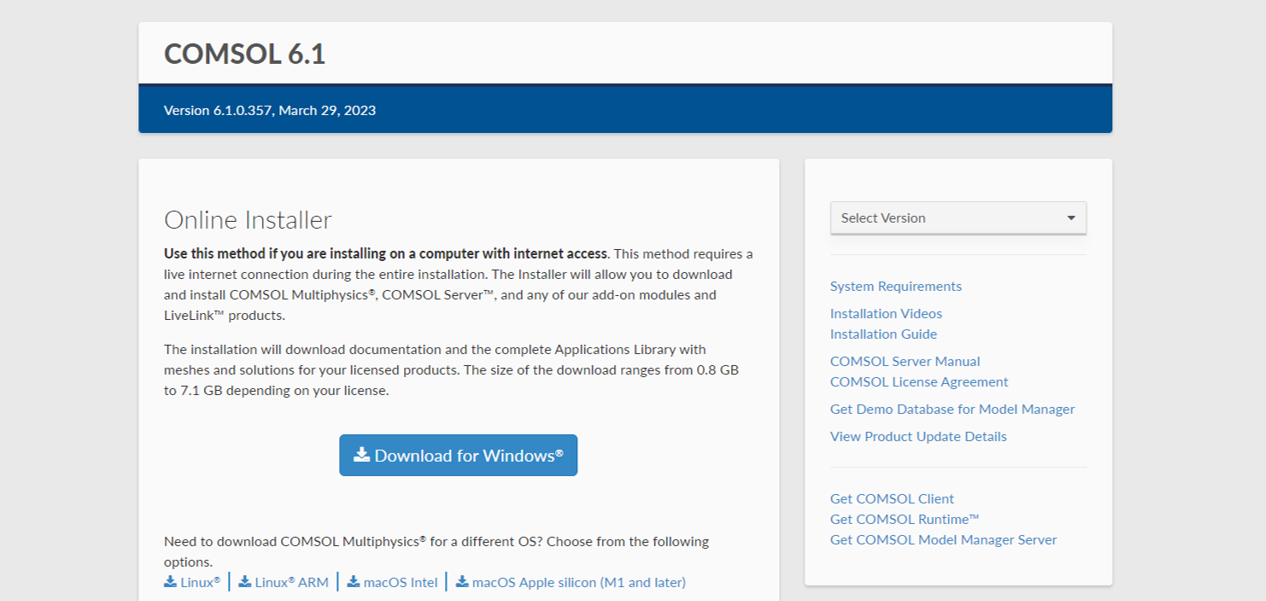
هنگامی که مجوز یا مجوزهای خود را به COMSOL Access اضافه کردید، به دانلود محصول بروید . روی دکمه دانلود برای سیستم عامل خود کلیک کنید: Windows® ، Linux® ، macOS Intel® ، یا macOS M1. اگر Mac با پردازنده M1 دارید، میتوانید از نسخه M1 یا مبتنی بر Intel® COMSOL Multiphysics استفاده کنید .
هنگامی که نصب کننده را دانلود کردید، می توانید همراه با این ویدیو، COMSOL Multiphysics ® را با تنظیمات پیش فرض نصب کنید. این ویدئو همچنین شامل توضیح مختصری در مورد گزینه های پیکربندی نصب بر اساس تنظیمات برگزیده شما می باشد. این گزینه ها در زیر با جزئیات بیشتر توضیح داده شده است.
هنگامی که نصب کننده را اجرا می کنید، در صورتی که تنظیمات پیش فرض برای نیازهای شما مناسب نباشد، می توانید تنظیمات را در برگه های زیر مجدداً پیکربندی کنید. برای اطلاعات کامل تر از کل فرآیند نصب، به راهنمای نصب کامل COMSOL Multiphysics® مراجعه کنید .
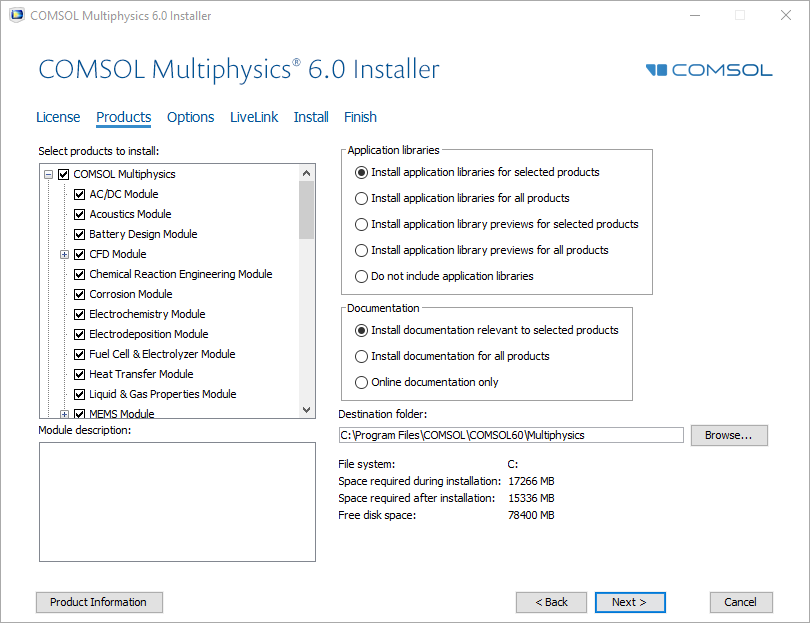
برگه محصولات گزینه های شما را برای آنچه می خواهید نصب کنید نمایش می دهد. در زیر کتابخانههای برنامه ، میتوانید ترجیح خود را انتخاب کنید که کدام کتابخانه برنامه نصب شود. کتابخانه های برنامه حاوی راهنمای PDF آموزشی با مدل های آموزشی برای مرجع هستند. برای صرفه جویی در فضا، این گزینه را دارید که فقط پیش نمایش کتابخانه های برنامه را نصب کنید. ورودیهای کامل همچنان برای دانلود در آینده در دسترس خواهند بود. همچنین می توانید انتخاب کنید که آیا اسناد محصول را برای همه محصولات COMSOL® نصب کنید یا فقط برای آنهایی که نصب کرده اید. در نهایت، می توانید مکان فایل را برای نصب انتخاب کنید یا مکان پیش فرض را نگه دارید.
برگه امنیت تنها در صورتی ظاهر میشود که در برگه گزینهها ، گزینه تنظیم خطمشی امنیتی دائمی برای برنامهها را انتخاب کرده باشید . تنظیمات پیشفرض در زیر نشان داده شدهاند، اما میتوانید در صورت نیاز تنظیمات را فعال یا غیرفعال کنید. توصیه می کنیم برای اطلاعات بیشتر در مورد هر یک از این تنظیمات به راهنمای نصب کامل COMSOL Multiphysics® مراجعه کنید.