

دوست عزیز دانستن تعامل مخاطبان با وب سایت شما برای موفقیت تان بسیار مهم است.
بهترین راه برای شناخت مخاطبان خود از طریق آمار ترافیک سایت شما است ، و این همان چیزی است که گوگل آنالیتیکس بصورت رایگان ارائه می دهد.
در این مقاله ، ما ابتدا مهمترین اهمیت گوگل آنالیتیکس را برای شما بیان می کنیم و اینکه چگونه می توانید به راحتی گوگل آنالیتیکس را در وب سایت وردپرسی خود نصب کنید (بصورت گام به گام)
ابتدا توضیح خواهیم داد که چرا گوگل آنالیتیکس مهم است و چگونه می تواند به شما در رشد وب سایت تان کمک کند؟
پس از آن ، نشان خواهیم داد که چگونه در سایت گوگل آنالیتیکس ثبت نام کرده و سپس آن را به سایت وردپرسی خود متصل کنید .
در آخر ، نحوه مشاهده گزارش های ترافیک سایت شما را درگوگل آنالیتیکس توضیح خواهیم داد.
در اینجا یک مرور اجمالی از آنچه در این مقاله یاد خواهید گرفت را خدمتتان بیان می کنیم:
هنگامی که یک سایت یا وبلاگ را راه اندازی می کنید ، هدف شماره یک شما بایستی این باشد که ترافیک و بازدیدکنندگان بیشتری کسب کنید.
گوگل آنالیتیکس به شما کمک می کند تا با نشان دادن آمارهای مهم ، تصمیمات مهمی برای بهینه سازی وبسایت خود بگیرید .
این بخش از تجزیه و تحلیل پاسخ می دهد که موقعیت جغرافیایی مخاطبان شما کجاست ؟
این داده ها بسیار مفید هستند و به روش های مختلفی می توانند کمک کنند. هنگام تهیه طرح سفارشی ، می توانید از داده های کاربر استفاده کنید تا مطمئن شوید سایت شما مورد علاقه مخاطبان شما هست.
می توانید موقعیت مکانی کاربران را در وب سایت خود مشاهده کنید ، چه مدت در وب سایت شما باقی می مانند و میزان نرخ خروج از سایت شما چقدر است ؟ (درصد بازدید کنندگانی که با اولین بازدید از سایت شما خارج می شوند را مشاهده نمایید).
با استفاده از این اطلاعات، شما می توانید نرخ خروج از سایت یا bounce rate ، کاهش و افزایش تعداد بازدید از صفحات سایت خود را مشاهده نمایید .
همچنین می توانید مقالات و محتواهایی که برای کاربران و مخاطبانتان محبوب بودند را بررسی کنید و اینکه اطلاعات ارزشمندی از اینکه آنها چه محتواهایی را دنبال می کنند بدست آورید .
در گوگل آنالیتیکس شما می توانید بررسی کنید که کاربران و بازدید کنندگان چه زمانی به سایت شما سر می زنند . با بررسی این موارد می توانید زمان انتشار مطالب خود را بررسی کنید و آنها را در یک زمان مشخص منتشر کنید .
این بخش از تجزیه و تحلیل به شما نشان می دهد که کاربران از چه طریقی وارد سایت شما شده اند ؟ (برای مثال: موتورهای جستجو ، لینکهای مستقیم ، لینک سایت های دیگر به سایت شما ).
با یک تجزیه و تحلیل در گوگل آنالیتیکس می توانید میزان بازدید از سایت خود را با روشهایی که در بالا ذکر شد را مورد بررسی قرار دهید . با یک آنالیز ساده می توانید مشخص کنید که بیشترین ترافیک ورودی به سایت شما از طریق کدامیک از موتورهای جستجو مثل Google ، Yahoo ، Bing و…. بوده است .
تجزیه و تحلیل در گوگل آنالیتیکس نشان می دهد که کاربران شما چگونه با محتوای سایت شما ارتباط برقرار می کنند. این به شما نشان می دهد که چند درصد از کاربران بر روی کدام لینک در سایت شما کلیک کرده اند ؟
شما می توانید با بررسی محتوای سایت خود در گوگل آنالیتیکس ، تست های تقسیم A / B را اجرا کنید تا بفهمید چه چیزی برای رسیدن به اهدافتان بهتر است.
به عبارت ساده ، حدس و گمان را از بین ببرید و روی آمارهایی که اهمیت بیشتری دارند تمرکز کنید ، بنابراین می توانید تصمیمات را بر پایه داده های گوگل آنالیتیکس بگیرید.
گوگل آنالیتیکس به صورت رایگان در دسترس است و تنها چیزی که شما نیاز دارید یک حساب Google یا Gmail برای ثبت نام است. مراحل ثبت نام بسیار ساده است ، دستورالعمل های گام به گام زیر را دنبال کنید تا حساب گوگل آنالیتیکس خود را ایجاد کنید.
مرحله ۱: ابتدا باید وارد بخش ثبت نام در گوگل آنالیتیکس شوید .
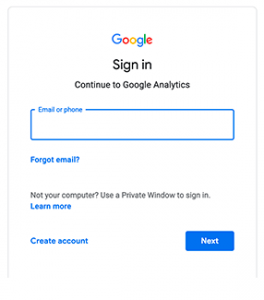
از شما خواسته می شود با حساب گوگل خود وارد شوید. اگر قبلاً حساب گوگل یا Gmail دارید ، می توانید از آن برای ورود به سیستم استفاده کنید. در غیر این صورت ، می توانید برای خودتان یک حساب جی میل ایجاد کنید.
مرحله ۲: به محض ورود به سیستم با حساب Gmail ، از شما خواسته می شود به صفحه ای مانند آنچه در زیر آمده است. وارد شوید در این قسمت با حساب Gmail خود در گوگل آنالیتیکس ثبت نام کنید.

پس از آن از شما خواسته می شود که نام کاربری خود را وارد کنید . این نام کاربری فقط در گوگل آنالیتیکس استفاده می شود ، بنابراین می توانید از هر چیزی مانند نام تجاری خود استفاده کنید.
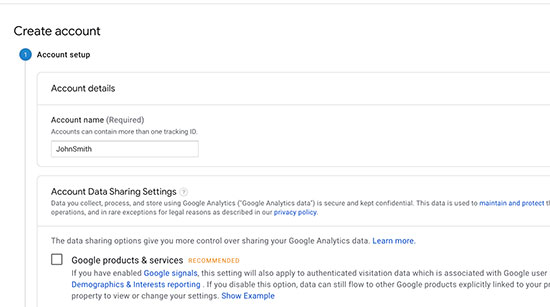
مرحله ۳: در صفحه بعدی از شما ، وب سایت یا اپلیکیشن موبایل خواسته می شود. پیشنهاد می کنیم حتماً وب سایت را انتخاب کنید.
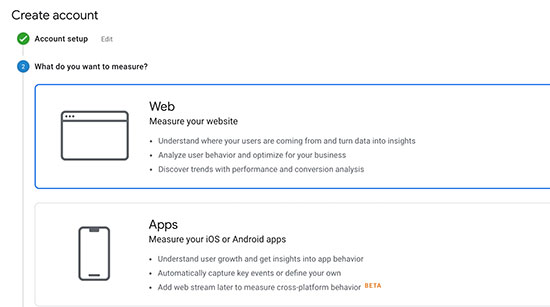
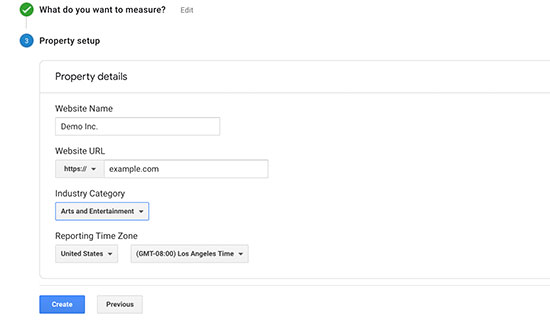
پس از آن ، باید نام وب سایت ، آدرس وب سایت ، کشور و منطقه زمانی را وارد کنید.
پس از وارد کردن این اطلاعات ، بر روی دکمه Next کلیک کنید. شرایط و خدمات Google Analytics به شما ارائه می شود که باید با آن موافقت کنید ، بنابراین بر روی دکمه “I Agree” کلیک کنید.
مرحله ۴: اکنون کد رهگیری Google Analytics به شما ارائه می شود. می توانید این کد رهگیری را کپی کنید زیرا بسته به روشی که در زیر استفاده می کنید ، می توانید آن را در سایت وردپرس خود وارد کنید.
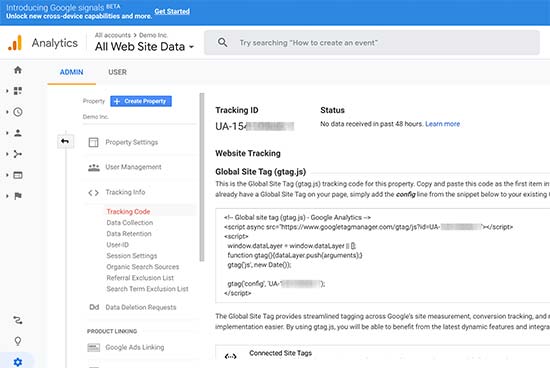
پیشنهاد می کنیم پس از قرار دادن کد در سایت وردپرس ، مرورگر سایت گوگل آنالیتیکس را باز بگذارید زیرا ممکن است لازم باشد دوباره آن را بازنویسی کنید.
اکنون که یک حساب Google Analytics را راهاندازی کرده اید ، اجازه دهید نگاهی به نحوه نصب Google Analytics در وردپرس بیندازیم.
چند راه مختلف برای تنظیم گوگل آنالیتیکس در وردپرس وجود دارد. ما سه روش را به شما نشان خواهیم داد که گزینه اول ساده ترین و آخرین روش نصب آن در وردپرس هست.
شما می توانید یکی را از این موارد را که متناسب با نیازتان هست را انتخاب کنید
افزونه MonsterInsights محبوب ترین افزونه گوگل آنالیتیکس برای وردپرس است. بیش از ۱ میلیون وب سایت از آن استفاده می کنند از جمله موارد مشابه Bloomberg ، PlayStation ، Zillow و موارد دیگر هست
این ساده ترین و تاکنون بهترین راه برای افزودن گوگل آنالیتیکس به وردپرس است .(برای همه کاربران مبتدی و کارشناسان به طور یکسان).
اولین کاری که باید انجام دهید نصب و فعال سازی افزونه MonsterInsights است.
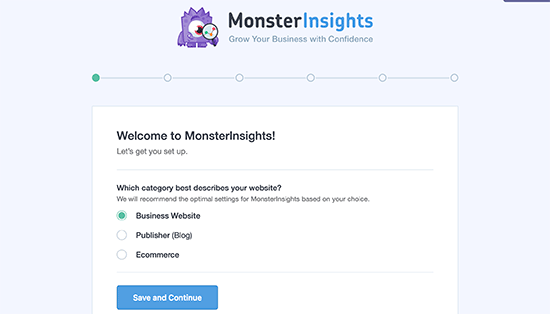
پس از نصب و فعال سازی افزونه ، یک مورد جدید با عنوان “Insights” به منوی مدیریت وردپرسی شما اضافه می شود. با کلیک بر روی آن ، وارد بخش تنظیمات MonsterInsights می شوید .
ابتدا از شما خواسته می شود که نوع دسته بندی وب سایت خود (وب سایت تجاری ، وبلاگ یا فروشگاه آنلاین) را انتخاب کنید. یکی را انتخاب کرده و سپس بر روی دکمه “ذخیره و ادامه” کلیک کنید.
در مرحله بعد ، باید روی دکمه “connect MonsterInsights” کلیک کنید
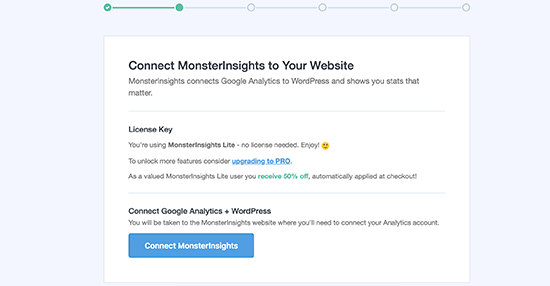
با این کار پنجره ای ایجاد می شود که حساب های Google را برای شما ایجاد می کند که از شما خواسته می شود وارد سیستم شوید یا یک حساب جی میل ایجاد کنید .
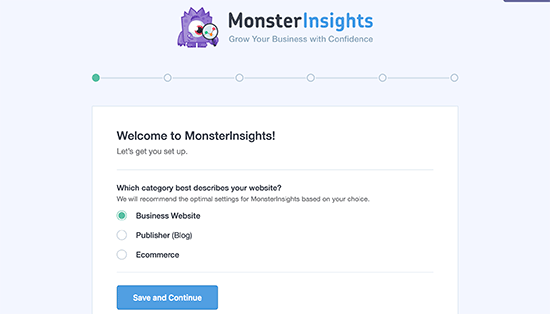
در مرحله بعد از شما خواسته خواهد شد تا از طریق MonsterInsights به حساب Google Analytics خود دسترسی پیدا کنید.
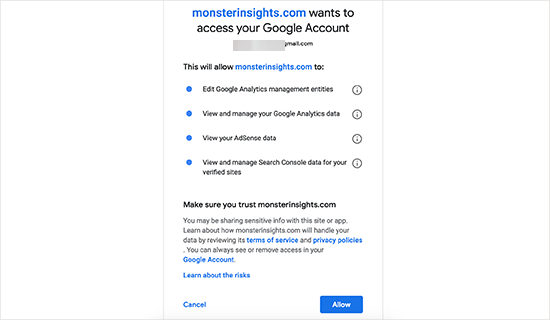
برای ادامه بر روی دکمه “Allow” کلیک کنید.
مرحله آخر انتخاب پروفایل مورد نظر برای ردیابی است. برای ادامه باید وب سایت خود را انتخاب کرده و سپس بر روی دکمه “Complete connection” کلیک کنید.
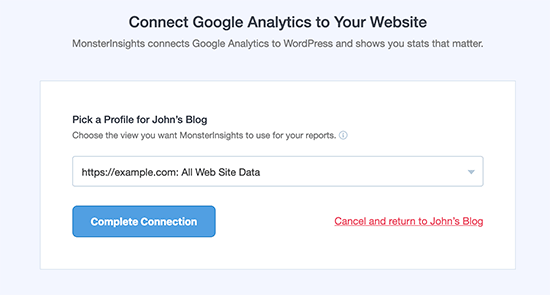
هم اکنون افزونه MonsterInsights گوگل آنالیتیکس را در وب سایت شما نصب خواهد کرد. پس از آن از شما خواسته می شود تا تنظیمات توصیه شده برای وب سایت خود را انتخاب کنید.
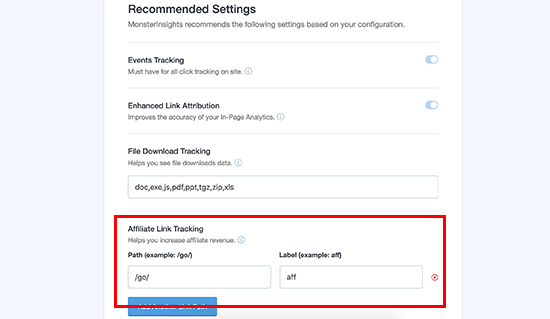
تنظیمات پیش فرض برای بیشتر وب سایت ها کار می کند. برای ذخیره تنظیمات روی دکمه save and continue کلیک کنید.
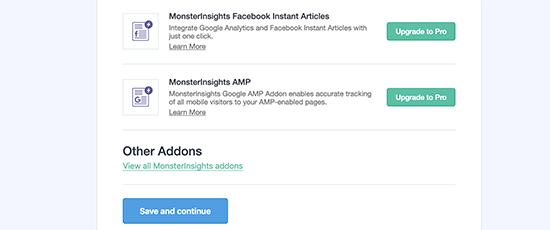
در مرحله بعد ، MonsterInsights به شما افزودنیهای پرداخت شده را نشان می دهد که در صورت ارتقا به PRO می توانید به آنها دسترسی داشته باشید. برای جستجوی این مرحله می توانید بر روی دکمه ” save and continue” کلیک کنید.
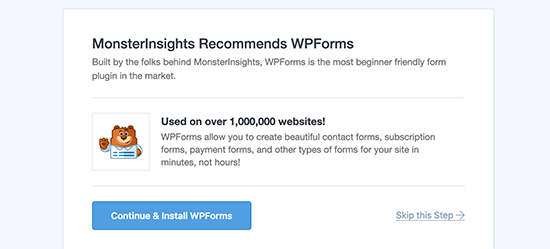
پس از آن از شما خواسته می شود افزونه WPForms را نصب کنید که بهترین افزونه فرم تماس با وردپرس است. می توانید آن را نصب کنید یا به سادگی روی “رد این مرحله” کلیک کنید
به شما تبریک می گوییم . شما با موفقیت توانستید گوگل آنالیتیکس را در سایت وردپرسی خود نصب و راه اندازی نمایید .
۲. روش دوم : افزونه Headers and Footers را از بخش افزونه های در پیشخوان وردپرسی خود نصب و فعالسازی نمایید .
این روش به اندازه MonsterInsights خوب نیست زیرا شما قادر به انجام پیکربندی ردیابی پیشرفته نخواهید بود ، و نمی توانید داده های Google Analytics را در داشبورد وردپرس خود مشاهده کنید.
در ابتدا باید افزونه Insert Headers and Footers را نصب و فعال کنید.
پس از فعال سازی ، باید به صفحه تنظیمات » بخش Headers and Footers مراجعه کنید. در اینجا باید کد Google Analytics را که در مرحله ۴ از آن کپی کرده اید ، در بخش هدرها قرار دهید.
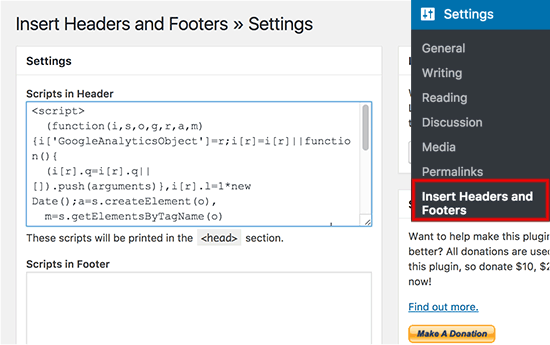
فراموش نکنید که برای ذخیره تنظیمات خود ، روی دکمه ذخیره تغییرات کلیک کنید.
3-گوگل آنالیتیکس را در وردپرس نصب نمایید
این روش برای کاربرانی که با کد نویسی آشنایی دارند مفید است. و تا حدودی غیرقابل اطمینان است زیرا با آپدیت شدن و بروز رسانی افزونه ، کدهای شما ناپدید می شود. هرگز استفاده از این روش را توصیه نمی کنیم.
کد گوگل آنالیتیکس را در فایل header.php در بخش اضافه کنید
به سادگی فایل header.php را در سایت وردپرسی خود ویرایش کنید و کدی را که در مرحله ۴ کپی کرده اید درست بعد از برچسب <body> جایگذاری کنید.
فراموش نکنید که تغییرات خود را ذخیره کنید تا فایل مورد نظر را دوباره درسرور خود بارگذاری کنید.
همچنین می توانید کد رهگیری Google Analytics را به پرونده توابع WordPress اضافه کنید. سپس کد رهگیری به طور خودکار به هر صفحه در سایت وردپرس شما اضافه می شود.
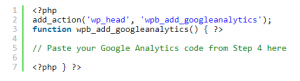
باید کد زیر را به فایل function.php قالب خود اضافه کنید.
گوگل آنالیتیکس قادر است گنجینه ای از داده های جمع آوری شده از آمار را به شما نشان دهد.
گزارش های داخلی Google Analytics را در ستون سمت چپ مشاهده خواهید کرد. هر بخش به برگه های مختلف تقسیم می شود و با کلیک بر روی هر برگه ، آن را گسترش می دهد تا گزینه های بیشتری را نشان دهد.
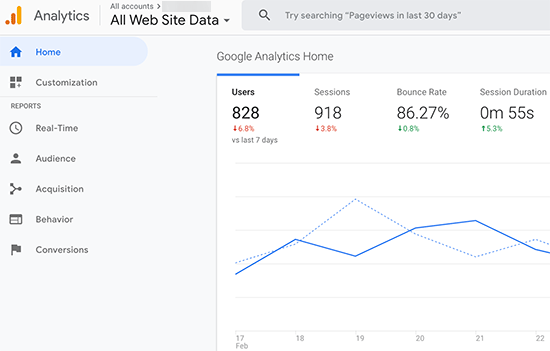
در زمان واقعی این گزارش یک نمای زمان واقعی از ترافیک شما را نشان می دهد.
برگه مخاطب گزارشات را نشان می دهد تا به شما در درک کاربران خود کمک کند.
گزارش های خرید نشان می دهند که کاربران شما از کجا آمده اند. و از سایت شما خرید کرده اند .
گزارش های رفتاری خلاصه انجام کاری را نشان می دهند که کاربران پس از ورود به سایت شما انجام می دهند.
گزارش های تبدیل نشان می دهند که سایت شما چقدر توانسته نظر کاربران را به خود جلب کند .
امیدواریم این مقاله به شما کمک کند تا یاد بگیرید که چگونه گوگل آنالیتیکس را در سایت وردپرسی خود نصب کنید.
اگر این مقاله را دوست دارید ، لطفاً آن را با دوستان خود به اشتراک بگذارید . در ضمن شما دوستان می توانید دیگر آموزشهای ما را در سایت کسب و کار آنلاین به نشانی www.wp-sabz.ir مشاهده بفرمایید .

