
صفحه سفید یا مرگ وردپرس یکی از رایج ترین خطاهای وردپرس است. همچنین یکی از دلهره آورترین آنهاست زیرا هیچ پیام خطایی وجود ندارد و سایت وردپرسی شما کاملاً قفل گردیده است .
مشکل دیگر در صفحه سفید یا خطای مرگ این است که بعضی اوقات فقط روی قسمت خاصی از وب سایت شما تأثیر می گذارد.
به عنوان مثال ، شما ممکن است فقط صفحه سفید مرگ را در قسمت مدیریت وردپرس مشاهده کنید ، در حالی که همه چیز خوب است.
در این مقاله به شما نشان خواهیم داد که چگونه با راه حل های مختلف ، صفحه سفید یا مرگ وردپرس را تعمیر کنید.
توجه: قبل از ایجاد هرگونه تغییر در سایت خود ، حتماً از سایت وردپرسی خود نسخه پشتیبان تهیه کنید.
مطالعه این مقاله را از دست ندهید : نحوه نصب گوگل آنالیتیکس در وردپرس
چرا صفحه سفید یا مرگ وردپرس را در سایت خود مشاهده می کنید؟
اکثر اوقات وقتی صفحه سفید مرگ را مشاهده می کنید ، بدین معنی است که یک اسکریپت در وب سایت شما مقدار زیادی از حافظه را اشغال کرده است .
در این حالت هیچ پیام خطای واقعی ایجاد نمی شود ، و یک صفحه سفید ساده را مشاهده می کنید. مانند تصویر زیر
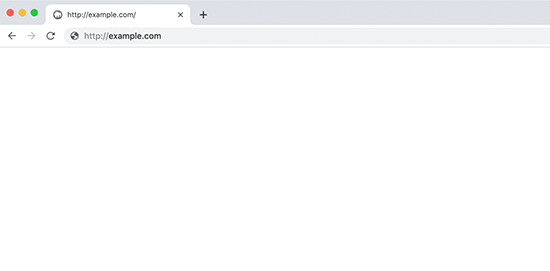
ین خطا همچنین می تواند به دلیل وجود یک قالب یا افزونه کدگذاری نشده در سایت شما رخ دهد. در صورت بروز چنین مشکلی در سرور میزبانی وب ، در بعضی اوقات می تواند اتفاق بیفتد.
از آنجا که خطای صفحه سفید می تواند توسط هر تعداد موارد ایجاد شود ، برای رفع این مشکل نیاز به عیب یابی دقیق دارد .
آیا مشکلی در سایر سایت های شما ایجاد می شود؟
اگر سایتهای وردپرسی دیگری در همین حساب میزبانی نصب شده دارید ، می خواهید با بررسی اینکه آیا این مشکل در سایتهای دیگر نیز وجود دارد ، شروع کنید.
اگر اینگونه بود ، یک علامت قوی این است که در خدمات میزبانی وردپرسی شما مشکلی ایجاد شده است. این می تواند یک مسئله موقتی باشد که بر خدمات آنها تأثیر می گذارد و شما برای کمک بیشتر می توانید به پشتیبانی آنها کمک کنید.
از طرف دیگر ، اگر مسئله فقط با یک وب سایت یا قسمت خاصی از آن سایت اتفاق می افتد ، مشکل مربوط به آن وب سایت خاص است.
رفع خطای صفحه سفید با حالت بازیابی وردپرس
اگر صفحه سفید خطای مرگ ناشی از یک افزونه یا قالب وردپرس باشد ، شما می توانید به راحتی این مشکل را حل کنید.
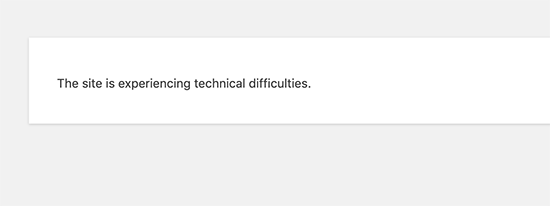
یک ویژگی جدید محافظت در برابر چنین خطایی که در وردپرس 5.2 معرفی شده است و بعضی اوقات می تواند خطایی را به شما نشان دهد ، بنابراین حتی ممکن است صفحه سفید را مشاهده نکنید. درعوض ، پیامی را مشاهده خواهید کرد که سایت دارای مشکلات فنی است.
همچنین ممکن است یک ایمیل در آدرس ایمیل مدیریت سایت وردپرسی خود با موضوع "سایت شما دارای مشکل فنی است" دریافت کنید.
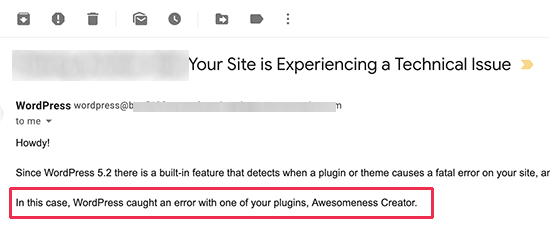
این پیام ایمیل پلاگین ایجاد خطا را نشان می دهد و همچنین حاوی یک لینک ویژه خواهد بود. این لینک به شما امکان می دهد وارد سیستم بازیابی وردپرس شوید و افزونه معیوب را غیرفعال کنید.
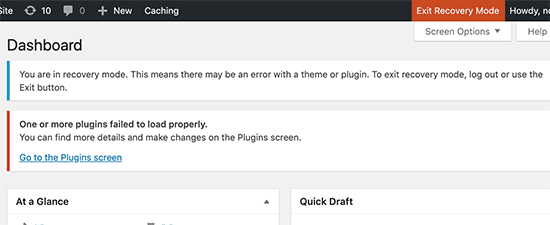
با این حال ، اگر در حال مشاهده صفحه سفید بدون ایمیل یا حالت ریکاوری هستید ، باید خطا را به صورت دستی برطرف کنید.
افزایش حافظه
معمولاً این خطا رخ می دهد زیرا یک اسکریپت حافظه را اشغال می کند برای رفع این مشکل ، باید حافظه PHP موجود در وردپرس را افزایش دهید. این به اسکریپت اجازه می دهد از حافظه بیشتری برای اتمام کارهایی که قرار بود انجام دهد استفاده کند.
غیرفعال کردن همه افزونه ها
اگر افزایش حافظه کمکی نکرد ، یا اگر اندازه حافظه بالایی مانند 256M یا 512M دارید ، پس باید عیب یابی را شروع کنید.
در تجربه رفع عیب یابی این قالب ، همواره دریافته ایم که قالب با یک افزونه خاص یا یک قالب مشخص است. بیایید جلو برویم و همه افزونه ها را غیرفعال کنیم.
اگر هنوز هم می توانید به قسمت مدیریت وردپرس دسترسی پیدا کنید ، می توانید به سادگی به صفحه افزونه ها بروید. همه افزونه های نصب شده را انتخاب کرده و سپس یکی یکی افزونه ها را غیر فعال کنید.
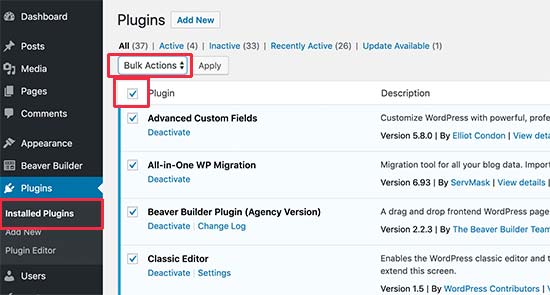
با این وجود ، اگر به قسمت مدیریت پیشخوان وردپرسی خود دسترسی ندارید ، باید تمام افزونه ها را از طریق FTP غیرفعال کنید.
ابتدا با استفاده از یک سرویس دهنده FTP به سایت وردپرسی خود متصل شوید. پس از اتصال ، به پوشه wp-content بروید و پوشه «افزونه ها» را مشاهده خواهید کرد.
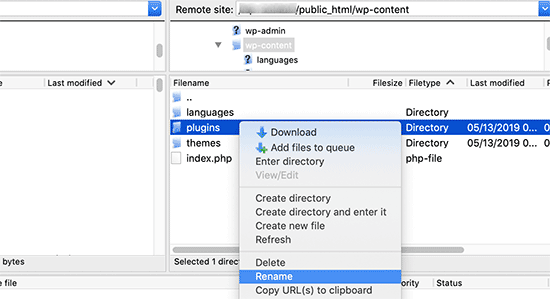
حال باید روی پوشه افزونه ها کلیک راست کرده و سپس تغییر نام دهید. می توانید نام پوشه افزونه ها را تغییر دهید تا افزونه ها غیرفعال شوند. مانند تصویر زیر :
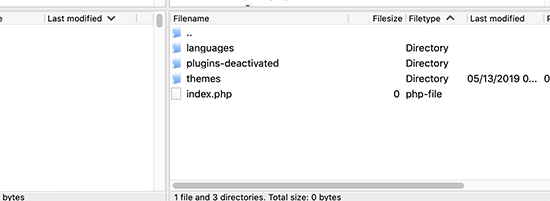
وردپرس به دنبال پوشه ای به نام پلاگین ها است تا همه افزونه ها بارگیری شود. وقتی نمی تواند پوشه را پیدا کند ، به سادگی همه افزونه ها را غیرفعال می کند.
اگر این مسئله را برطرف کرد ، سپس یکی یکی افزونه ها را فعال کنید تا به انتهای مسئله بروید. پس از پیدا کردن افزونه که باعث ایجاد مشکل می شود ، می توانید آن را با یک افزونه دیگر جایگزین کنید .
قالب وردپرسی خود را با یک قالب پیش فرض جایگزین کنید
اگر عیب یابی افزونه مشکل را برطرف نمی کند ، باید سعی کنید قالب فعلی خود را با یک قالب پیش فرض جایگزین کنید.
ابتدا با استفاده از یک سرویس دهنده FTP به وب سایت خود متصل شوید و به پوشه / wp-content / themes / پوشه بروید. این قسمت شامل تمام تم های نصب شده در وب سایت شما است .
برای انتخاب قالب فعلی وردپرس خود راست کلیک کرده و آن را به عنوان پشتیبان در رایانه خود بارگزاری کنید.
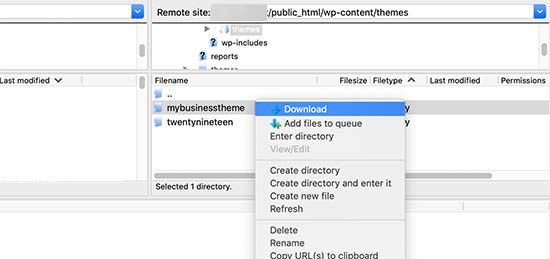
ر مرحله بعد ، باید قالب فعلی خود را از وب سایت خود حذف کنید. بر روی پوشه قالب خود راست کلیک کرده و گزینه "حذف" را انتخاب کنید. FTP شما اکنون قالب را از وب سایت شما حذف خواهد کرد.
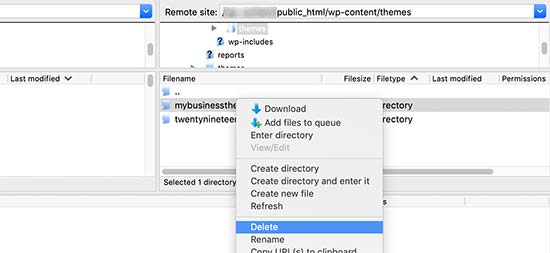
حال اگر یک قالب پیش فرض وردپرس در وب سایت خود نصب کرده اید ، وردپرس به طور خودکار شروع به استفاده از آن به عنوان قالب پیش فرض خواهد کرد.
اما اگر تم پیش فرض نصب نکرده اید ، باید با استفاده از FTP آن را به صورت دستی نصب کنید.
اگر مشکل بر طرف شد ، باید پرونده های function.php قالب خود را بررسی کنید. اگر در انتهای فایل فضای اضافی وجود دارد ، باید آنها را حذف کنید ، و گاهی اوقات این مسئله می تواند این مشکل را بر طرف کند.
اگر از یک پرونده کدگذاری شده ضعیف در پرونده function.php استفاده می کنید ، می تواند باعث شود تا صفحه سفید یا مرگ وردپرس نیز ایجاد شود.
define( 'WP_DEBUG', true)
define( 'WP_DEBUG_LOG', true)
پس از افزودن این کد در قسمت wp-config.php، اکنون صفحه خالی وبسایت شما دارای خطا ، اخطار و اعلامیه خواهد بود. اینها ممکن است در تعیین علت اصلی به شما کمک کنند.
اگر خطایی مشاهده نکردید ، ممکن است هنوز هم بخواهید گزارش اشکال زدایی را بررسی کنید.
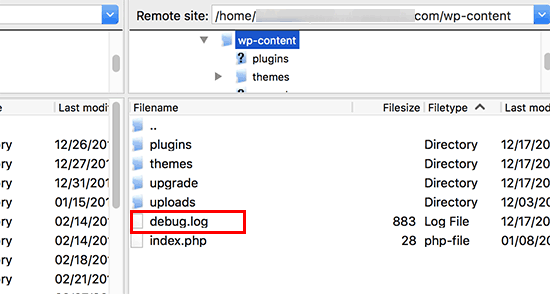
به سادگی با استفاده از یک سرویس دهنده FTP از پوشه wp-content در وب سایت خود بازدید کنید. در آنجا یک پرونده جدید debug.log را مشاهده خواهید کرد که شامل همه خطاها ، اعلامیه ها و هشدارها است.
پاک کردن حافظه کش وردپرس
بعضی اوقات ، ممکن است به بخش مدیریت پیشخوان وبسایت وردپرسی خود دسترسی پیدا کنید ، اما در داخل سایت صفحه سفید مشاهده کنید . این می تواند به دلیل یک نصب یک افزونه کش وردپرس رخ دهد. به سادگی حافظه کش خود را خالی کنید.
اگر صفحه سفید را فقط در یک صفحه یا تعداد بیشتری از صفحات سایت خود دارید ، ممکن است ترفند کوچک زیر موثر واقع شود.
این ترفند اساساً قابلیت پردازش متن PHP را افزایش می دهد. می توانید کد زیر را در پرونده wp-config.php خود قرار دهید.
/* Trick for long posts **/
(ini_set'pcre.recursion_limit',20000000);
(ini_set'pcre.backtrack_limit',10000000);
دوست عزیز امیدواریم با این آموزش مشکل وبسایت شما در زمینه صفحه سفید یا مرگ وردپرس بر طرف گردیده باشد . باز هم قویاً توصیه می کنیم قبل از انجام هر کاری از سایت خود پشتیبان تهیه کنید تا خدای ناخواسته مشکلی برای حذف اطلاعات موجود در وبسایت بوجود نیاید .
اگر این مقاله را دوست دارید لطفاً آن را برای دوستان خود نیز به اشتراک بگذارید .
دوست خوبم برای مطالعه مقالات کاربردی در مورد وردپرس ، دیجیتال مارکتینگ و کسب و کار اینترنتی به وبسایت زیر سر بزنید :
وبسایت وی پی سبز : https://www.wpsabz.ir

