
در ابتدا به آدرس wallet.avax.network مراجعه کنید. طبق تصویر زیر میبایست روی گزینهی Create New Wallet کلیک و سپس به صفحهی بعد بروید.
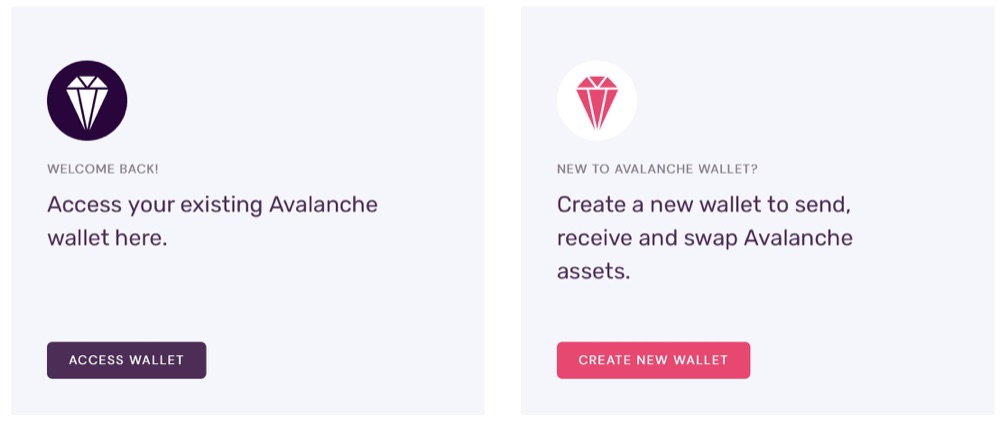
نکته: در صورتی که از قبل روی این پلتفرم کیف پول دارید، گزینهی Access Wallet را بزنید.
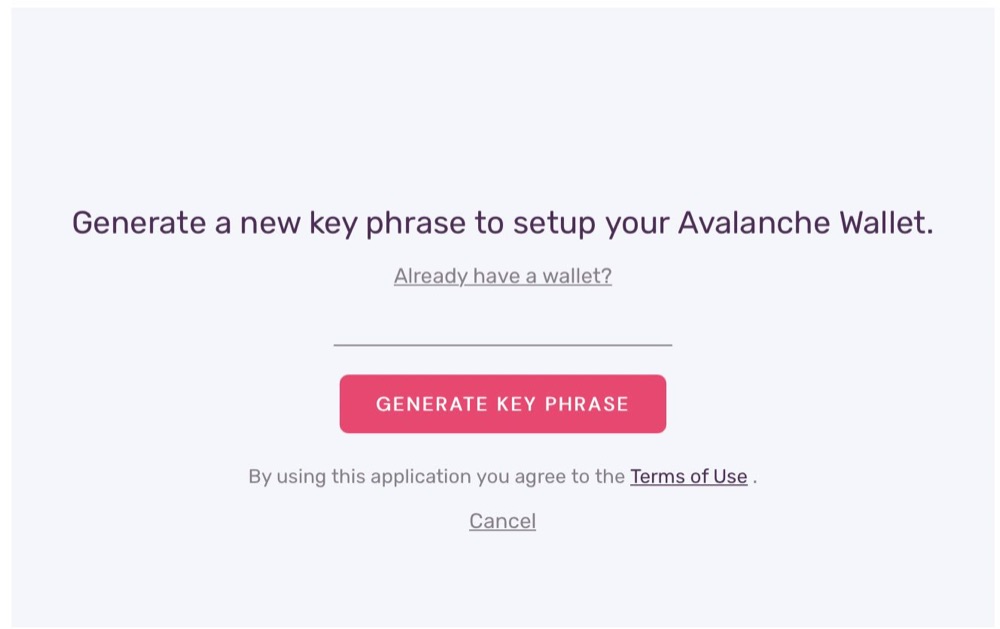
در صفحهی بعد، روی گزینهی Generate Key Phrase کلید کنید تا وارد صفحهی بعد شوید. قبل از رفتن به صفحهی بعد، حتما قلم و کاغذ همراه داشته باشید یا اینکه با گوشی آمادهی تصویربرداری شوید.
در صفحهی بعد ما با یک مجموعه کلید ۲۴ کلمهای روبرو هستیم که همان رمز کیف پول شماست. این کلمات را باید حتما به خاطر بسپارید و جایی یادداشت کنید. شما پس از ایجاد کیف پول، ارزهای خود را در آن ذخیره میکنید. این کیف پول تنها یک کلید ورود دارد که همین ترکیب ۲۴ کلمه به ترتیبی است که در صفحه نقش بسته است. بسیار مهم است که این مجموعه را به همان ترتیب در تصویر آمده داشته باشید.
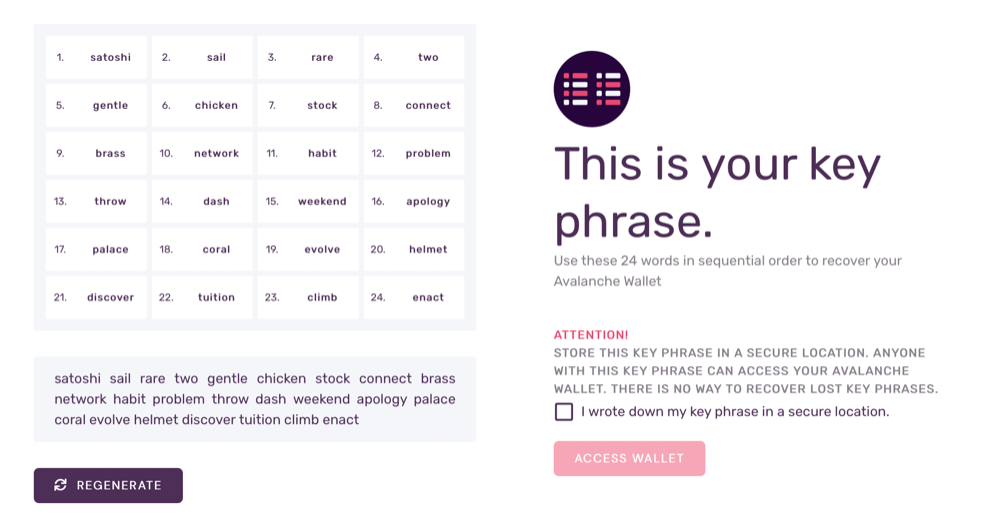
حتما این مجموعه کلید را جایی یادداشت کنید و با گوشی از آن عکس بگیرید و در جای امنی ذخیره نمایید. گم شدن این ترکیب باعث میشود شما برای همیشه کیف پول خود را از دست دهید و دانستن این نکته ضروری است که ما اینجا با عنوانی به اسم «فراموش کردن رمز عبور» طرف نیستیم که پس از فراموشی از آن استفاده کنیم.
شما میتوانید از گزینهی Regenerate برای بازچینی دوباره کلمات استفاده کنید. پس از یادداشت کردن کلمات، باکس I wrote down... را تیک بزنید و سپس دکمهی Access wallet را کلیک نمایید.
شما میتوانید از طریق لینک wallet.avax.network با کلیک بر روی گزینهی Access wallet وارد کیف پول خود شوید. در این مرحله شما چهار گزینه برای ورود به کیف پول پیش رو دارید:
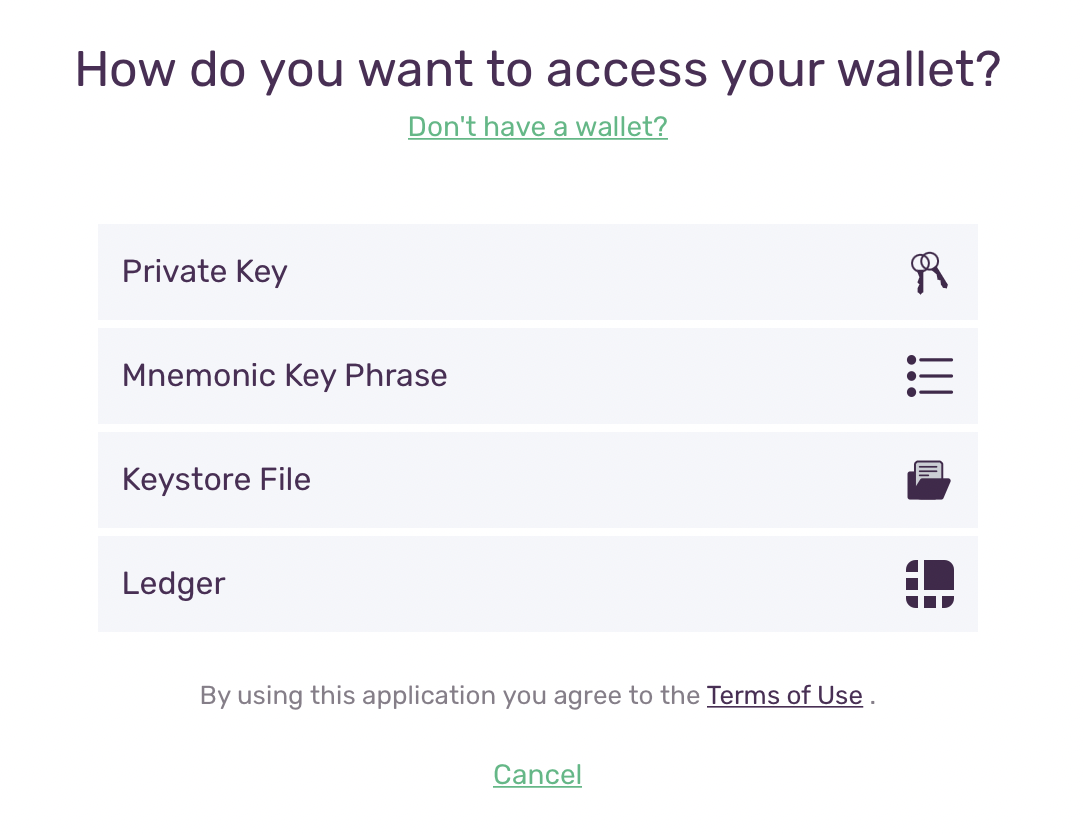
در این لیست، با کلیک بر روی گزینهی Mnemonic key phrase میتوانید با وارد کردن مجموعه کلماتی که از قبل یادداشت کردهاید، وارد کیف پول خود شوید. شما همچنین گزینههای دیگری نیز برای ورود به کیف پول پیش رو دارید که منجمله میتوان به داشتن کلید فیزیکی، فایل کلید و دیگر موارد اشاره کرد که گفتنش اینجا ضروری نیست.
حال که کیف پول خود را در Avalanche ساختیم، مرحلهی بعد ایجاد کیف پول در Metamask است. برای اینکار، روی مرورگر گوگل کروم یا موزیلا باید افزونه یا اکستنشن metamask را اضافه کنید. ترجیح ما اینجا داشتن مرورگر موزیلاست و شما میتوانید از طریق مخزن افزونهها، metamask را به راحتی پیدا کنید.
لینک اکستنشن متاماسک در گوگل کروم
لینک اکستنشن متاماسک در موزیلا
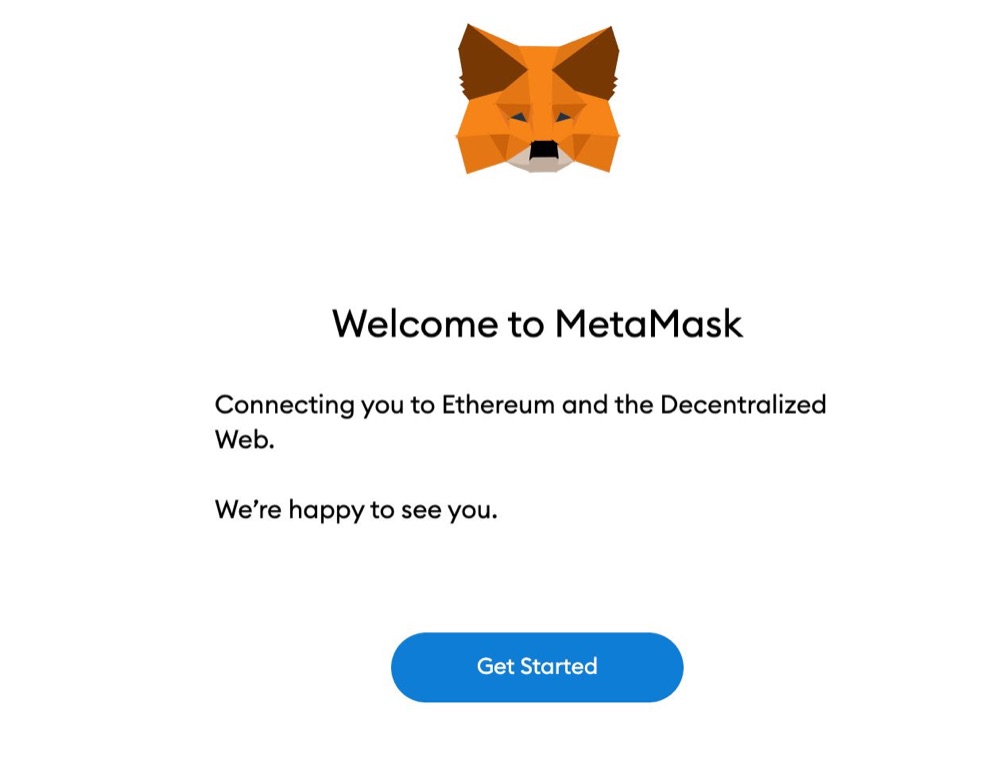
پس از اضافه شدن افزونه به مروگر شما، وارد صفحهی زیر میشوید که باید گزینهی Get started را کلیک نمایید.
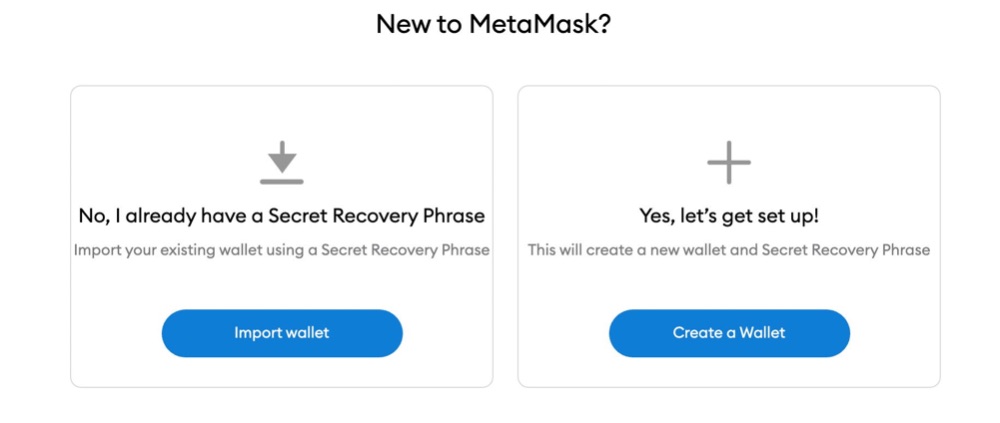
اگر از قبل شما روی متاماسک کیف پول دارید، گزینهی Import wallet را بزنید. در غیر اینصورت، روی گزینهی Create a wallet برای ایجاد کیف پول جدید کلیک نمایید.
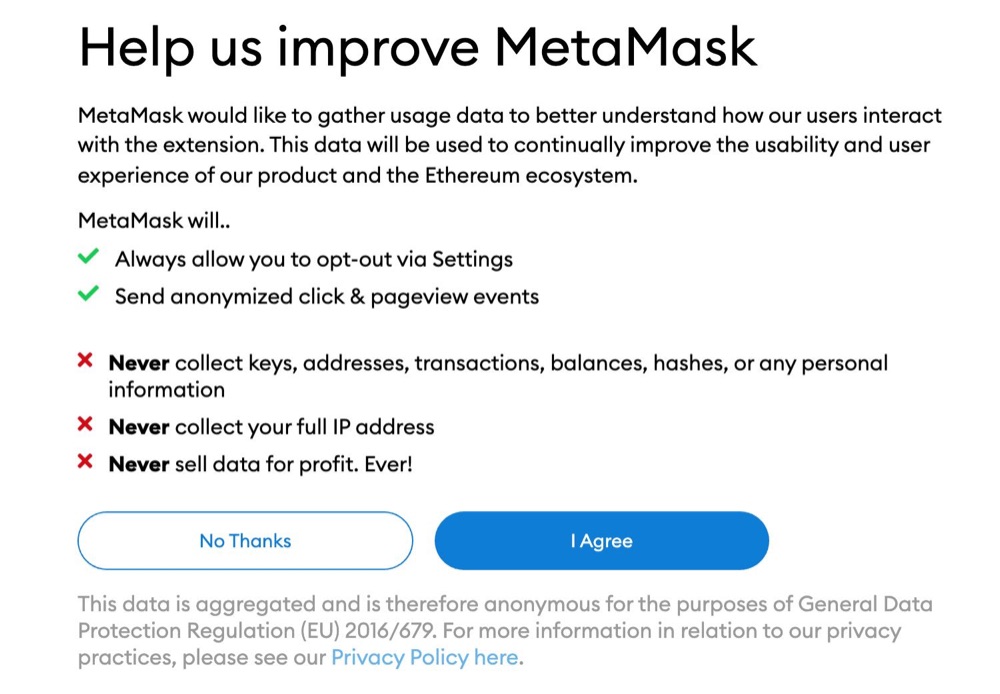
در صفحهی بعد، روی گزینهی I agree کلیک کنید.
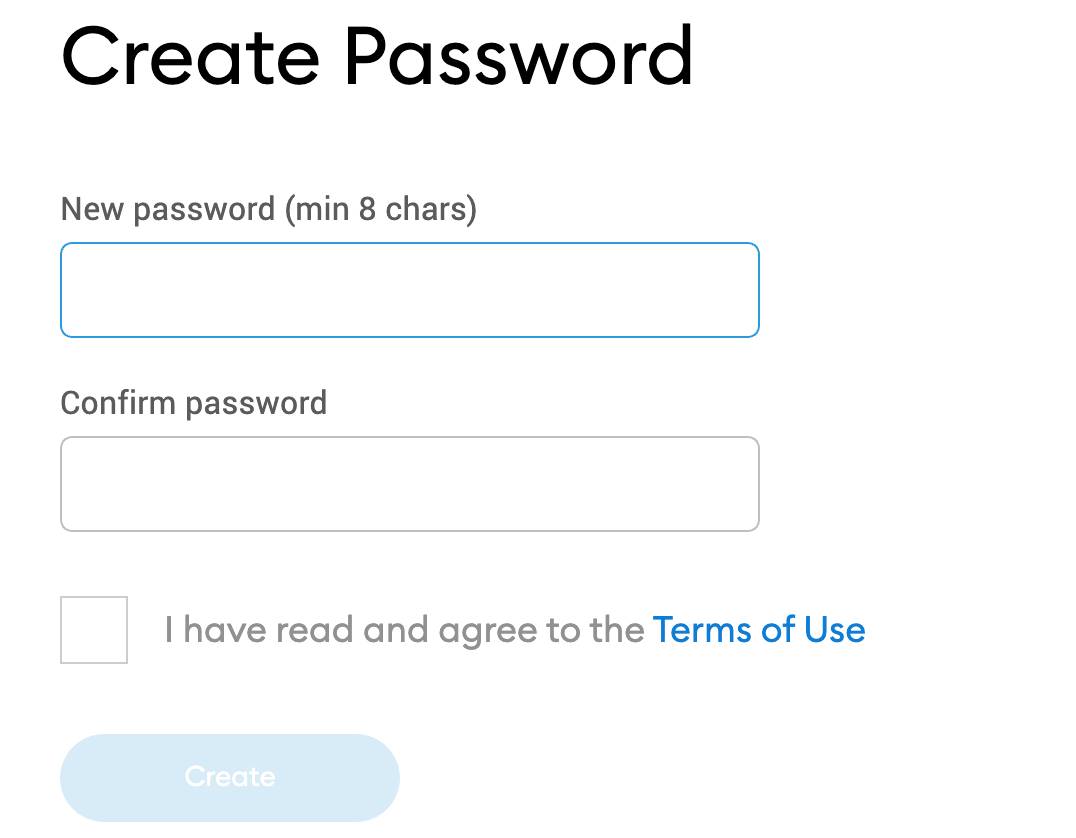
در صفحهی بعد، شما میبایست برای کیف پول خود یک رمز عبور انتخاب کنید. با تایید مجدد رمز عبور، روی گزینهی Create کلیک کنید.
پس از کلید روی دکمهی Create، شما وارد کیف پول خود خواهید شد. شما در این کیف پول میتوانید انواع رمزارزهای خود را ذخیره و آنها را انتقال دهید. در قسمت بالای کیف پول شما عبارتی به اسم Account 1 وجود دارد که با کلیک روی آن میتوانید آدرس کیف پول خود را کپی کنید.
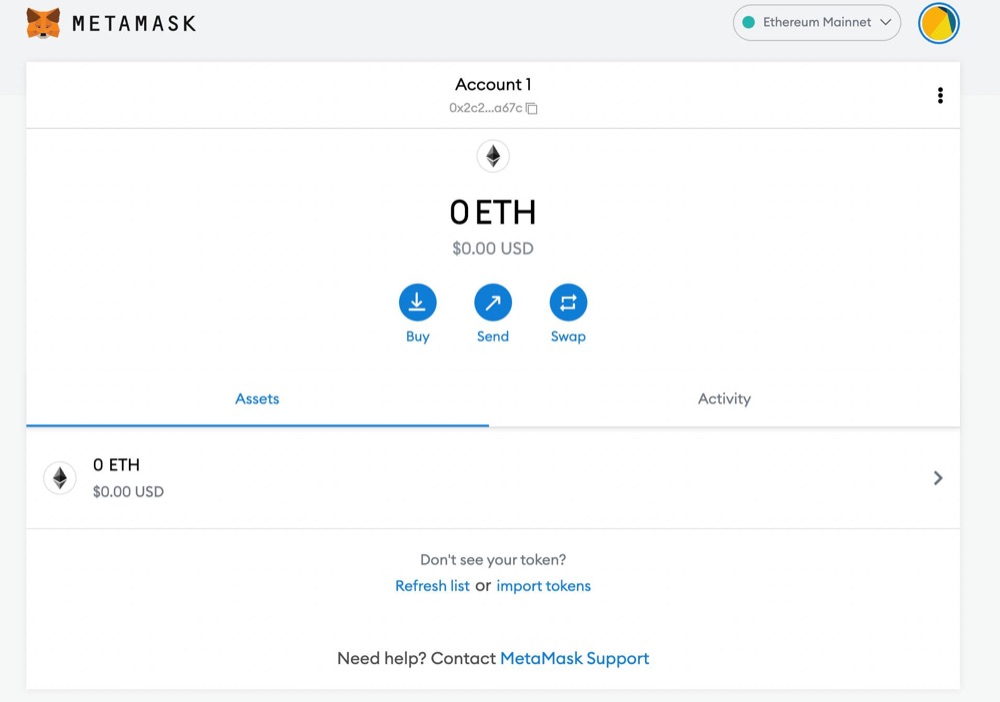
کیف پول شما بطور پیش فرض روی اتریوم و شبکهی اتریوم ایجاد شده است. همانطور که در تصویر بالا مشخص است، شما میتوانید خرید کنید، پول خود را انتقال دهید یا آن را با ارز دیگری تغییر دهید.
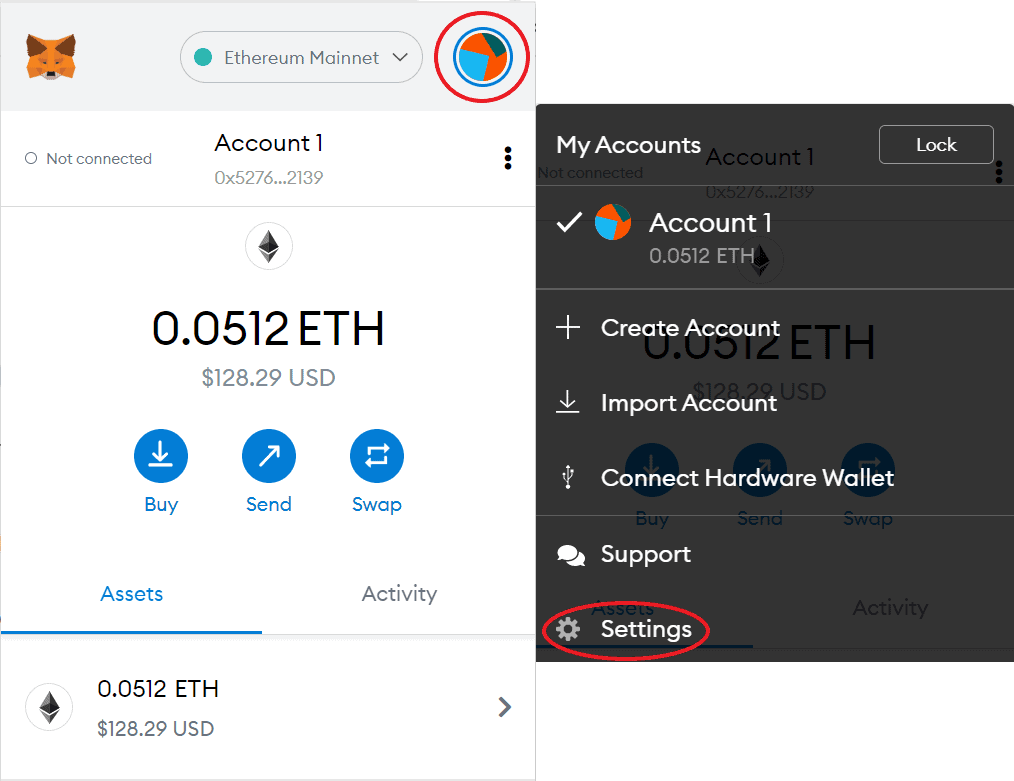
افزونهی متاماسک را از قسمت بالا و سمت راست مرورگر خود باز کنید. سپس همانند عکس زیر روی لوگوی کاربری خود کلیک نمایید و از داخل منو، گزینهی Settings را انتخاب کنید.
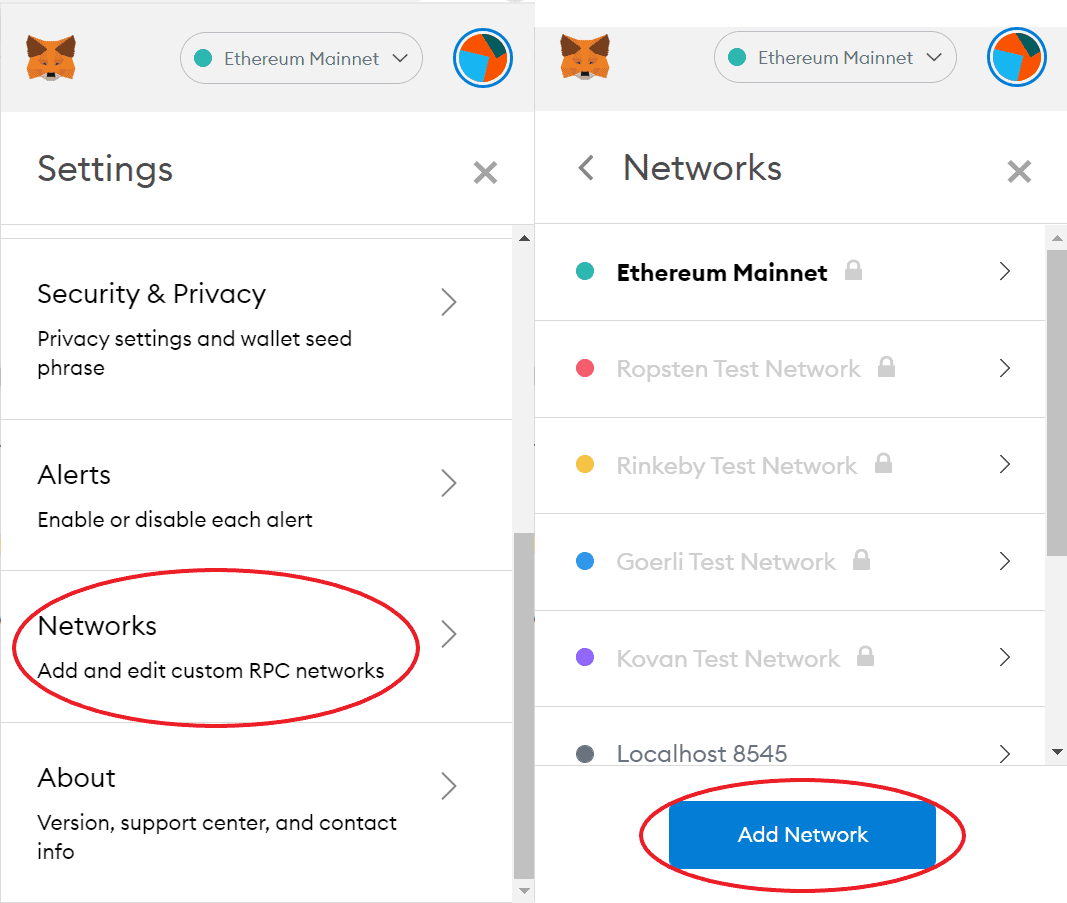
در منوی Settings، گزینهی Networks را انتخاب کنید. در این منو شما لیستی از شبکههایی را مشاهده میکنید که بطور پیش فرض به کیف پول متاماسک متصل است. برای اضافه کردن Fantom Network شما باید روی گزینهی Add networks کلیک کنید.
شما در این قسمت میبایست طبق تصویر زیر، جزییات شبکهی فانتوم را وارد نمایید. جزییات شبکه در زیر این تصویر آمده است.
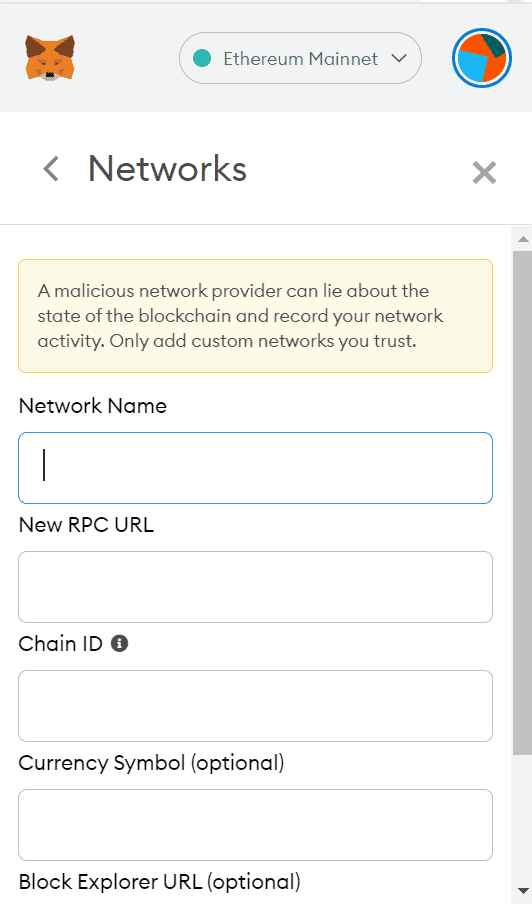
• Network Name: Fantom Opera
• New RPC Url: https://rpc.ftm.tools
• Chain ID: 250
• Symbol: FTM
• Block Explorer URL: https://ftmscan.com/
بخاطر داشته باشید که تراکنشهای روی این شبکه با توکن Fantom پرداخت میشوند.
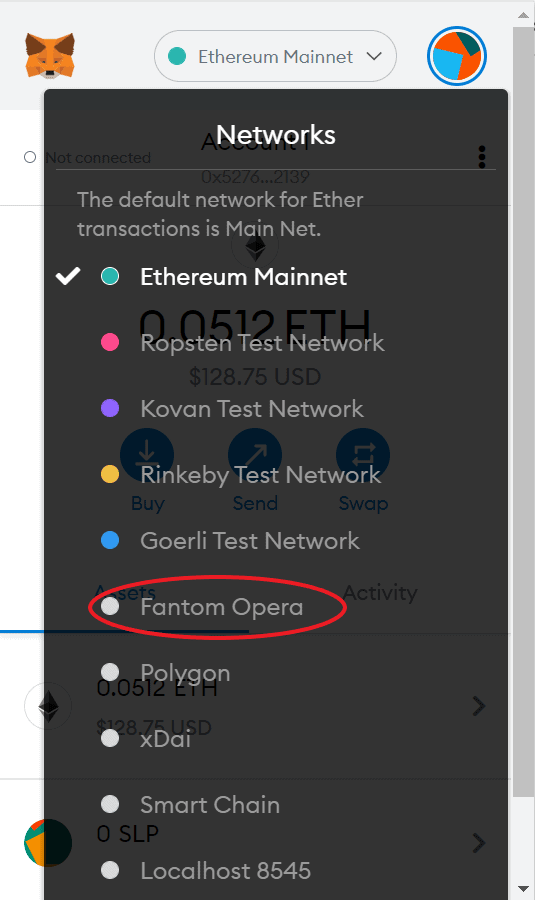
پس از وارد کردن جزییات شبکهی فانتوم، روی دکمهی اتصال کلیک کنید و به همین راحتی کیف پول شما به شبکهی فانتوم متصل میشود. شما میتوانید گزینهی Fantom Opera را در لیست شبکههای متصل به متاماسک مشاهده کنید.
وبسایت spookyswap.finance یک صرافی (مرکز مبادله) غیرمتمرکز برای تبدیل ارزهای گوناگون به یکدیگر است که از شبکهی Fantom و سرعت آن بهره میگیرد.
وارد سایت spookyswap.finance شوید و از گوشهی بالا سمت راست گزینهی Connect Wallet را انتخاب کنید. توجه داشته باشید که تمامی این کارها را باید روی یک مرورگر انجام دهید.
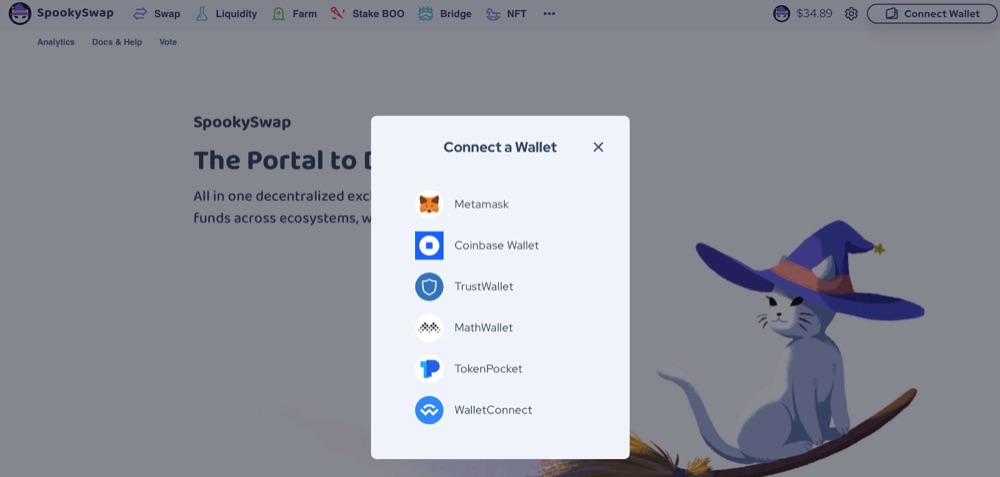
طبق تصویر بالا، پس از کلیک کردن روی گزینهی Connect Wallet، شما باید Metamask را انتخاب کنید.
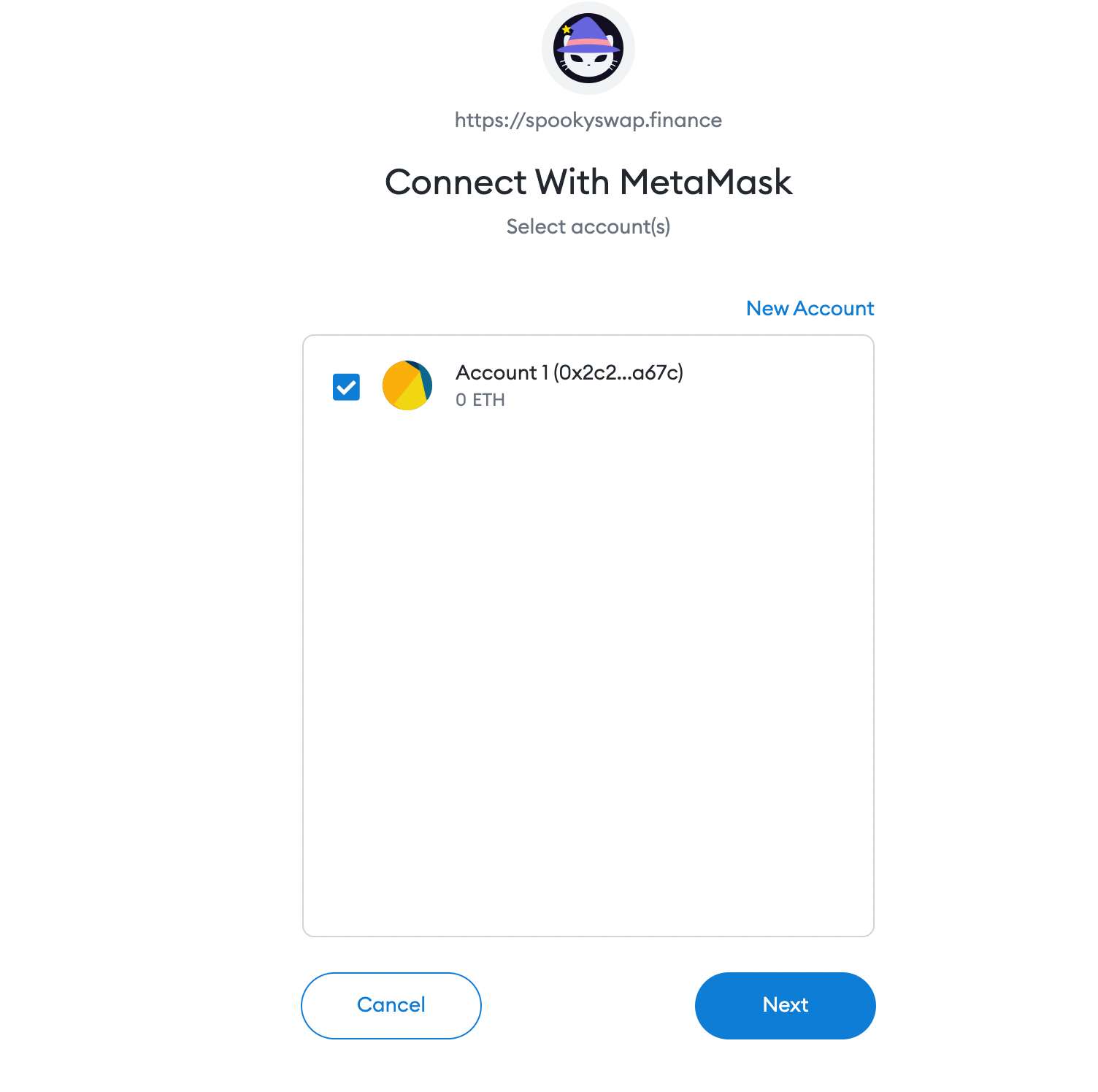
سپس در صفحهی بعد، با انتخاب کیف پول خود، گزینهی Next را انتخاب نمایید.
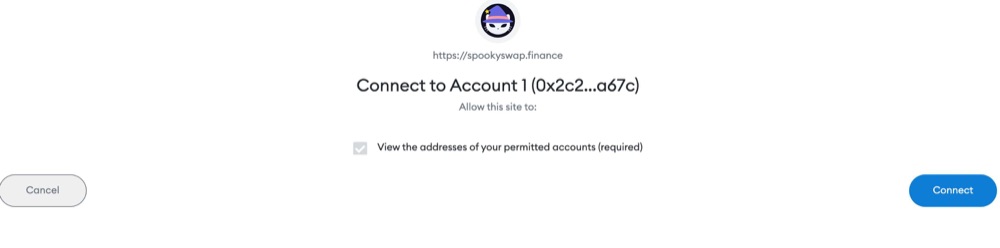
در صفحهی بعد روی گزینهی Connect کلیک کنید.
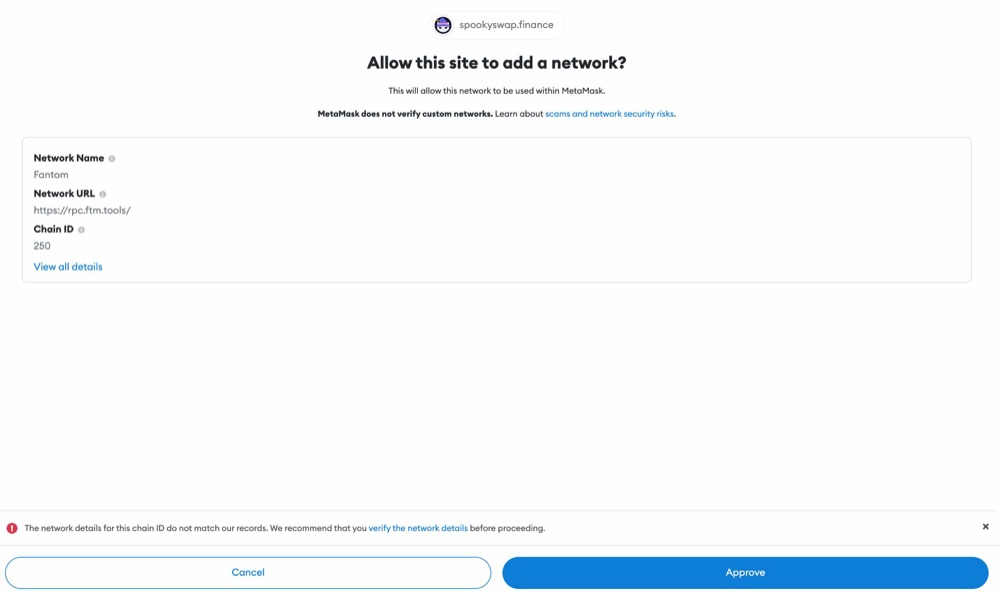
سپس در صفحهی آخر، روی گزینهی Approve کلیک کنید و بدین طریق کیف پول متاماسک را به اکسچنج spookyswap متصل کنید.
در راهنمای آورده شده در بالا، ما سعی کردیم شما را با نصب و راهاندازی کیف پول و اتصال آن به شبکهی Fantom را آشنا کنیم. همچنین شما یاد گرفتید که چگونه کیف پول خود را به اکسچنج Spookyswap متصل نمایید. در پستهای بعدی بیشتر درباره تبدیل انواع ارزها به یکدیگر یاد خواهیم گرفت.

