
آموزش صفحه آرایی کتاب و پایان نامه در ورد به فارسی روان
در این مقاله می خواهیم صفحه آرایی کتاب با ورد را در قالب یک مقاله به صورت مختصر بیاموزیم. همچنین به نکات مربوط به صفحه آرایی پایان نامه فارسی نیز اشاره خواهد شد. استفاده از استایل ها براي قالب بندي متن، فصل بندي کتاب، نحوه گذاشتن سرصفحه و پاصفحه (هدر و فوتر)، شماره صفحه و درج فهرست مطالب در نرم افزار ورد، از جمله نکاتی است که در این مقاله به اختصار به آن ها خواهیم پرداخت. شما با کمک این مقاله می توانید کتابی بسازید که صفحات زوج و فرد آن داراي سرصفحه ي متفاوتی است؛ فصول از صفحات فرد یا دلخواه شروع می شوند؛ با تغییر فصول، متن سرصفحه ها عوض می شود و صفحات آغازین فصول، فاقد سرصفحه و یا داراي سرصفحه ي متفاوت هستند. همچنین با کمک این مقاله می توانید پایان نامه ي خود را طبق شیوه نامه ي دانشگاه خودتان صفحه آرایی و تنظیم نمایید. براي استفاده ي بهتر از این مقاله، باید آشنایی متوسطی با نرم افزار داشته باشید و ما در این آموزش به مباحث مقدماتی اشاره نخواهیم کرد. مبناي این آموزش نسخه 2013 Word نرم افزار ورد است، اما نسخه هاي ورد 2007 و 2010 نیز تقریبا مشابه ورد 2013 هستند. این مقاله مهم ترین نکات مورد نیاز براي صفحه آرایی کتاب هاي فارسی را پوشش می دهد.
پیش از شروع کار، باید محیط مان را براي صفحه آرایی یک کتاب فارسی آماده کنیم:
همچنین ،Context را روي (Numeral) نمایش اعداد ،Advanced 1. از بخش تنظیمات ورد، قسمت
را روي Show measurements in unit of و نیز Right-to-Left را روي Document View
میلی متر یا سانتی متر تنظیم کنید.
2. یک فایل جدید ایجاد کنید و یک متن چند صفحه اي فارسی که داراي
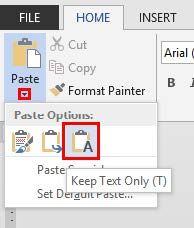
چندین تیتر و زیرتیتر و همچنین لغات انگلیسی است، (مثلا متن همین مقاله) را داخل فایلتان بریزید. ما می خواهیم متنی که داخل فایل می ریزیم، فاقد هر گونه فرمت از قبل تعیین شده باشد. براي این کار، ابتدا کل مثلث زیر دکمه ي ،HOME کنید. سپس به نرم افزار ورد رفته و از زبانه copy متن همین مقاله را انتخاب و را بزنید. به این ترتیب، متنی که کپی کرده اید، به صورت نرمال Keep Text Only را بزنید و سپس Paste و بدون هیچ فرمتی وارد ورد می شود.
تنظیمات صفحه در ورد
نخستین کاري که براي شروع صفحه آرایی یک کتاب در ورد انجام می دهیم، تنظیمات صفحه است. در فایلی که
را بزنید، تا پنجره ي Page Setup دکمه ي کوچک گوشه ي گروه ،Page Layout ایجاد کرده اید، از روبان
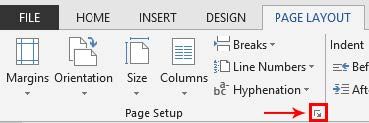
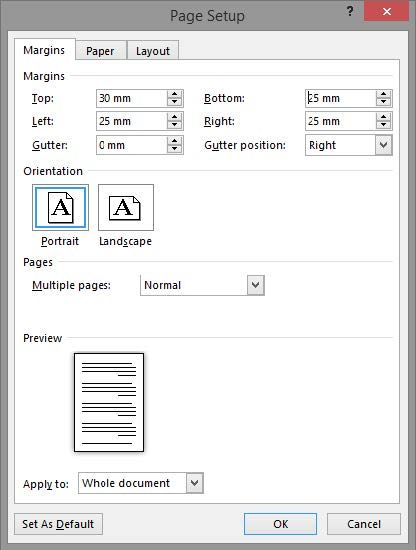
Margin تنظیمات صفحه باز شود. در زبانه ي
نیاز به توضیح بیشتر Layout ابعاد صفحه را تعیین کنید. زبانه ي ،Paper اندازه ي حاشیه ي صفحه و در زبانه ي
بزنید تا پنجره بسته شود. OK . دارد و بعدن در بخش 7 به آن خواهیم پرداخت
دکمه ي ،Home حال بخشی از متن را که داراي کلمات فارسی و انگلیسی است، انتخاب کنید و از زبانه
باز شود. در این پنجره شما می توانید قلم و اندازه ي Font کوچک در گوشه ي گروه فونت را بزنید، تا پنجره ي
اندازه Calibri آن را به طور جداگانه براي متن فارسی و لاتین انتخاب کنید. در شکل زیر، براي متون لاتین فونت
انتخاب شده است. pt اندازه 13 B Nazanin و براي متون فارسی، فونت pt12
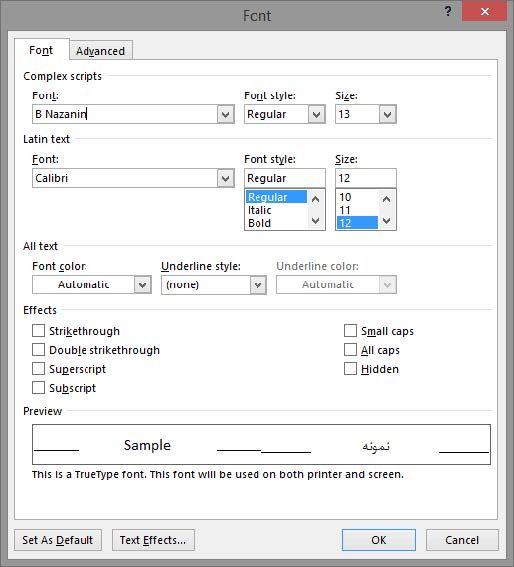
با توجه به این که از نظر بصري اندازه ي فونت هاي لاتین کمی بزرگ تر است، بهتر است اندازه ي فونت هاي لاتین را همیشه اندکی کمتر در نظر بگیرید.
را کلیک کنید. اکنون اندازه ي متون فارسی 13 ، و اندازه ي متون لاتین موجود در متن 12 خواهد بود. OK
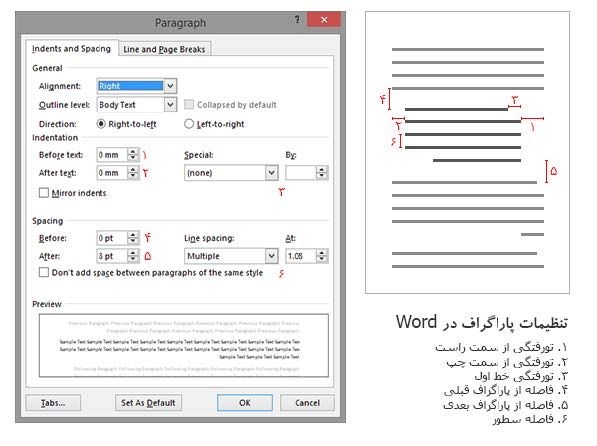
دکمه ي کوچک گوشه ي گروه ،Home نشان گر چشمک زن را روي یک پاراگراف قرار دهید و از روبان باز شود. چینش متن، جهت متن، تورفتگی ها، فاصله ي پاراگراف از Paragraph پاراگراف را بزنید، تا پنجره ي پارگراف قبلی و بعدي، و فاصله ي سطور پاراگراف، مهم ترین چیزهایی هستند که در این پنجره تعریف می شوند. در شکل زیر عملکرد فیلدهاي مختلف تنظیمات پاراگراف به صورت نموداري تشریح شده است.
یکی از مهم ترین و کاربردي ترین امکانات نرم افزار ورد که معمولا توسط کاربران متوسط نادیده گرفته می شود، قابلیت تعریف، اعمال و ویرایش استایل هاست. وقتی استایلی را روي بخشی از متن اعمال می کنیم، در واقع با یک دستور، تمامی خصوصیات مربوط به فونت، اندازه، فاصله سطور، رنگ و … را که قبلن روي استایل تعریف کرده ایم، به آن بخش از متن اعمال می کنیم و اگر بعدن استایل را ویرایش کنیم، تمامی متونی که آن استایل بر روي آن ها اعمال شده است، تغییر خواهند کرد.
مثلا اگر بخواهیم فونت عنوان تمامی فصول کتاب را تغییر دهیم، یا بخواهیم اندازه ي متن همه ي پاورقی ها در کتاب کوچک تر شود، کافی است به سادگی استایل مربوطه را ویرایش کنیم، تا این تغییر روي تمامی بخش هایی که آن استایل به آن ها داده شده، اعمال شود.

باز شود، در این پنجره، Styles را بزنید، تا پنجره ي Styles دکمه ي کوچک گوشه ي گروه ،Home از روبان فهرستی از استایل ها را مشاهده می کنید. اکنون می خواهیم استایل جدیدي ایجاد کنیم و آن را به چند پاراگراف از متن مان اعمال کنیم.
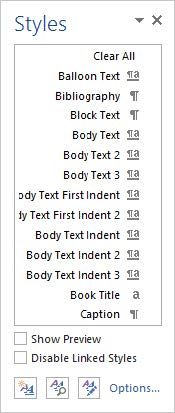
روي دکمه باز Create New Style کلیک کنید تا پنجره New Style،« عنوان فصول » : شود. نام استایل را به گونه اي انتخاب کنید که بعدن هنگام استفاده، براي تان گویا باشد؛ مثلا می توانند اسامی خوبی باشند. شما می توانید نام استایل را فارسی یا لاتین انتخاب « نقل قول » یا « پاورقی » ،« معادله » را کلیک کنید. منویی حاوي مواردي که براي این Format دکمه ي ،Create New Style کنید. در پایین پنجره ي پنجره هایی که در بخش پیشین توضیح ،Paragraph و Font استایل می توانید تعریف کنید، باز می شود. با انتخاب دادیم، باز می شوند و شما می توانید خصایص مورد نظرتان را براي استایلی که ساخته اید، تعریف کنید. به عنوان تنظیم کنید. از پنجره ي B Loutus اندازه متون را روي 13 و فونت فارسی را روي ،Font مثال، از پنجره ي تورفتگی در نظر بگیرید. پس از این که تنظیمات مورد نظرتان را cm هم براي خط اول به میزان 0,5 Paragraph بزنید تا پنجره بسته شود. OK نیز Create New Style کردید، در پنجره OK روي فونت و پاراگراف اعمال و خواهید دید. نشانگر چشمک زن را روي یک پاراگراف قرار دهید Styles حالا استایلی را که ساخته اید، در پنجره ي روي استایل جدیدي که ساخته اید، کلیک کنید. تمام تنظیماتی که در این استایل اعمال Styles و در پنجره ي کرده اید، روي این پاراگراف نیز اعمال خواهد شد. شما می توانید این استایل را به چندین پاراگراف از متن خود را انتخاب Modify روي نام استایلی که ایجاد کرده اید، راست کلیک کنید و Styles اعمال کنید. اکنون در پنجره کردن آن، تمام بخش هایی از متن شما که این استایل را به آن ها داده بودید، OK کنید. با تغییر تنظیمات استایل و تغییر خواهند کرد. در هنگام صفحه آرایی یک کتاب، باید براي هر بخشی از کتاب که داراي قالب بندي مشخصی است، یک استایل اعمال کنیم. یک استایل براي متن اصلی، یک استایل براي هر کدام از انواع تیترها، یک استایل براي پاورقی و …
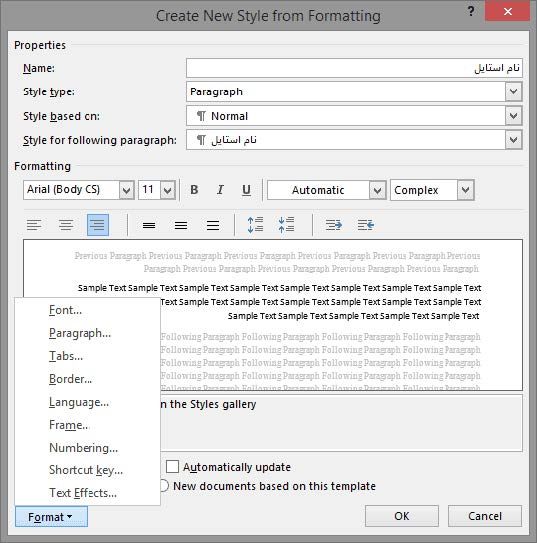
براي آسان تر کردن کار ما، تعدادي استایل از پیش آماده در خود دارد. بهتر است تا حد امکان همین Word نرم افزار و استفاده کنیم و تا جایی که امکان دارد، استایل جدید ایجاد نکنیم. براي دیدن تمامی Modify استایل ها را Select Styles to . را کلیک کنید …Options لینک ،Styles در پایین پنجره ي ،Word استایل هاي موجود در قرار دهید. اکنون تمامی Alphabetical و نحوه ي مرتب سازي استایل ها را روي All Styles را روي show استایل هاي موجود در پانل اسلاید ها به ترتیب الفبا نشان داده می شوند. مهم ترین استایل هاي مورد استفاده در کار ما این ها هستند:
معمولا براي عناوین اصلی، مانند عناوین مقدمه، پیشگفتار و عناوین فصول از این استایل :Heading 1
استفاده می شود. براي عناوین ذیل عناوین اصلی، مانند عناوین داخل هر فصل، از این استایل استفاده می شود. :Heading 2
از این استایل استفاده می شود. Heading براي عناوین ذیل 2 :Heading 3
براي عناوین متن بدنه ي کتاب، که تو رفتگی خط اول ندارند. :Body Text
براي عناوین متن بدنه ي کتاب، که تو رفتگی خط اول دارند. :Body Text First Indent
و … بسیار مهم است. در صورتی که Heading 3 ،Heading 2 ،Heading استفاده ي صحیح از استایل هاي 1
این استایل ها به درستی اعمال شوند، بعدا به راحتی خواهیم توانست فهرست مطالب را تهیه و در ابتداي کتاب درج کنیم. براي درك نحوه ي استفاده ي درست از این استایل ها، فرض کنید در حال صفحه آرایی یک کتاب آشپزي ،Heading هستیم که دو فصل دارد و هر کدام از فصول داراي زیرعنوان هایی است. نحوه ي اعمال استایل هاي براي عناوین این کتاب به صورت زیر خواهد بود:
(Heading فصل 1. غذاها ( 1
(Heading ایرانی ( 2
(Heading قرمه سبزي ( 3 o
(Heading چلوکباب ( 3 o
(Heading خارجی ( 2
(Heading پیتزا ( 3 o
(Heading همبرگر ( 3 o
(Heading فصل 2. دسرها ( 1
(Heading بستنی ( 2
(Heading بستنی شکلاتی ( 3 o
(Heading بستنی میوه اي ( 3 o
(Heading کیک ( 2
(Heading کیک خامه اي ( 3 o
(Heading کیک شکلاتی ( 3 o
در صفحه بندي استاندارد، بهتر است براي متنی که بعد از عناوین می آید تو رفتگی خط اول در نظر نگیریم. یعنیBody Text پاراگرافی از متن که بلافاصله بعد از عنوان یا زیرعنوان می آید، بدون تورفتگی خط اول و با استایل درج Body Text First Indent درج می شود و پاراگراف هاي بعدي متن با تورفتگی خط اول و با استایل می گردند.
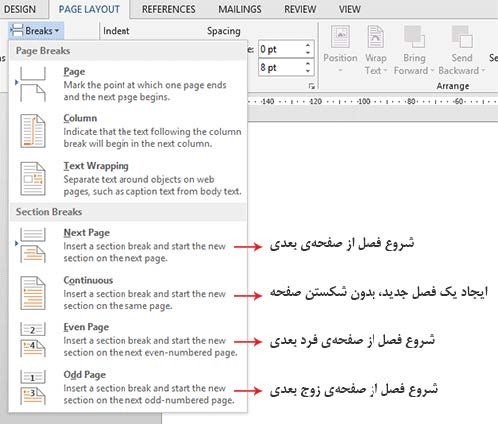
امکان فصل بندي نرم افزار ورد، این توانایی را به ما می دهد که براي بخش هاي مختلف کتاب از سرصفحه و پاصفحه و ساختار شماره صفحه ي متفاوت استفاده کنیم و در صورت لزوم، افقی یا عمودي بودن صفحه و یا اندازه ي صفحات براي بخش هاي مختلف را تغییر دهیم. (Portrait/Landscape) براي مثال اگر بخوهیم ابتداي کتاب با شماره گذاري ابجد و از فصل 1 با شماره گذاري عددي شماره گذاري شود؛ یا اگر بخواهیم صفحاتی از کتابمان شماره صفحه نداشته باشد؛ یا اگر بخواهیم صفحاتی از کتابمان سر صفحه ي متفاوتی با بقیه داشته باشد، باید ابتدا کتابمان را به چند فصل تقسیم کنیم. براي ایجاد یک فصل جدید در فایل کتاب، مکان نماي چشمک زن را در جایی که باید فصل جدید آغاز شود (مثلن پس از اتمام فهرست و قبل از شروع مقدمه، یا پس از اتمام فصل 1 و قبل از شروع فصل 2) قرار می دهیم. سپس از را کلیک می کنیم. همان طور که Breaks دکمه ي بازشونده ي ،Page Setup و از گروه Page Layout روبان وجود دارد: Section Break می بینید، چهار نوع
فصل جدید از صفحه ي بعد شروع می شود. :Next Page
بدون شکست صفحه، فصل جدید در ادامه ي فصل قبلی شروع می شود. :Continuous
فصل جدید از نخستین صفحه ي زوج بعدي آغاز می شود. :Even Page
فصل جدید از نخستین صفحه ي فرد بعدي آغاز می شود. :Odd Page
در بیشتر کتاب هاي
Odd Page فارسی، فصل جدید باید از نخستین صفحه ي فرد بعدي آغاز شود. بنابراین، در پایان هر فصل، یک قرار دارد، از صفحه ي فرد بعدي Section Break قرار می دهیم. به این ترتیب، متنی که بعد از Section Break یک صفحه را براي ما خالی خواهد گذاشت. البته دقت داشته باشید که Word ، شروع می شود و اگر نیازي باشد بگیرید، خواهید دید که Print یا PDF این صفحه ي خالی در محیط ورد نمایش داده نمی شود، اما اگر از فایلتان در مواقع لزوم یک صفحه سفید میان فصول قرار داده شده، تا همه ي فصول از صفحات فرد شروع شوند.
براي درج یا ویرایش هدر و فوتر، از زبانه ي
را کلیک کنید تا منوي زیرین آن باز شود. اکنون می توانید یکی Footer یا Header یکی از گزینه هاي ،Footer
در انتهاي منو، وارد حالت Edit Header/Footer از قالب هاي از پیش آماده را استفاده کنید و یا با زدن گزینه
ویرایش سرصفحه و پاصفحه شوید. در حالت ویرایش هدر/فوتر، یک زبانه ي جدید به زبانه هاي بالاي نرم افزار
افزوده می شود، که ابزارهاي مورد نیاز براي ویرایش هدر و فوتر را در اختیار شما قرار می دهد. شما می توانید با
دوبار کلیک درمنتها الیه بالا یا پایین صفحات نیز وارد حالت ویرایش هدر/فوتر شوید.
در کتاب هاي فارسی، معمولا شماره صفحه هاي فرد در بالا سمت راست و شماره صفحه هاي زوج در بالا سمت
چپ قرار می گیرد، به طوري که در هنگام ورق زدن کتاب، شماره صفحه ها در قسمت بیرونی واقع شوند و آسانتر
دیده شوند. همچنین نام کتاب در بالاي صفحات زوج، و نام فصل در بالاي صفحات فرد درج می شود. همچنین
در بعضی کتاب ها، صفحه ي اول هر فصل ساختار متفاوتی دارد و شماره صفحه ي آن یا درج نمی شود و یا در
را Page Setup بر می گردیم. پنجره ي Page Setup پاصفحه درج می شود. براي انجام این کارها، ابتدا به بخش
دو آیتم ،Headers and Footers بروید و در بخش Layout که در بخش 2 توضیح دادیم، باز کنید. به زبانه ي
را تیک بزنید. اگر مشغول صفحه آرایی پایان نامه Different first page و Different odd and even page
هستید و قرار است که پایان نامه به صورت پرینت یک رو صحافی شود، صفحات زوج و فرد یکسان خواهند بود و
Page را تیک بزنید. (توجه کنید که این ابزارها علاوه بر پنجره ي Different odd and even page نباید
که در هنگام ویرایش هدر/فوتر ظاهر می شود نیز در دسترس هستند.) Design از طریق زبانه ي ،Setup
بزنید. OK بگذارید و Whole document را روي Apply to ، پس از انجام تنظیمات، در قسمت پایین پنجره
اکنون شما در تمامی فصول کتاب، می توانید براي صفحات اول فصول و صفحات زوج و فرد، هدر و فوتر مجزا
داشته باشید. اگر بخواهید این قابلیت تنها در بعضی فصل ها وجود داشته باشد، باید مکان نما درون آن فصل باشد و
را انتخاب کنید. (فصل بندي را در بخش 6 همین مقاله توضیح دادیم) This section باید ،Apply to در قسمت
هدر و فوتر مجزا براي هر فصل
می توان ارتباط هدر و فوتر فصل را با فصول قبلی وصل/قطع کرد. ، Link to Previous با فعال/غیرفعال کردن گزینه
اکنون ما براي صفحات زوج و فرد هدر و فوتر مجزا داریم. اما اگر بخواهیم با تغییر فصول، هدر و فوتر تغییر کنند،
چه باید بکنیم؟ در نخستین فصل فایلتان، بالاي یکی از صفحات، در حاشیه ي بالایی صفحه دابل کنید تا ویرایش
هدر فعال شود. در قسمت هدر فصل اول کتاب چیزي بنویسید. حال به فصل بعدي بروید. باز روي سرصفحه
به روبان ها اضافه شود. Header and Footer Tools دوبار کلیک کنید تا قابلیت ویرایش آن فعال شود و بخش
را پیدا کنید. همان طور که می بینید، Link to previous دکمه ي ،Navigation و در گروه Design در روبان
این دکمه به طور پیش فرض روشن است (اگر براي شما خاکستري و غیرفعال است، فایل خود را فصل بندي
نکرده اید، براي فصل بندي، به بخش 6 همین مقاله نگاه کنید). روي آن کلیک کنید تا دکمه خاموش شود و ارتباط
این فصل با فصل پیشین قطع شود. اکنون اگر شما این سرصفحه را ویرایش کنید، سرصفحه ي فصل قبلی تغییر
نخواهد کرد. دقت کنید که صفحات زوج با هم، صفحات فرد با هم و صفحات آغازین با هم مرتبط هستند و اگر
لازم شد، می توانید ارتباط تک تک آن ها را با فصول پیشین قطع کنید.
شماره صفحه
دکمه ي ،Footer & Header در گروه ،Design زمانی که حالت ویرایش هدر و فوتر فعال است، در روبان
را بزنید تا باز شود. شما از این قسمت می توانید شماره صفحه را در موقعیت هاي از پیش Page Number
Text را انتخاب کنید، شماره صفحه خارج از Current Position تعریف شده اي قرار دهید. در صورتی که
و در همان جایی که نشانگر چشمک زن قرار دارد، درج خواهد شد. در کتاب هاي فارسی معمولن شماره Box
صفحه ي صفحات زوج در سمت راست و صفحات فرد در سمت چپ صفحه است. با این چینش، دیدن شماره
صفحه ها هنگام ورق زدن کتاب آسان تر خواهد بود. در صورتی که می خواهید شماره صفحه مثلن از ابتداي فصل 1
شروع شود و نمی خواهید صفحات قبل از آن در شماره صفحه لحاظ شود، پس از درج شماره صفحه، در همان
را انتخاب کنید در این پنجره شما می توانید فرمت شماره …Format Page Numbers ، منوي شماره صفحه ها
Page صفحه ( 1،2،3 یا ا، ب، ج و …) همچنین نقطه ي شروع شماره صفحه را تعیین کنید. در صورتی که در
را از عددي دلخواه Section را انتخاب کنید، می توانید شماره صفحه ي هر Start at گزینه ي ،Numbering
شروع کنید. با استفاده از قابلیت گفته شده، می توانید براي هر کدام از فصل ها، شماره صفحه را با فرمت جداگانه اي
بزنید. مثلا می توان بخش هاي قبل از شروع متن اصلی کتاب، مانند فهرست و مقدمه را به عنوان فصلی جداگانه، با
حروف ابجد شماره گذاري کرد و براي شماره گذاري متن اصلی کتاب، از اعداد استفاده نمود.
فهرست مطالب
در صورتی که عناوین موجود در کتاب را به صورت درست و طبق آنچه در بخش 5 گفته شد، استایل دهی کرده
باشید، براي درج فهرست مطالب، کار زیادي لازم نیست انجام بدهید. نشانگر چشمک زن را در جایی که می خواهید
را Table of Contents دکمه ي بازشونده ي ،Reference فهرست مطالب درج شود، قرار دهید. در روبان
را انتخاب کنید. فهرست مطالب به همراه شماره صفحه ي هر کدام از Automatic Table کلیک کنید و 1
…,Heading 2 ،Heading عناوین، درج خواهد شد. در واقع نرم افزار ورد به دنبال متونی می گردد که استایل 1
روي آن ها اعمال شده و آن ها را به همراه شماره صفحه شان در فهرست مطالب درج می کند. در صورتی که فایل را
،Reference در زبانه ي Update Table ویرایش کنید و شماره صفحات به هم بریزد، به سادگی با زدن دکمه ي
شماره صفحات جدید جایگزین شماره هاي قبلی خواهد شد.
تمپلیت آماده براي صفحه آرایی کتاب و پایان نامه در ورد
در این آموزش کوشیدیم، نکات اصلی مربوط به صفحه آرایی کتاب در ورد را مطرح کنیم. اما اگر به دنبال یک
تمپلیت آماده و استاندارد براي صفحه آرایی کتاب فارسی می گردید، می توانید تمپلیت صفحه آرایی کتاب فارسی در
ورد را در دو قطع رقعی و وزیري از پیکتوشاپ دریافت کنید. براي صفحه آرایی آسان و بی دردسر پایان نامه خود نیز
می توانید تمپلیت پایان نامه را از پیکتوشاپ دریافت کنید. نکات مطرح شده در این مقاله، در این دو تمپلیت
مراعات شده است. همچنین اندازه ي صفحات و حاشیه ها، فونت و اندازه ي نوشته ها، فواصل و سایر مؤلفه هاي
ظاهري کتاب و پایان نامه، بر اساس استانداردهاي رایج کتب فارسی و پایان نامه هاي دانشگاه هاي ایران تنظیم شده
است و در صورت لزوم شما به آسانی می توانید آن را مطابق نیاز خود تغییر دهید. این تمپلیت ها حاوي سرصفحه،
شماره صفحه، فهرست مطالب، فهرست نمودارها و جداول، پاورقی، پی نوشت و … است و کافی است شما با
رعایت نکات مطرح شده در این مقاله، متن خود را درون تمپلیت جایگذاري کنید. براي دریافت تمپلیت آماده
کتاب فارسی در ورد به این لینک و براي تمپلیت پایان نامه به اینجامراجعه کنید.
و در پایان…
صفحه آرایی کتاب با ورد کار چندان پیچیده اي نیست. باید کمی خود را درگیر کار کنید، تا چم و خمش دستتان
بیاید

