
در رایانه های ویندوزی، ساخت نسخه بوت شده ویندوز روند بسیار سادهای دارد. اما اگر بخواهید این کار را در مک انجام دهید چه پروسهای در مقابل شماست؟ در اینجا، ما شما را از طریق دو روش مختلف برای ساخت نسخه ویندوز ۱۰ بوت شده برای مک، راهنمایی میکنیم.
استفاده از PassFab 4WinKey ساده ترین راه برای ایجاد ساخت نسخه ویندوز ۱۰ بوت شده برای مک است. این نرم افزار برای کمک به شما در باز کردن قفل حساب ویندوز قفل شده روش های متعددی را ارائه می دهد. همچنین، می توان از آن برای ساخت دیسک بوت USB ویندوز بدون نیاز به Boot Camp استفاده کرد.
یکی از مزایای استفاده از این برنامه این است که به طور خودکار فایل ISO ویندوز را بارگیری می کند و شما را از زحمت انجام این کار نجات می دهد. بنابراین، تنها کاری که باید انجام دهید این است که درایو USB خود را وارد کنید تا بقیه روند به صورت اتوماتیک انجام شود.
نسخههای حرفهای، Enterprise و Ultimate این برنامه کاملا در فروشگاه های آنلاین وجود دارد، اما یک نمونه آزمایشی ۳۰ روزه نیز در دسترس است. ممکن است با نسخه آزمایشی یک دیسک قابل بوت بسازید که برای این منظور باید زیاد باشد.
برای ایجاد دیسک قابل بوت، مطمئن شوید که دستگاه USB حداقل ۱۶ گیگابایت ظرفیت داشته باشد. علاوه براین، توجه کنید که از همه دادههای مهم نسخه پشتیبان تهیه کردهاید، زیرا فرمت کاملی در فایل های ایجاد می شود.
برای استفاده از PassFab 4WinKey برای ساخت نسخه ویندوز ۱۰ بوت شده برای مک، این مراحل را دنبال کنید:
۱. پس از دانلود برنامه آن را در مک خود اجرا کنید.
۲. USB فلش خود را وارد نمایید. باید به طور خودکار توسط PassFab 4WinKey شناسایی شود. پس از اطمینان از انتخاب درایو مناسب، روی Burn کلیک کنید.
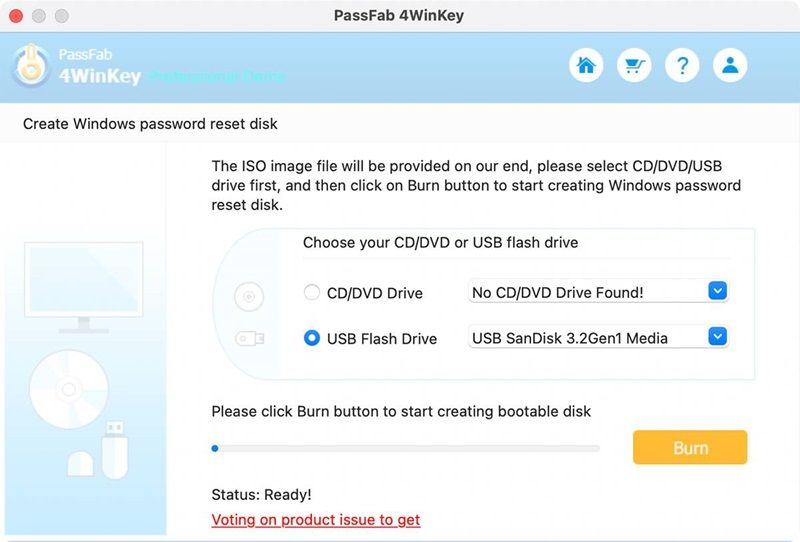
۳. بسته به اتصال اینترنت شما، این عملیات ممکن است کمی طول بکشد زیرا نیاز به دانلود ISO ویندوز دارد.
۴. وقتی کار تمام شد، یک پیام تأیید و دستورالعملهایی در مورد نحوه بوت کردن رایانه ویندوز در درایو بازیابی دریافت خواهید کرد.
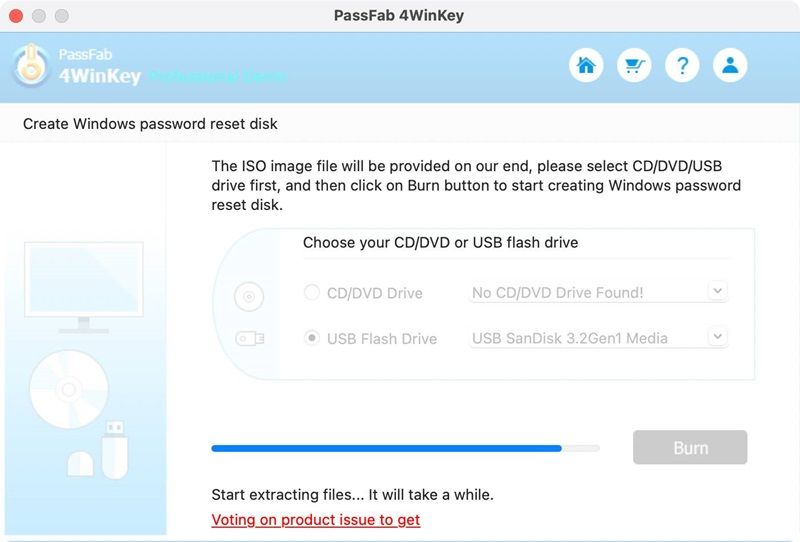
و تمام اکنون می توانید از DVD قابل بوت برای بازگردانی رایانه یا مک خود به یک ویندوز تازه کارخانه استفاده کنید.
به عنوان یک جایگزین، میتوانید از نرمافزار ترمینال Mac خود برای دانلود فایل ISO و ایجاد دستی نصب کننده استفاده کنید. قبل از ادامه، نصب Homebrew در مک خود ضروری است، زیرا برای مراحل بعدی به آن نیاز خواهید داشت.
۱. پس از انتخاب نسخه و زبان خود، برای دریافت فایل ISO به صفحه دانلود ویندوز ۱۰ بروید.
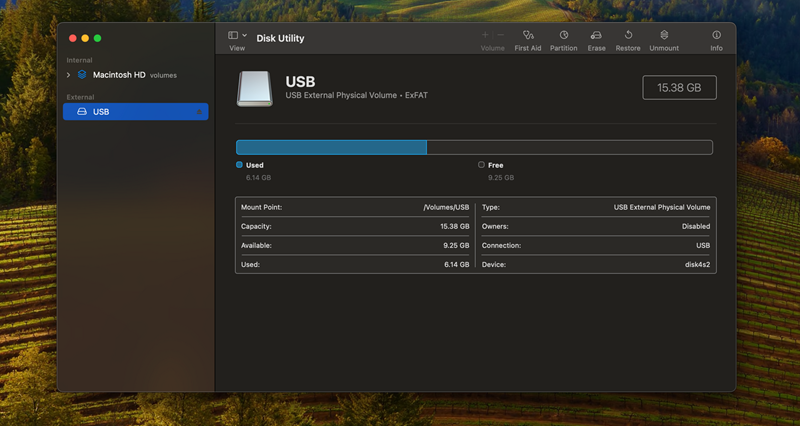
۲. در ادامه، از پوشه Applications فایل های Utilities را باز کنید تا Disk Utility راه اندازی شود. به عنوان یک جایگزین، می توانید با استفاده از جستجوی Spotlight، آن را در مک خود پیدا کنید.
۳. پس از انتخاب USB فلش از نوار کناری سمت چپ، روی Erase در گوشه سمت راست بالا کلیک کنید.
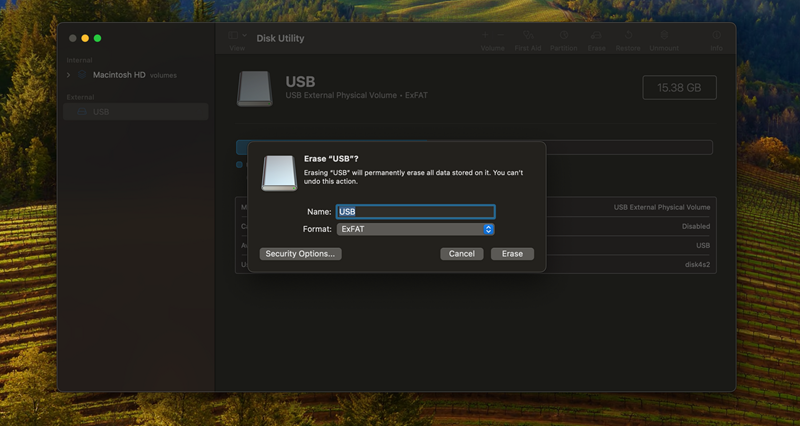
۴. ExFAT را به عنوان فرمت انتخاب نمایید و هر نامی که دوست دارید به آن بدهید. بعد از آن روی Erase کلیک کنید.
۵. برای اینکه محتویات فایل ISO را به درایو فلش خود منتقل کنید، اکنون باید آن را Mount کنید. با باز بودن مک، دستور زیر را در ترمینال تایپ نمایید:

مطمئن شوید که مسیر فایل ISO را به محلی که آن را ذخیره کرده اید تغییر داده اید. معمولاً در پوشه Downloads شما قرار دارد.
۶. اکنون زمان نصب wimlib است. برای این کار دستور زیر را اجرا کنید.

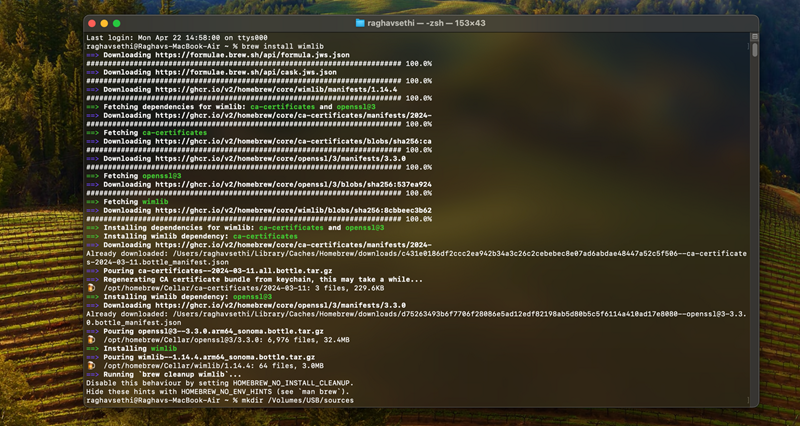
۷. سپس دستور زیر را وارد کنید تا پوشه sources در پوشه ریشه فلش درایو ساخته شود. هنگام فرمت کردن درایو فلش، مراقب باشید که USB را با نامی که به آن داده اید جایگزین شود.

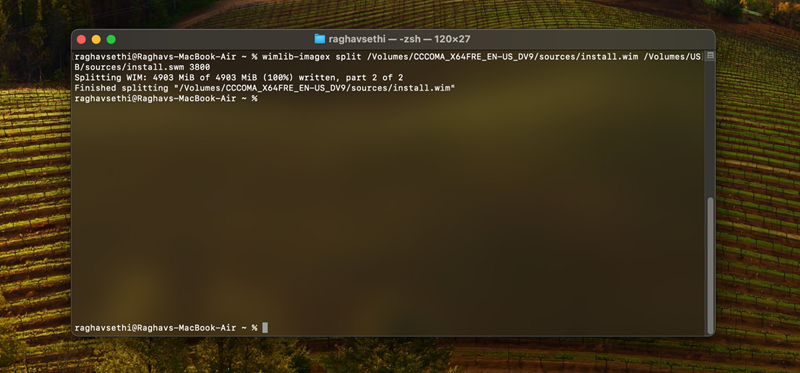
۸. شما باید یکی از فایل ها را به دو نیمه تقسیم کنید زیرا نمی توانید فایلی با حجم بیشتر از ۴ گیگابایت را در دستگاهی که با FAT32 فرمت شده است کپی کنید.
wimlib-imagex split /Volumes/CCCOMA_X64FRE_EN-US_DV9/sources/install.wim /Volumes/USB/sources/install.swm 3800
۹. در نهایت، می توانید از این دستور برای کپی کردن فایل های باقی مانده استفاده کنید:
rsync -vha –exclude=sources/install.wim /Volumes/CCCOMA_X64FRE_EN-US_DV9/* /Volumes/USB
اکنون که فایل USB بوت شده آماده است، می توانید از آن برای راه اندازی رایانه خود در تنظیمات ویندوز استفاده کنید.
بدون شک ساخت نسخه ویندوز ۱۰ بوت شده برای مک دشوارتر از نسخه ویندوز است. خوشبختانه، با استفاده از یکی از تکنیک هایی که در اینجا توضیح دادیم، می توانید به سرعت این فرآیند را تکمیل نمایید. همیشه رویکردی را انتخاب کنید که با سطح تجربه شما در هنگام نصب یا بازیابی ویندوز در مک شما مطابقت دارد.
منبع: تکنودات مرجع اخبار تکنولوژی

