
مشاهده صفحه سیاه هنگام بوت شدن ویندوز میتواند بسیار آزاردهنده باشد. بدون هیچ اطلاعاتی روی صفحه، تشخیص مشکل اصلی دشوار میشود. اما نگران نباشید! در اینجا چند راه حل برای رفع این مشکل در ویندوز ۱۰ و ۱۱ ارائه میدهیم:
ابتدا بررسی کنید که آیا رایانه و ویندوز شما در حال بوت شدن هستند یا خیر. برای این کار، کلیدهای Win + Ctrl + Shift + B را به طور همزمان فشار دهید. این کار درایور گرافیک شما را مجدداً راه اندازی میکند و صدای بوقی تولید میشود.
اگر صدای بوق شنیدید، ویندوز پاسخگو است. با این حال، اگر هیچ صدایی نشنیدید، به این معنی است که کامپیوتر شما بوت نمیشود. در این صورت، ممکن است به تعمیر تخصصی نیاز داشته باشید.
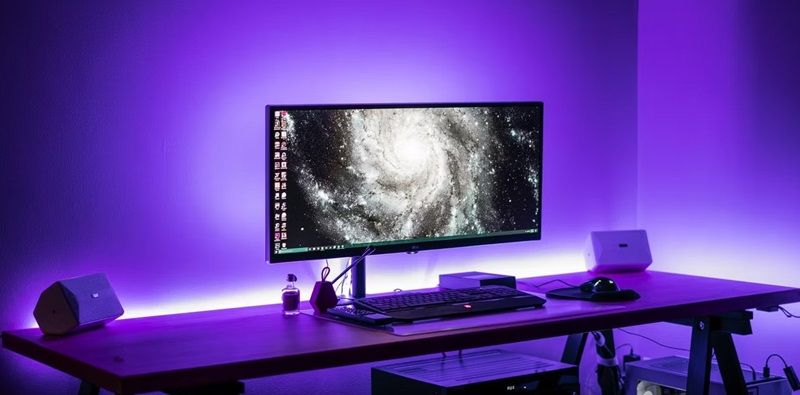
این ممکن است ساده به نظر برسد، اما بررسی اتصال مانیتور بسیار مهم است. تمام کابلهای مانیتور را جدا کرده و دوباره به طور محکم وصل کنید تا از اتصال صحیح آنها مطمئن شوید. همچنین بررسی کنید که مانیتور شما روشن باشد.
در صورت امکان، از اتصال مانیتور دیگری استفاده کنید. به عنوان مثال، از HDMI به DisplayPort بروید یا از کابل جدید استفاده کنید. این به شما کمک میکند تا تشخیص دهید که مشکل مربوط به پورت مانیتور است یا کابل. همچنین میتوانید مانیتور خود را به رایانه دیگری متصل کنید تا بررسی کنید که آیا خود مانیتور معیوب است یا خیر.
کامپیوتر خود را خاموش کنید و تمام دستگاههای خارجی مانند ماوس، صفحه کلید، هارد اکسترنال و هر چیز دیگری را جدا کنید. سپس رایانه خود را مجدداً راه اندازی کنید و ببینید که آیا همچنان صفحه سیاه را مشاهده میکنید.
اگر مشکل حل شد، هر دستگاه را یکی یکی وصل کنید تا زمانی که علت آن را پیدا کنید. هنگامی که دستگاه مشکلساز را پیدا کردید، درایورهای آن را به روز کنید. در صورت لزوم ممکن است مجبور شوید درایورهای خاصی را پیدا کرده و جایگزین کنید.
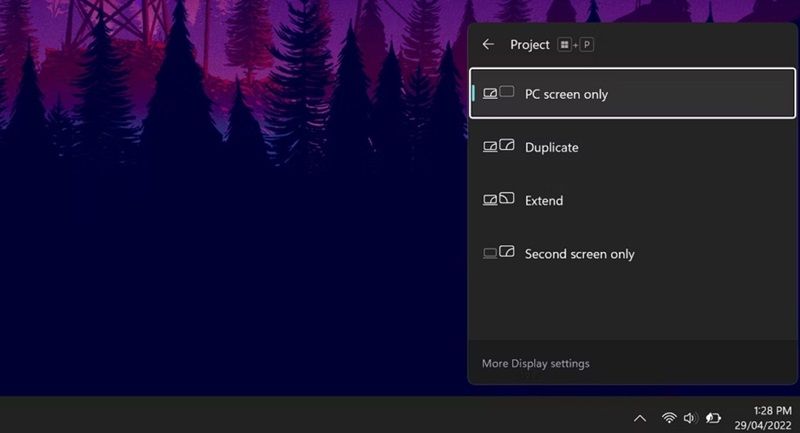
ممکن است تنظیمات طرحریزی سیستم شما به درستی پیکربندی نشده باشد. به عنوان مثال، اگر نمایشگر شما طوری تنظیم شده باشد که روی صفحه دومی که وجود ندارد نمایش داده شود، ممکن است مانیتور شما یک صفحه سیاه نمایش دهد.
۱. Win + P را فشار دهید تا منوی Projection ظاهر شود.
۲. از بالا به پایین، گزینهها عبارتند از: فقط صفحه کامپیوتر، تکراری، گسترش و فقط صفحه دوم.
۳. در حالی که اولین مورد پیشفرض است، ممکن است مورد شما روی آن تنظیم نشود.
۴. برای برجسته کردن گزینه بعدی، P و برای انتخاب گزینه Enter را فشار دهید.
۵. از آنجایی که احتمالاً در حالی که صفحه تاریک است این کار را امتحان میکنید، به آزمایش و خطا نیاز دارید.
۶. با تکرار چهار بار این کار، آن را به تنظیمات اصلی باز میگرداند.
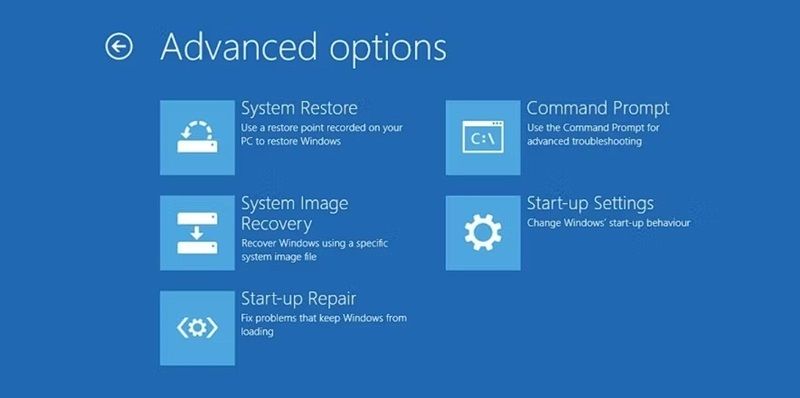
برای نصب مجدد درایورهای نمایشگر، باید در حالت ایمن بوت شوید. روش مورد نیاز شما به عوامل مختلفی بستگی دارد، بنابراین مراحل مناسب زیر را دنبال کنید و سپس به خواندن ادامه دهید تا نحوه نصب مجدد درایورهای نمایشگر خود را بیابید.
کامپیوتر خود را مجدداً راه اندازی کنید.
در صفحه ورود، Shift را نگه دارید، روی نماد پاور کلیک کنید و Restart را انتخاب کنید.
پس از راه اندازی مجدد، به بخش عیب یابی بروید و گزینه های پیشرفته به همراه تنظیمات راه اندازی را انتخاب کنید.
دوباره سیستم شما راه اندازی مجدد میشود و گزینههای مختلفی را در اختیار شما قرار میدهد.
F5 را فشار دهید تا Safe Mode with Networking را انتخاب کنید. اگر کار نکرد، مراحل قبلی را دنبال کنید، اما F3 را انتخاب کنید.
روی Restart کلیک کنید.
پس از راه اندازی مجدد، F5 را فشار دهید تا Safe Mode with Networking را انتخاب کنید. اگر کار نکرد، مراحل قبلی را دنبال کنید، اما F3 را انتخاب نمایید.
در این حالت به یک کامپیوتر دیگر برای ایجاد یک رسانه نصب ویندوز ۱۰/۱۱ نیاز دارید.
به وبسایت مایکروسافت مراجعه کرده و نسخه ویندوز خود (۱۰ یا ۱۱) را دانلود کنید.
از فایل دانلود شده برای ایجاد یک رسانه نصب (فلش مموری قابل بوت) استفاده کنید.
تغییر ترتیب بوت در بایوس: کامپیوتر خود را خاموش و روشن کنید. کلید خاصی را در ابتدای بوت فشار دهید تا وارد تنظیمات بایوس شوید (معمولاً کلید Escape, Delete یا F2). در تنظیمات بایوس، به دنبال بخشی برای تنظیم ترتیب بوت بگردید و رسانه نصب خود را به عنوان گزینه اول قرار دهید.
۱. کامپیوتر را با رسانه نصب بوت کنید.
۲. در صفحه نصب، روی Repair your computer کلیک کنید.
۳. سپس مسیرهای ذکر شده در بخش الف یا ب را دنبال کنید تا به حالت ایمن بروید.
۴. پس از ورود به حالت ایمن، درایورهای نمایشگر را با طی کردن این مراحل دوباره نصب کنید:
۵. کلیدهای Win + X را به طور همزمان فشار دهید و روی Device Manager کلیک کنید.
۶. روی دسته Display Adapters دوبار کلیک کنید.
۷. روی کارت گرافیک خود کلیک راست کرده و Properties را انتخاب کنید. به تب Driver بروید.
۸. روی Update driver کلیک کنید و Browse my computer for driver software را انتخاب نمایید.
۹. گزینه Let me pick from a list of available drivers on my computer را انتخاب کنید.
۱۰. روی درایور نمایشگر که در حال حاضر نصب شده است کلیک راست کرده و Uninstall device را انتخاب کنید. تیک گزینه Delete the driver software for this device را بزنید و روی Uninstall کلیک نمایید.
سیستم خود را مجدداً راه اندازی کنید. ویندوز به طور خودکار درایورهای نمایشگر را نصب خواهد کرد.
با طی کردن این مراحل، امیدواریم بتوانید مشکل صفحه سیاه هنگام بوت شدن را در ویندوز ۱۰ یا ۱۱ خود برطرف کنید. اگر راهحلهای فوق کمکی نکردند، ممکن است مشکل جدیتری وجود داشته باشد و نیاز به تعمیر تخصصی داشته باشید. در هر صورت وب سایت شرکت Microsoft نیز دارای چندین روش مفید است که می توانید طی سوالات متعدد مشکل خود را حل کنید.
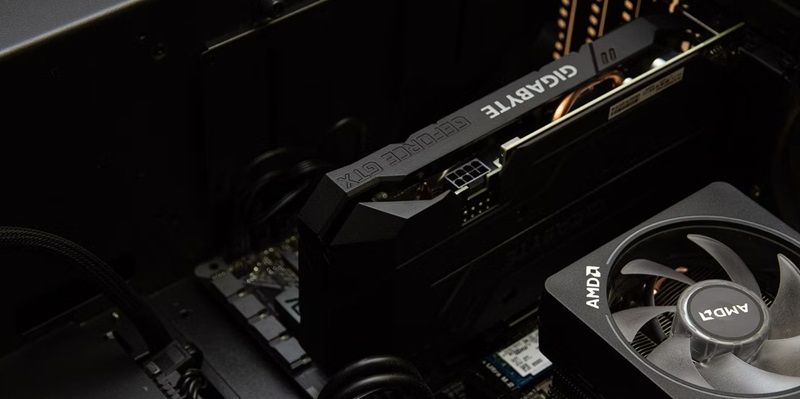
اگر با وجود تلاش هایتان، مشکل صفحه نمایش سیاه همچنان ادامه داشت، ممکن است نیاز به کمک تخصصی یک تعمیرکار کامپیوتر باشد. آنها می توانند با ابزار و دانش تخصصی خود، عیب را به طور دقیق تشخیص داده و آن را برطرف کنند. تمیز کردن و عیب یابی منظم می تواند به شما در جلوگیری از مشکلات صفحه نمایش سیاه و حفظ عملکرد روان کامپیوترتان در طول زمان کمک کند.
با کمی دقت و صبر، می توانید به اعماق کامپیوترتان نفوذ کنید، مشکلات را حل کنید و دوباره از کار کردن با آن لذت ببرید!
منبع: تکنودات مرجع اخبار تکنولوژی

