
سلام دوستان...
با آموزش HTML 5 از دوره آموزش طراحی سایت همراه ما باشید:
چطوری سایه بیندازیم؟
از آنجایی که اکنون می دانید چطور مستطیل بکشید، احتمالا تمایل داشته باشید با انداختن سایه آن را زیباتر کنید. این کار خیلی راحت انجام می شود. لازم است که فقط چند خط بیشتر به کد برنامه خود اضافه کنید. اجازه دهید اول به چند ویژگی که در انداختن سایه دخیل هستند، نگاهی داشته باشیم.
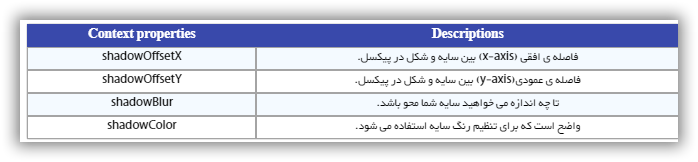
و در ادامه می بینید.
<div><canvas id="c8" width="200" height="200" style="border:solid 1px #000000;"></canvas></div> var c8 = document.getElementById("c8"); var c8_context = c8.getContext("2d"); function draw_rectangle() { c8_context.shadowOffsetX = 5; c8_context.shadowOffsetY = 5; c8_context.shadowBlur = 10; c8_context.shadowColor = "DarkGoldenRod" c8_context.fillStyle = "Gold" c8_context.fillRect(20, 20, 100, 120); } = draw_rectangle();
همانطور که در کد بالا می بینید، برای ترسیم یک شکل با سایه، قبل از کشیدن سایه لازم است ویژگی های آن را مشخص کنید.
چگونه یک مسیر بکشیم؟
ابتدا باید یک خط بکشیم. در اینجا چگونگی کشیدن خط قهوه ای به شما ارائه شده است.
<div> <canvas id="Canvas2" width="600" height="200" style="border:solid 1px #000000;"></canvas> <div> <button ="Vertical_line();return true;">Click me to draw a brown vertical line</button> </div> </div> var c3 = document.getElementById("c3"); var c3_context = c3.getContext("2d"); function Vertical_line() { c3_context.moveTo(300, 10); c3_context.lineTo(300, 190); c3_context.strokeStyle = "brown" c3_context.stroke(); }
روش هایی که واقعا در اینجا اتفاق می افتند، عبارتند از moveTo ، lineTo، stroke، و strokeStyle.
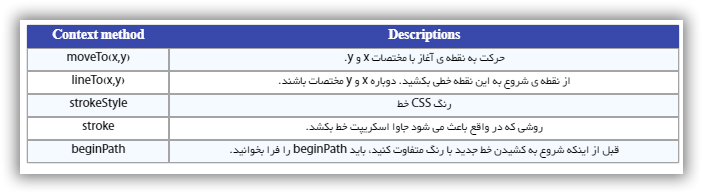
نمایش آن را در زیر چک کنید، که روش beginPath نقش مهمی دارد. بدون آن آخرین stroke خط قبلی را با آخرین رنگ strokeStyle فراخوانده شده، دوباره ترسیم می کند.
<div> <canvas id="c4" width="600" height="200" style="border:solid 1px #000000;"></canvas> <div> <button ="Vertical_2px_Red();return true;">Vertical 2px Red line</button> <button ="Vertical_1px_Blue();return true;">Vertical 1px Blue line</button> <button ="Horizontal_2px_Green();return true;">Horizontal 2px Green line</button> <button ="Clear_line();return true;">Erase Everything</button> </div> </div> var c4 = document.getElementById("c4"); var c4_context = c4.getContext("2d"); function Vertical_2px_Red() { c4_context.beginPath(); c4_context.moveTo(300, 10); c4_context.lineTo(300, 190); c4_context.strokeStyle = "Red" c4_context.stroke(); } function Vertical_1px_Blue() { c4_context.beginPath(); c4_context.moveTo(350.5, 10); c4_context.lineTo(350.5, 190); c4_context.strokeStyle = "Blue" c4_context.stroke(); } function Horizontal_2px_Green() { c4_context.beginPath(); c4_context.moveTo(100, 100); c4_context.lineTo(500, 100); c4_context.strokeStyle = "Green" c4_context.stroke(); } function Clear_line() { c4_context.clearRect(1, 1, 600, 190); }
شاید متوجه شده باشید که در نمایش بالا دو دکمه برای کشیدن خط عمودی به شما کمک می کنند.یکی خط یک پیکسلی و دیگری خط دو پیکسلی می کشد. آنچه تفاوت ایجاد میکند مانند زیر است.
c4_context.moveTo(300, 10);
c4_context.lineTo(300, 190);
و
c4_context.moveTo(300.5, 10);
c4_context.lineTo(300.5, 190);
برای کشیدن خطی با عرض یک پیکسل، مختصات را باید به سمت راست یا چپ به 0.5 پیکسل تغییر دهید. این امر به خاطر این است که مقدار صحیح مختصات قرار استدر حاشیه ی هر پیکسل درنظر گرفته شود. کشیدن خطدر لبه باعث خواهد شد که خط در سراسر دو پیکسل مجاور گسترده شود. با تغییر مختصات 0.5 پیکسل، خط هنوز بین دو پیکسل گسترده شده اما نیمی از هر پیکسل را اشغال می کند.
کشیدن خط یا اشکال ساده خسته کننده می باشد، اجازه بدهید چند تصویر طراحی کنیم.
در نمایش بالا فقط از کانتکست روش drawimage() استفاده کردم. به هرحال این روش می تواند 3، 5 و یا 9 استدلال داشته باشد. من سه عملکرد دارم که عبارتند از draw dragon (کشیدن اژدها)، draw smaller dragon (کشیدن اژدهای کوچکتر) و draw dragon head (کشیدن سر اژدها) و هرکدام از آنها 3،5 و 9 استدلال مربوطه را دنبال می کنند.
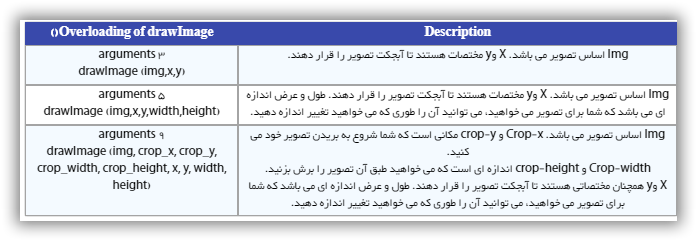
در اینجا کد نمایش اژدها را مشاهده می کنید.
<div> <canvas id="c5" width="600" height="300" style="border:solid 1px #000000;"></canvas> <div> <div> <button ="draw_dragon();return true;">Draw Dragon</button> <button ="draw_smaller_dragon();return true;">Draw smaller dragon</button> <button ="draw_dragon_head();return true;">Draw Dragon Head</button> <button ="Clear_image();return true;">Erase Everything</button> </div> </div> var c5 = document.getElementById("c5"); var c5_context = c5.getContext("2d"); var dragon = new Image(); dragon.src = 'images/chinese_dragon.png'; function draw_dragon() { c5_context.drawImage(dragon, 100, 5); } function draw_smaller_dragon() { c5_context.drawImage(dragon, 10, 5, 58, 100); } function draw_dragon_head() { c5_context.drawImage(dragon, 0, 19, 69, 97, 300, 100, 103, 145); } function Clear_image() { c5_context.clearRect(1, 1, 600, 300); }
آموزش طراحی سایت ادامه دارد

