
همانطور که میدانید سریع ترین و آسان ترین روش برای اجرای بسیاری از ابزارهای ویندوز توسط صفحه کلید ، استفاده از دستورات Run است. در این پست به معرفی پرکاربردترین دستورات Run در ویندوز میپردازیم.
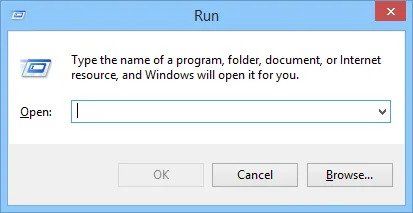
دکمه های Win + R را روی صفحه کلید خود فشار دهید تا پنجره Run باز شود و هر یک از دستورات زیر را برای دسترسی به ابزار مربوطه وارد کنید.
هنگامی که services.msc را وارد می کنید و دکمه Enter را فشار می دهید ، برنامه Windows Services باز می شود که می توانید به راحتی هر یک از سرویس ها را به صورت جداگانه شروع ، متوقف و پیکربندی کنید. این برنامه وقتی می خواهید سرویسی را تغییر دهید بسیار مفید است.
با وارد کردن mstsc در پنجره Run ، برنامه Remote Desktop Connection باز می شود که به شما امکان می دهد از طریق شبکه محلی یا از طریق اینترنت به سایر رایانه های ویندوز متصل شوید.
اگر می خواهید اطلاعات سیستم خود را به سرعت دریافت کنید ، از دستور msinfo32 بهره ببرید. در یک نگاه ، تمام جزئیات سیستم ، از جمله منابع سخت افزاری و نرم افزاری را نمایش می دهد.
برنامه مدیریت کامپیوتر جایی است که می توانید تقریباً به همه ماژول های پیشرفته ویندوز مانند Event Viewer ، Shared Folder ، ابزارهای سیستم و غیره دسترسی پیدا کنید.
این دستور به شما امکان می دهد ابزار Windows Disk Cleanup را باز کنید. پس از باز شدن ، کافی است درایو مورد نظر خود را برای پاکسازی انتخاب کرده و روی دکمه OK کلیک کنید.
ابزار Windows Event Viewer جایی است که ویندوز همه پیام های نظارت و عیب یابی را ذخیره می کند. می توانید از این دستور برای دسترسی سریع به برنامه Event Viewer استفاده کنید.
هر کاربر ویندوز چیزهایی را در مورد کنترل پنل ویندوز می داند. با استفاده از این دستور می توانید به سرعت به کنترل پنل دسترسی پیدا کنید.
این دستور پنجره Backup and Restore را باز می کند که به شما امکان می دهد برنامه پشتیبان گیری را به سرعت تنظیم کرده یا هر یک از نسخه های پشتیبان قبلی خود را بازیابی کنید.
مازول Microsoft Management Console (MMC) یک ماژول پیشرفته ویندوز است که عمدتا برای مدیران سیستم و کاربران قدرتمند طراحی شده است ، زیرا تمام ابزارهای مورد نیاز برای پیکربندی و نظارت بر سیستم ویندوز را در خود جای داده است.
هر زمان که می خواهید نحوه استفاده از منابع سیستم خود را بررسی کنید ، کافی است از این دستور resmon استفاده کنید و همه چیز را از CPU گرفته تا دیسک و شبکه را نمایش می دهد.
اگر می خواهید برنامه ماشین حساب ویندوز را سریع باز کنید ، تایپ calc در پنجره ران ساده ترین راه برای انجام این کار است.
حتی کاربران ویندوز گاهی اوقات باید با خط فرمان برخورد کنند. با استفاده از این دستور ، می توانید به سرعت خط فرمان را بدون دسترسی مدیر باز کنید.
اگر cmd برای شما خیلی قدیمی است ، ممکن است بخواهید PowerShell را امتحان کنید. کافی است این فرمان را در پنجره Run تایپ کنید تا PowerShell خود را بدون دسترسی مدیر باز کنید.
ابزار Group Policy Editor در ویندوز به شما امکان می دهد خط مشی های مختلف ویندوز یک رایانه را تنظیم و ویرایش کنید. از آنجا که Group Policy Editor یک ابزار پیشرفته است و دسترسی به آن پیچیده است ، این دستور Run ساده ترین راه برای دسترسی به آن است. با این حال ، این دستور فقط بر روی نسخه Windows 10 Pro کار می کند.
کاربر اینترنت بودن به این معناست که باید با مشکلات گاه به گاه شبکه برخورد کنید و یکی از راه های عیب یابی اتصال به شبکه ، دسترسی به آداپتورهای شبکه است. برای دسترسی به همه آداپتورهای شبکه خود ، می توانید از این دستور Run استفاده کنید.
اگر می خواهید عملکرد ویندوز خود و جلوه های برنامه هایی را که اجرا می کنید کنترل کنید ، اجرای Performance Monitor داده های کافی را ارائه می دهد. با استفاده از این دستور می توانید به Performance Monitor دسترسی پیدا کنید.
ویندوز طیف وسیعی از گزینه های پاور برای مقابله با مصرف برق رایانه شما دارد و با استفاده از این دستور می توانید به تمام گزینه های Power دسترسی پیدا کنید.
با استفاده از این دستور می توانید به سرعت به پنجره Programs and Features دسترسی پیدا کنید که در آن می توانید برنامه های نصب شده خود را به سرعت حذف نصب کنید.
دWindows Device Manager جایی است که می توانید همه دستگاه های سخت افزاری خود را مدیریت کنید و می توانید از این دستور Run برای دسترسی سریع به آن استفاده کنید. همچنین می توانید از دستور hdwwiz.cpl استفاده کنید.
از دستور Regedit می توان برای دسترسی به رجیستری ویندوز استفاده کرد که یک پایگاه داده است و کلیه پیکربندی ها و تنظیمات یک سیستم عامل و برنامه های نصب شده را میزبانی می کند.
دWindows System Configuration جایی است که می توانید چیزهای مختلف را ویرایش کنید ، مانند گزینه های بوت ، startup options ، سرویس ها و غیره. می توانید از این دستور Run برای دسترسی به پنجره System Configuration استفاده کنید.
اگر می خواهید به پنجره System Properties دسترسی پیدا کنید ، با استفاده از این دستور آن را باز می کند.
اگر می خواهید فایروال ویندوز خود را مدیریت یا پیکربندی کنید ، می توانید از این دستور Run برای دسترسی سریع به پنجره فایروال استفاده کنید.
این دستور ابزار Task Manager را راه اندازی می کند که برنامه ها ، خدمات و فرآیندهایی را که در حال حاضر در رایانه شما در حال اجرا هستند نمایش می دهد. همچنین به شما امکان می دهد عملکرد رایانه خود را از نظر استفاده از CPU ، حافظه ، وضعیت شبکه ، استفاده از دیسک و استفاده از GPU نظارت کنید.
این دستور از برنامه Character Map رونمایی می کند که شامل انواع کاراکترهای خاصی است که در صفحه کلید شما یافت نمی شوند ، مانند حروف برجسته ، نویسه های زبان خارجی و سایر نمادها. به شما این امکان را می دهد که کاراکترهای خاص را در سند خود کپی و جایگذاری کنید یا آن ها را به سادگی به برنامه های سازگار مانند Microsoft Word ، WordPad و غیره بکشید.
از این دستور برای خاموش یا ریستارت کردن کامپیوتر استفاده می شود. برای خاموش کردن ، shutdown /s و برای ریستارت ، shutdown /r را تایپ کنید. اگر می خواهید کامپیوتر به طور خودکار پس از مدت زمان مشخص خاموش شود ، عبارت shutdown /s /t seconds را تایپ کنید (به جای secoonds ، تعداد ثانیه ها را به عدد تایپ کنید). برای لغو خاموش شدن برنامه ریزی شده ، shutdown /a را تایپ کنید.
اگر نیاز به بازیابی رایانه خود دارید ، از این دستور برای دسترسی سریع به رابط System Restore استفاده کنید ، سپس دستورالعمل های روی صفحه را برای بازیابی رایانه خود دنبال کنید.
از جمله دستورات run که بسیار مفید می باشند می توان به موارد زیر اشاره کرد:
منبع KaliBoys

