
فرض کنید تنها در عرض چند دقیقه به دلیل یک حمله سایبری، خرابی دیتاسنتر یا یک خطای ساده انسانی، تمام اطلاعات وبسایت وردپرسیتان از دست برود. چنین اتفاقی برای هر کسبوکاری یک فاجعه بزرگ است؛ مگر اینکه از قبل برای بکاپگیری منظم از هاست وردپرس برنامهریزی کرده باشید.
با داشتن نسخه پشتیبان، حتی اگر شدیدترین بحرانها هم رخ بدهد، بهراحتی میتوانید دادههای سایت را بازیابی کرده و همهچیز را به حالت قبل برگردانید.
در این مقاله قرار است روشهای مختلف و مطمئن بکاپگیری از هاست وردپرس را بررسی کنیم. اگر امنیت و بقای وبسایتتان برایتان اهمیت دارد، تا پایان همراه ما باشید.
بکاپگیری، مثل پلی محکم بین شما و مشکلات غیرقابل پیشبینی است. فرض کنید دیتابیستان هک شود، سرویسها از دسترس خارج شوند یا بهصورت تصادفی اطلاعات پاک شوند؛ داشتن یک نسخه پشتیبان تازه به شما این فرصت را میدهد که به سرعت سایتتان را مثل روز اول بازگردانید، بدون دردسری که از صفر شروع کنید.
پس امنیت سایتتان را جدی بگیرید؛ بکاپ گرفتن را به بخشی از روتین محافظتی خود تبدیل کنید تا خیالتان از امنیت محتوا و دادهها در هر شرایطی ساده و راحت باشد.
در مقدمه اشاره کردیم که بکاپ گرفتن از سایت وردپرسی، یکی از مهمترین کارهایی است که هر صاحب وبسایت باید انجام دهد. چرا؟ چون همیشه امکان دارد سایت به دلایل مختلف دچار مشکل شود و داشتن نسخه پشتیبان باعث میشود اطلاعات ارزشمندتان هیچ وقت از دست نرود.
خوشبختانه برای بک آپ گرفتن از سایت وردپرس، سه روش اصلی وجود دارد که هر کسی میتواند به راحتی انجام دهد:
1. بکاپگیری از طریق سیپنل (cPanel)
2. بکاپگیری با افزونههای وردپرس
3. بکاپگیری دستی
در ادامه هر روش را با جزئیات و به زبان ساده توضیح میدهیم تا حتی اگر تازهکار هستید، بتوانید بدون دردسر از سایتتان نسخه پشتیبان تهیه کنید.
سیپنل امکانات زیادی برای مدیریت سایت در اختیارتان میگذارد و یکی از سادهترین روشها برای گرفتن بکاپ، استفاده از ابزارهای داخلی آن است. در سیپنل دو گزینه برای پشتیبانگیری وجود دارد:
Backup Wizard
Backup
هر دو گزینه کار مشابهی انجام میدهند: شما میتوانید از کل سایت شامل فایلها، دیتابیس و حتی ایمیلها نسخه پشتیبان تهیه کنید یا فقط بخشهای خاصی مثل فایلها یا پایگاه داده را انتخاب کنید.
اگر تازهکار هستید، Backup Wizard انتخاب راحتتر و کاربردیتری است. برای استفاده از آن کافی است مراحل زیر را دنبال کنید:
1. وارد پنل مدیریت سیپنل شوید.
2. در قسمت Files روی گزینه Backup Wizard کلیک کنید.
3. با چند کلیک ساده میتوانید مشخص کنید که کل سایت یا بخش خاصی را میخواهید بکاپ بگیرید.
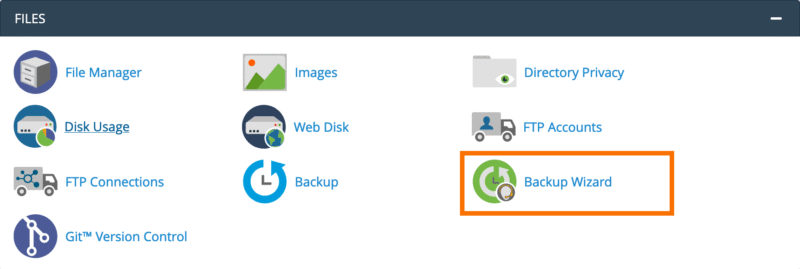
با کلیک روی این دکمه، وارد صفحهای میشوید که دو گزینه Backup و Restore دارد. برای شروع پشتیبانگیری، کافی است روی دکمه Backup کلیک کنید. در ادامه، باید مشخص کنید که قصد دارید از کدام بخشهای سایت یا هاست خود بکاپ بگیرید.
اگر میخواهید یک نسخه کامل از کل هاست تهیه کنید، شامل فایلها، دیتابیسها، ایمیلها و تنظیمات کافی است روی Full Backup کلیک کنید.
اما اگر میخواهید کمی دقیقتر عمل کنید و فقط از بخشهای خاصی مثل دیتابیس، ایمیل یا فایلهای اصلی نسخه پشتیبان تهیه کنید، گزینه Partial Backup برای شما مناسب است. این روش کنترل بیشتری به شما میدهد و میتوانید دقیقاً آنچه نیاز دارید را ذخیره کنید.
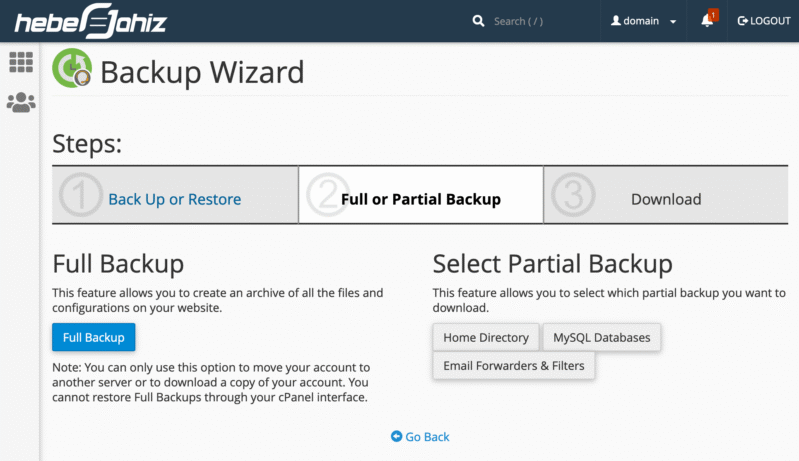
در ادامه، دو بخش پیش روی شما قرار دارد
بخش اول: مسیر ذخیرهسازی نسخه پشتیبان را مشخص میکنید.
بخش دوم: ایمیل خود را وارد کنید تا پس از اتمام فرایند، اطلاعرسانی لازم برایتان ارسال شود.
نکته: وارد کردن ایمیل اختیاری است. اگر تیک گزینه «Do not send email notification of backup completion» را بزنید، پس از پایان بکاپگیری هیچ ایمیلی دریافت نخواهید کرد.
حالا کافی است در پایین صفحه روی Generate Backup کلیک کنید و کمی صبر کنید تا فرایند پشتیبانگیری کامل شود.
نکته: مدت زمان تکمیل فرایند به حجم دادههای هاست و نوع آنها بستگی دارد. طبیعتاً هر چه حجم فایلها و اطلاعات بیشتر باشد، بکاپگیری نیز طولانیتر خواهد بود.
پس از اتمام، یک نسخه پشتیبان در مسیری که قبلاً تعیین کردهاید ایجاد میشود. میتوانید روی فایل کلیک راست کرده و Download را انتخاب کنید تا نسخهای از آن روی دستگاه خود ذخیره کنید. برای امنیت بیشتر، پیشنهاد میکنیم نسخه پشتیبان را رمزگذاری کرده و آن را هم روی هارد اکسترنال و هم در فضای ابری نگهداری کنید.
افزونههای زیادی برای گرفتن بکاپ از سایت وردپرسی وجود دارند و خوشبختانه میتوانید آنها را طوری تنظیم کنید که بهصورت خودکار و در بازههای زمانی دلخواه از سایت شما نسخه پشتیبان تهیه کنند.
برخی از معروفترین افزونهها عبارتند از:
* UpdraftPlus
* All-in-One WP Migration
* BackupBuddy
* Duplicator
* BackWPup
* WP Time Capsule
در میان این گزینهها، افزونه UpdraftPlus رایگان و بسیار پرکاربرد است و در ادامه مراحل پشتیبانگیری با آن را به زبان ساده توضیح میدهیم.
برای شروع، ابتدا باید این افزونه را روی سایت خود نصب کنید:
1. به پیشخوان وردپرس بروید.
2. از منوی سمت راست، روی افزونهها > افزودن کلیک کنید.
3. در نوار جستوجو، عبارت UpdraftPlus را وارد کنید.
4. پس از پیدا کردن افزونه، روی نصب و سپس فعالسازی کلیک کنید.
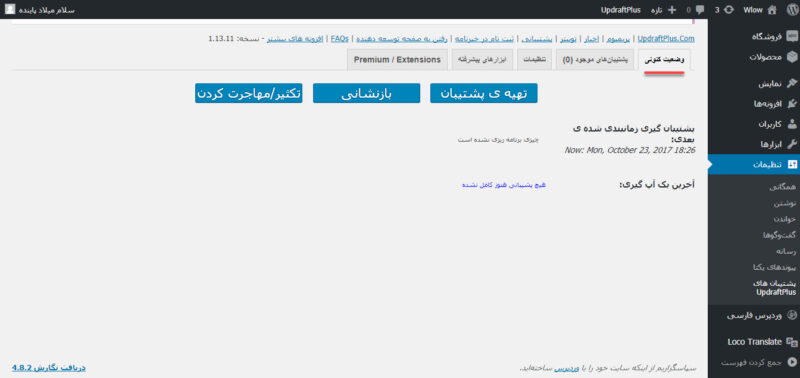
پس از نصب، در پیشخوان وردپرس به بخش تنظیمات بروید. خواهید دید که گزینهای با عنوان پشتیبانهای UpdraftPlus اضافه شده است. روی آن کلیک کنید تا وارد صفحه اصلی تنظیمات افزونه شوید.
در صفحه اصلی افزونه، یک دکمه بزرگ آبی رنگ با عنوان تهیه پشتیبان مشاهده میکنید. با کلیک روی آن، پنجرهای باز میشود که باید مشخص کنید چه نوع بکاپی میخواهید:
بکاپ از فایلها
بکاپ از پایگاه داده
یا بکاپ از هر دو
پس از انتخاب گزینه موردنظر، روی تهیه پشتیبان کلیک کنید تا فرایند بکاپگیری آغاز شود.
همچنین افزونه UpdraftPlus امکان فعالسازی پشتیبانگیری خودکار را دارد. برای این کار، وارد بخش تنظیمات افزونه شوید و با دو گزینه مهم روبهرو میشوید:
1. زمانبندی بکاپگیری خودکار: با گزینههای Files Backup Schedule و Database Backup Schedule میتوانید مشخص کنید که بکاپها ساعتی، روزانه، هفتگی یا ماهانه گرفته شوند.
2. تعیین مقصد ذخیره نسخههای پشتیبان: میتوانید نسخههای بکاپ را در سرویسهای ابری مانند Google Drive، Dropbox یا حتی FTP ذخیره کنید. کافی است اطلاعات کاربری سرویس انتخابی را وارد کنید تا اتصال برقرار شود.
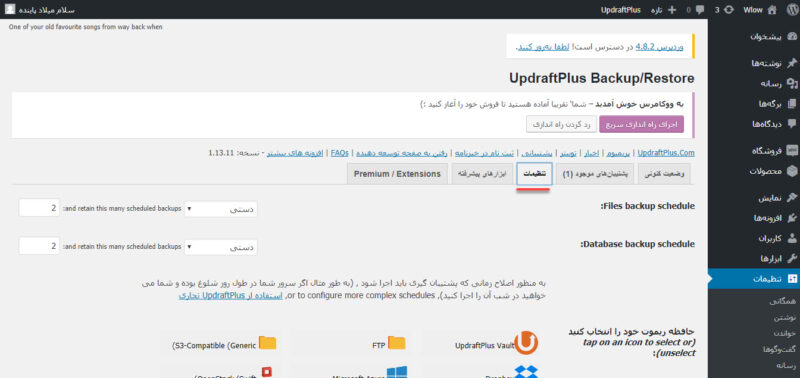
با تکمیل این تنظیمات، دیگر نیازی به دخالت دستی نخواهید داشت و افزونه طبق برنامه مشخص شده، بهطور خودکار از سایت شما بکاپ میگیرد و آن را در فضای انتخابی ذخیره میکند.
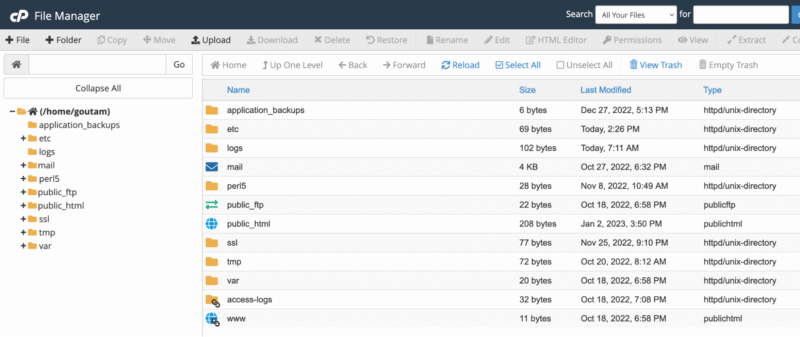
برای پشتیبانگیری دستی از هاست وردپرس، ابتدا وارد سیپنل شوید. سپس به بخش File Manager بروید و پوشه public\_html را باز کنید؛ این پوشه همان محل نصب وردپرس روی هاست شماست.
حالا تمام محتویات پوشه وردپرس مثل wp-content، wp-includes و سایر فایلها را انتخاب کنید. سپس از گزینههای بالای صفحه، روی Compress یا Zip کلیک کنید تا همه این فایلها در قالب یک آرشیو فشرده ذخیره شوند.
این فایل فشرده در همان پوشه public\_html ذخیره میشود. برای اطمینان از امنیت اطلاعاتتان، حتماً آن را دانلود کرده و در یک محل امن مانند لپتاپ، هارد اکسترنال یا فضای ابری نگهداری کنید.
فرض کنیم شما از هاست وردپرس خود نسخه پشتیبان تهیه کردهاید. حالا سوال این است: چگونه میتوان این نسخه پشتیبان را بازیابی کرد؟ خوشبختانه سه روش ساده پیش رویتان است:
۱. بازیابی بکاپ از طریق سیپنل
وارد سیپنل شوید و به بخش Backup Wizard بروید. این بار از تب اول روی Restore کلیک کنید.
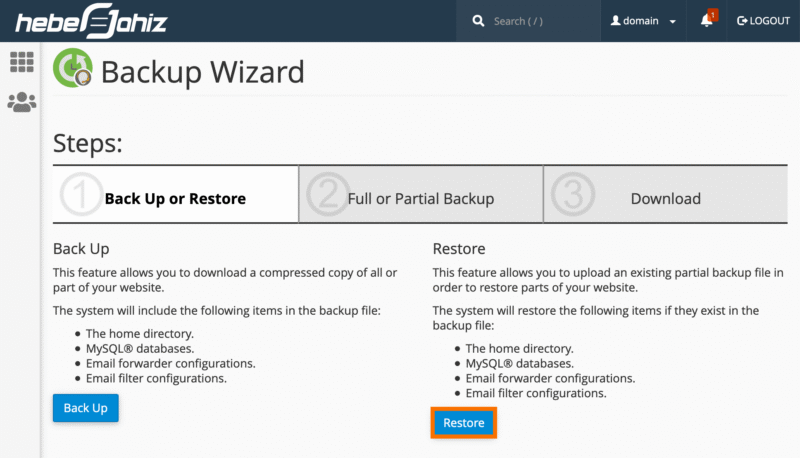
در صفحه جدید، نوع فایل بکاپ خود را انتخاب کنید، میتواند دادهها، دیتابیس، ایمیل یا فول بکاپ باشد. سپس روی آپلود کلیک کنید و کمی صبر کنید تا فایل بکاپ شما به هاست بارگذاری شود و فرایند بازیابی آغاز شود.
در افزونههایی مثل UpdraftPlus، بازیابی بکاپ بسیار ساده است. وارد تنظیمات پیشخوان وردپرس شوید و به صفحه اصلی افزونه بروید. بکاپها بر اساس تاریخ ایجاد نمایش داده میشوند و در مقابل هر نسخه، گزینه Restore وجود دارد. با کلیک روی آن، فرایند بازیابی آغاز میشود.
اگر نسخه بکاپ شما به روش دستی تهیه شده، برای بازگردانی هم باید آن را به شکل دستی در هاست بارگذاری کنید:
1. وارد پنل مدیریت سیپنل شوید و به بخش File Manager بروید.
2. پوشه اصلی وردپرس، یعنی public\_html را باز کنید و فایلهای فشردهشده بکاپ را در آن آپلود کنید.
3. پس از آپلود، فایلها را از حالت فشرده خارج کنید.
4. فایل wp-config.php را بررسی کنید و مطمئن شوید که به دیتابیس درست متصل شده باشد تا سایت بدون مشکل اجرا شود.
دنیای دیجیتال پر از اتفاقهای غیرمنتظره است؛ از یک اشتباه کوچک در بروزرسانی گرفته تا حملات سایبری یا مشکلات سختافزاری. تنها چیزی که میتواند در این شرایط ناجی شما باشد، یک نسخه پشتیبان مطمئن است.
فرقی نمیکند روش دستی با سیپنل را انتخاب کنید یا افزونههای خودکار، مهم این است که بکاپ گرفتن را به یک عادت همیشگی تبدیل کنید. همین امروز اولین نسخه پشتیبان سایت خود را بسازید و آن را در یک مکان امن ذخیره کنید.
به یاد داشته باشید:
بکاپگیری مثل بیمه است؛ شاید امروز به آن نیازی نداشته باشید، اما در روزی که همه چیز غیرمنتظره به هم بریزد، تنها چیزی است که شما را نجات خواهد داد.
🔗 پیشنهاد میکنم در ادامه مقالات دیگر ما را بخوانید:

