
براکت هارد کدی که به آن براکت هارد SSD نیز می گویند، یکی از قطعاتی است که امروز بین کاربران لب تاپ ها و برخی از سرورها جای خود را باز کرده است و بسیار پر استفاده است. در این مقاله ما به سراغ استفاده از براکت هارد اس اس دی رفتیم و نحوه استفاده و مزایا و معایب آن را بررسی کردیم.
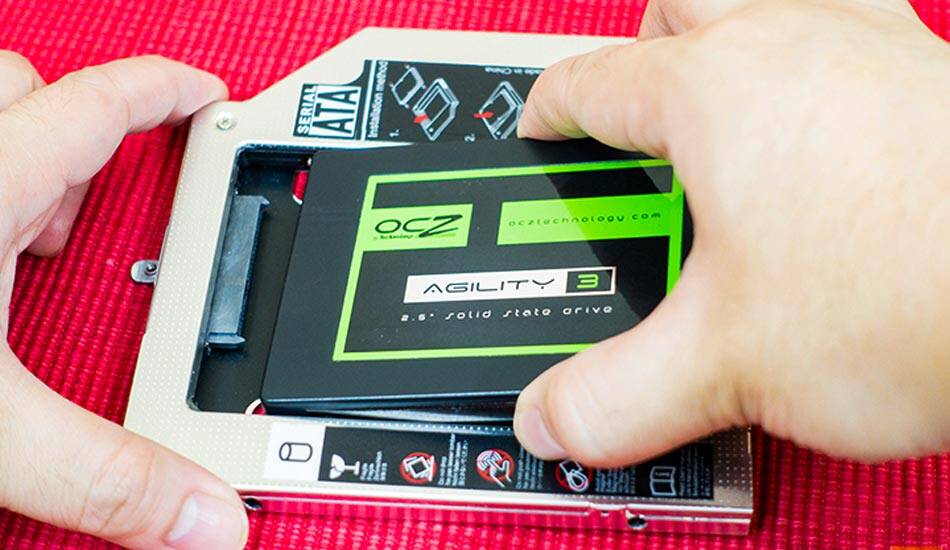
هنگامی که هاردهای SSD وارد بازار شد، عده کمی از افراد به قابلیت های آن ایمان داشتند، اما با این حال زمان زیادی نگذشته بود که کم کم این هاردها بسیار مورد توجه همه افراد بود و بسیاری از صاحبان رایانه های شخصی و سرورها به سمت استفاده از این هاردها جذب شدند.
اما یکی از مشکلات اساسی استفاده از هاردهای SSD آن است که این هاردها نسبت به هاردهای مکانیکی بسیار گرانتر هستند و استفاده از آن ها هزینه های ذخیره سازی را افزایش می دهد. تقریبا قیمت یک هارد SSD به دو تا سه برابر یک هارد مکانیکی می رسد. اما از نظر سرعت به هیچ شک و شبهه ای هاردهای اس اس دی گوی رقابت را از هاردهای مکانیکی می ربایند.
براکت هارد اس اس دی یا همان اس اس دی کدی به ما این امکان را می دهد تا با ارتقای لپ تاپ خود به هارد اس اس دی، از سرعت و کارایی بالای حافظه SSD بهره مند شویم و بتوانیم بسیاری از نرم افزارها و عملیات سنگین مانند کارهای گرافیکی، رندر گرفتن و … را با سرعت بیشتری انجام دهیم.
براکت اس اس دی کدی از جنس آلومینیوم سخت ساخته شده است و وزن سبکی دارد. در داخل کدی، یک قاب بسیار محکم با سطح ضد الکتریسیته ساکن وجود دارد که به شما اجازه می دهد با خیالی راحت هارد SSD را در آن قرار دهید. این قاب ضد لرزش است و صدا و نویز را نیز به حداقل می رساند. همچنین در عین حال به طور موثر خنک می شود. از طرفی اس اس دی کدی با داشتن پیچ های قفل داخلی، نصب SSD را بسیار آسان می کند. به طور کلی تمام ویژگی های اس اس دی کدی در راستای امنیت و محکم ماندن هارد SSD است تا به خوبی به جای درایو اپتیکال قرار بگیرد و باعث افزایش کارایی لپ تاپ شما شود.
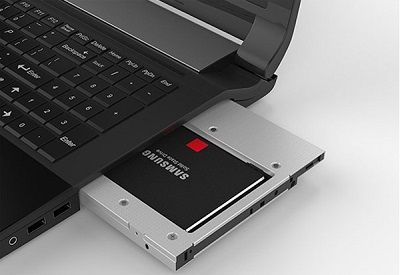
شما می توانید در عرض 10 دقیقه، نصب اس اس دی کدی را به روی لپ تاپ خود انجام دهید. برای این کار باید در وهله اول اس اس دی مناسب خود را یا یک کدی خریداری کنید. سپس باید درایو DVD-ROM لپ تاپ را از جای خود بیرون آورید. بعد از این مرحله باید هارد اس اس دی را درون کدی قرار دهید و با پیچ های نگهدارنده، SSD را درون کدی قفل می کنیم. در مرحله آخر باید اس اس دی کدی را به جای درایو قدیمی اپتیکال قرار دهید. پس از مرحله آخر که SSD درون لپ تاپ قرار گرفت، سیستم عامل ویندوز آن را به عنوان دومین دیسک ذخیره سازی می شناسد و می توانید از آن استفاده کنید. حتی می توانید سیستم عامل خود را به روی هارد اس اس دی نصب کنید تا از سرعت و کارایی بالاتری برخوردار شوید. در بسیاری از لپ تاپ ها این امکان وجود دارد که می توانید دو سیستم عامل ویندوز و لینوکس را به روی هارد اس اس دی خود نصب کنید. این حالت برای مواقعی مناسب است که بخواهید فرضا در کنار سیستم عامل ویندوز، از سیستم عامل لینوکس نیز استفاده کنید.
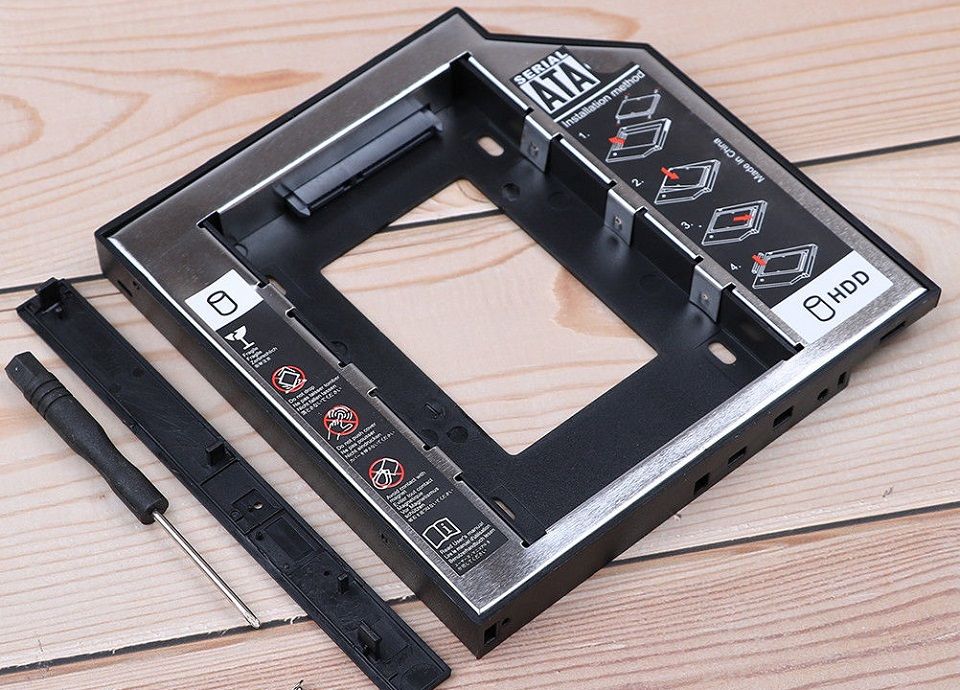
برای اینکه اس اس دی کدی مناسبی خریداری کنید، کافی است اندازه و قطر درایو نوری لپ تاپ خود را بدانید. به صورت کلی، برای اینکه بدانید امکان استفاده از اس اس اس دی کدی را دارید یا خیر، فقط باید لپ تاپ شما درایو CD-ROM و DVD-ROM داشته باشد. درایو اپتیکال در همه لپ تاپ ها در دو اندازه 12.7 و 9.5 میلیمتری تولید می شود. برای اینکه بدانید درایو نوری لپ تاپ شما کدام یک از این دو سایز است؛ می توانید درایو اپتیکال را از لپ تاپ بیرون آورید و سپس با خط کش، قطر آن را اندازه گیری کنید. علاوه بر این روش، می توانید مدل لپ تاپ خود را در اینترنت جستجو کنید و در بخش مشخصات و جزییات مدل، از قطر درایو اپتیکال آن آگاه شوید.
وقتی تصمیم به تهیه اس اس دی کنید، باید یک کدی نیز برای آن به عنوان محافظ تهیه کنید. همانطور که در این مقاله متوجه شدید برای ارتقا لپ تاپ خود به اس اس دی، باید از SSD Caddy استفاده کنید. در واقع کدی یک محافظ ایمن برای هارد اس اس دی شما خواهد بود و باعث می شود هارد، بدون لغزش و بسیار محکم درون لپ تاپ شما قرار گیرد.
منبع: تکنوسان مگ

