
در صورتی که تا کنون از خدمات ریموت دسکتاپ از طریق MyWorkspace استفاده کرده باشید، میدانید که در هر بار فقط اجازه دارید یک برنامه ریموت را باز کنید. به طور پیشفرض، سرور ویندوز فقط یک جلسه ریموت دسکتاپ را برای هر کاربر مجاز میداند. در این مقاله، قصد داریم نحوه فعالسازی اتصال همزمان چند کاربر به ریموت دسکتاپ را به شما آموزش دهیم. لطفاً تا انتها با ما همراه باشید.
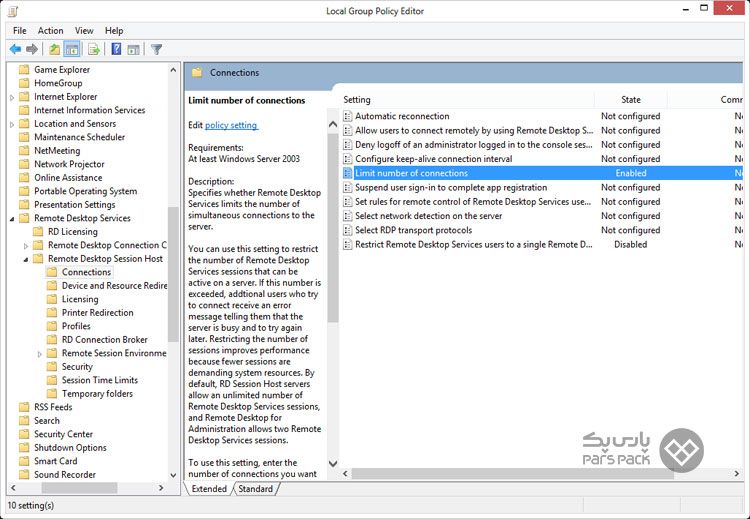
برای فعالسازی اتصال همزمان چند کاربر به ریموت دسکتاپ (که بهاختصار RDP نیز شناخته میشود) به منظور برقراری اتصال چند کاربر به سرور با استفاده از ریموت دسکتاپ، مراحل زیر را به ترتیب انجام دهید:
1. به سروری وارد شوید که خدمات ریموت دسکتاپ در آن نصب شده باشد.
2. با باز کردن منوی "Start" با فشردن دکمه ویندوز (Windows)، عبارت "gpedit.msc" را تایپ کنید.
3. به مسیر "Computer Configuration > Administrative Templates > Windows Components > Remote Desktop Services > Remote Desktop Session Host > Connections" بروید.
4. گزینه "Restrict Remote Desktop Services user to a single Remote Desktop Services session" را به حالت "غیرفعال" (Disabled) تنظیم کنید.
5. بر روی عبارت "Limit number of connections" دو بار کلیک کرده و "RD Maximum Connections" را به عدد 999999 تنظیم کنید.
با انجام این مراحل، شما میتوانید چند جلسه ریموت دسکتاپ را به سرور خود اضافه کنید. این تغییرات باعث میشود که جلسههای فعال تنها به یک کاربر محدود نشوند. همانطور که مشاهده کردید، حداکثر تعداد اتصال ریموت دسکتاپ به عدد 999999 تغییر یافته است، به این معنا که پس از اعمال این تنظیمات، بیش از یک کاربر میتواند همزمان از طریق ریموت دسکتاپ به سرور شما متصل شود.
در مواردی ممکن است بخواهید اتصال همزمان چند کاربر به ریموت دسکتاپ را غیرفعال کنید. برای انجام این کار، مراحل زیر را دنبال کنید:
1. به سروری وارد شوید که خدمات ریموت دسکتاپ در آن نصب شده باشد.
2. با باز کردن منوی "Start" با استفاده از دکمه ویندوز، عبارت "gpedit.msc" را تایپ کنید.
3. به مسیر "Computer Configuration > Administrative Templates > Windows Components > Remote Desktop Services > Remote Desktop Session Host > Connections" بروید.
4. گزینه "Restrict Remote Desktop Services user to a single Remote Desktop Services session" را به حالت "فعال" (Enabled) تنظیم کنید.
به طور معمول، این سؤال ممکن است برای برخی افراد پیش آید که چرا باید اتصال همزمان چند کاربر به ریموت دسکتاپ را فعال کنند؟ در ادامه، برخی از دلایل فعالسازی چند ریموت دسکتاپ پروتکل را برای شما توضیح میدهیم.
- در حالت عادی و زمانی که تنها یک جلسه ریموت دسکتاپ برای یک کاربر تعیین شده باشد، کاربر دوم که میخواهد همزمان با کاربر اول از آن استفاده کند، با پیام خطایی مواجه میشود.
در این مقاله اتصال چند کاربر به سرور مجازی ویندوز را بررسی کردیم تا در صورت بروز مشکل، بتوانید با راهنماییها آن را برطرف کنید.

