
تغییر سیستمعامل سرور مجازی یکی از موارد اساسی است که در زمان استفاده از سرویسهای ویپیاس قابل توجه است. وقتی که میخواهید یک سرور مجازی بخرید، انتخاب نسخه مناسب سیستمعامل از بین گزینههای مختلف مانند ویندوز، توزیعهای لینوکس و دیگر سیستمعاملها، برایتان امکانپذیر است. در مواردی ممکن است به دلیل نیازهای خاص، تغییر سیستمعامل سرور مجازی یا نصب مجدد آن ضروری شود. این مقاله به شما نحوه انجام این عملیات مهم را از طریق پنل کاربری خود توضیح میدهد. با ما همراه شوید تا مراحل را به شما معرفی کنیم.
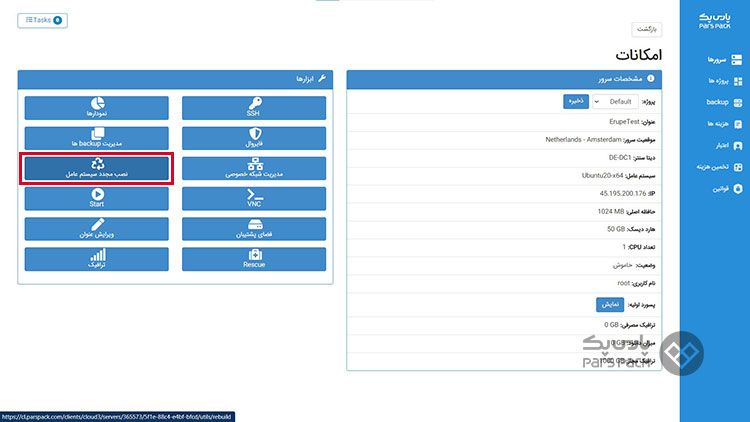
تغییر سیستمعامل ویپیاس سرور مجازی بسیار ساده است و با چند کلیک میتوانید سیستمعامل فعلی خود را به یکی از سیستمعاملهای دیگر مثل دبیان ۱۰ و ۱۱، راکی ۹، اوبونتو ۱۸ و ۲۰ و ۲۲، ویندوز ۱۰، ویندوز سرور ۲۰۱۶ و ویندوز سرور ۲۰۱۹ تغییر دهید. در ادامه، مراحل تغییر سیستمعامل در سرور مجازی آمده است:
1. ابتدا به پنل کاربری خود وارد شوید و به بخش سرور ابری بروید.
2. در این بخش، مشخصات سرور مجازی به همراه ابزارهای مدیریتی نمایش داده میشود. از بین ابزارها، گزینه "نصب مجدد سیستمعامل" را انتخاب کنید.
3. در صفحه نصب مجدد سیستمعامل، گزینههای مختلف برای تغییر سیستمعامل سرور مجازی نمایش داده میشوند. از بین این گزینهها، سیستمعامل مورد نظرتان را انتخاب کنید.
4. پس از انتخاب سیستمعامل، پیغامی نمایش داده میشود که از شما تایید در مورد حذف کلیه اطلاعات سرور پرسیده میشود. در صورت تایید، بر روی گزینه "انجام" کلیک کنید. لطفاً توجه داشته باشید که با انجام این اقدام، تمامی اطلاعات سرور پاک خواهند شد. در صورتی که اطلاعات مهمی در سرور دارید، قبل از انجام این عملیات، اطلاعات خود را در فضایی جداگانه نگهداری کنید.
5. با تایید اعمال تغییرات، فرآیند تغییر سیستمعامل آغاز میشود و بهطور پی درپی انجام میشود. پس از اتمام این فرآیند، پیغام "درخواست نصب مجدد سیستمعامل با موفقیت ثبت شد" نمایش داده میشود.
6. پس از انجام تغییرات، اطلاعات سیستمعامل سرور مجازی شما پاک شده و به سیستمعامل جدید منتقل میشود. بسته به انتخاب شما، میتوانید سیستمعامل جدید را نصب کنید یا از گزینههای پیشفرض استفاده نمایید. در پایان این فرآیند، اطلاعات جدید اتصال به سرور مجازی، شامل رمزعبور جدید، در پنل ابری سرور و بخش مشخصات نمایش داده میشوند.
با این عملیات موفق، تغییر سیستمعامل سرور مجازی شما به اتمام رسیده است. با توجه به این مقاله شما به راحتی تغییر سیستمعامل در سرور مجازی خود را انجام میدهید.

