
ظاهر گزارش Power BI فقط یک موضوع زیباییشناختی نیست. رنگها، فونتها، فاصلهها، کارتها و نمودارهای هماهنگ باعث میشوند مخاطب سریعتر گزارش را بخواند، اطلاعات مهم را بهتر تشخیص دهد و به داشبورد اعتماد بیشتری داشته باشد.
اما در بسیاری از گزارشها یک مشکل تکراری وجود دارد: توسعهدهنده یا تحلیلگر، رنگ و ظاهر هر نمودار را جداگانه تغییر میدهد. نتیجه معمولاً یک گزارش ناهمگون است؛ یک نمودار آبی است، دیگری رنگ پیشفرض دارد، فونت جدول با کارت فرق میکند و با هر Visual جدید باید همان تنظیمات دوباره تکرار شوند.
راه حرفهایتر، استفاده از Power BI Theme است.
در این مقاله یاد میگیریم Theme در Power BI چیست، JSON Theme چگونه کار میکند، یک تم حرفهای چه ویژگیهایی دارد و چگونه بدون نوشتن دستی کد JSON، تم اختصاصی خودتان را بسازید.
Theme یا تم در Power BI مجموعهای از تنظیمات ظاهری است که روی کل گزارش اعمال میشود. این تنظیمات میتوانند شامل موارد زیر باشند:
پالت رنگی نمودارها
رنگ پسزمینه صفحه و ویژوالها
رنگ و فونت عنوانها
تنظیمات جدول و Matrix
ظاهر کارتها و KPIها
اندازه و رنگ Data Labelها
تنظیمات Legend و محورهای نمودار
رنگهای وضعیت مثبت، خنثی و منفی
سبک کلی گزارش؛ مانند روشن، تیره یا Midnight
Power BI این تنظیمات را معمولاً در قالب یک فایل با فرمت JSON ذخیره میکند. پس از Import کردن فایل Theme، گزارش شما با یک زبان بصری مشخص و هماهنگ ساخته میشود.
به زبان ساده، Theme همان «سیستم طراحی» گزارش Power BI شماست.
تغییر دستی رنگ و ظاهر یک نمودار شاید در ابتدا ساده بهنظر برسد، اما وقتی گزارش بزرگتر شود، مشکلات خودش را نشان میدهد.
فرض کنید یک داشبورد فروش دارید که شامل این موارد است:
چند کارت KPI
نمودار فروش ماهانه
نمودار مقایسهای منطقهها
جدول مشتریان
Matrix محصول و فروشنده
صفحه جزئیات
صفحه تحلیل روند
اگر تنظیمات هر Visual را جداگانه انجام دهید، تغییر دادن رنگ برند، فونت یا سبک گزارش زمانبر میشود. علاوه بر آن، احتمال دارد بعضی ویژوالها فراموش شوند و ظاهر داشبورد یکپارچه نماند.
استفاده از Theme چند مزیت مهم دارد:
همه گزارشها، نمودارها و صفحهها از یک زبان طراحی پیروی میکنند. این موضوع مخصوصاً در داشبوردهای مدیریتی و سازمانی مهم است.
بهجای تنظیم مجدد رنگها و فونتها برای هر گزارش، Theme را یکبار وارد میکنید و روی ساخت مدل داده، DAX و تحلیل تمرکز میکنید.
اگر سازمان شما رنگ سازمانی، فونت یا استاندارد برند مشخصی دارد، Theme کمک میکند داشبورد Power BI نیز بخشی از همان هویت بصری باشد.
اگر بعداً رنگ برند تغییر کند یا بخواهید تم روشن را به تیره تبدیل کنید، لازم نیست تکتک ویژوالها را ویرایش کنید. کافی است Theme را اصلاح یا جایگزین کنید.
یک Theme حرفهای فقط شامل چند رنگ برای نمودار نیست. مهمترین اجزای آن را مرور کنیم.
پالت رنگی تعیین میکند سریهای مختلف نمودارها چه رنگی داشته باشند. برای مثال، در یک نمودار ستونی فروش محصولات، هر محصول میتواند یکی از رنگهای پالت را دریافت کند.
یک پالت خوب باید:
با رنگ سازمانی هماهنگ باشد؛
کنتراست مناسبی داشته باشد؛
در نمودارهای چندسری، رنگهای قابل تشخیص تولید کند؛
برای حالت روشن و تیره مناسب باشد؛
از رنگهای بیشازحد تند و خستهکننده دوری کند.
استفاده از ۱۵ رنگ تصادفی در یک داشبورد معمولاً نشانه طراحی حرفهای نیست. در اغلب موارد، یک پالت کنترلشده با رنگ اصلی، رنگهای مکمل و رنگهای وضعیت بهتر عمل میکند.
در بسیاری از گزارشها، رنگ فقط جنبه تزئینی ندارد؛ بلکه معنا منتقل میکند.
برای مثال:
سبز: وضعیت خوب، رشد، تحقق هدف
قرمز: کاهش، هشدار یا عدم تحقق
زرد یا نارنجی: وضعیت خنثی یا نیازمند توجه
خاکستری: داده ثانویه یا غیرفعال
نکته مهم این است که رنگها باید در کل گزارش معنای ثابتی داشته باشند. اگر رنگ قرمز در یک صفحه بهمعنای «کاهش فروش» باشد، نباید در صفحه دیگر صرفاً برای تزئین یک سری داده استفاده شود.
در داشبورد فارسی، انتخاب فونت اهمیت ویژهای دارد. فونت باید خوانا باشد، اعداد فارسی و انگلیسی را مناسب نشان دهد و در اندازههای کوچک جدول یا برچسب نمودار نیز قابل استفاده باشد.
در یک Theme خوب میتوان برای بخشهای مختلف فونت یا تنظیم متفاوت داشت، از جمله:
عنوان Visualها
عدد اصلی کارت و KPI
Header جدول و Matrix
Label محور نمودار
Legend
Data Label
مقادیر داخل جدول
بهتر است تعداد فونتها محدود باشد. معمولاً یک فونت اصلی برای متن و یک سبک متمایز برای اعداد بزرگ KPI کافی است.
توجه: برای نمایش درست فونت در Power BI Desktop و سرویس Power BI، باید به سازگاری و نصببودن فونت در محیط استفاده توجه کنید.
جدولها معمولاً بیشترین حجم داده را در گزارش دارند؛ بنابراین طراحی آنها باید خوانایی را افزایش دهد، نه اینکه صرفاً رنگیترشان کند.
در تنظیمات جدول و Matrix بهتر است به این موارد توجه شود:
رنگ مناسب Header
رنگ متن Header
رنگ سطرهای یکیدرمیان
اندازه فونت مقادیر
رنگ و شدت Gridlineها
میزان شلوغی خطوط عمودی و افقی
تضاد مناسب بین متن و پسزمینه
اگر خطوط Grid بیشازحد پررنگ باشند، توجه کاربر را از دادهها میگیرند. در بسیاری از طراحیهای مدرن، خطوط کمرنگ یا حداقلی خوانایی بهتری ایجاد میکنند.
برای نمودارها، Theme میتواند رفتار پیشفرض بسیاری از عناصر را تعیین کند:
نمایش یا عدم نمایش Legend
محل قرارگیری Legend
نمایش Data Label
اندازه Data Label
رنگ و ضخامت محورها
خطوط Grid محور Y
رنگ و سبک Gridlineها
Word Wrap عنوانها و متنها
همه نمودارها به Data Label نیاز ندارند. در نمودارهای شلوغ، نمایش برچسب روی همه نقاط یا ستونها میتواند گزارش را ناخوانا کند. بهتر است Data Label فقط وقتی فعال باشد که به درک سریعتر داده کمک میکند.
انتخاب بین تم روشن و تیره فقط یک سلیقه شخصی نیست؛ باید با محیط استفاده از گزارش هماهنگ باشد.
تم روشن برای گزارشهای روزمره، داشبوردهای عملیاتی و محیطهای اداری انتخاب رایجی است. متن تیره روی پسزمینه روشن معمولاً خوانایی خوبی دارد و برای گزارشهای جدولی نیز مناسب است.
تم تیره میتواند برای داشبوردهای نمایشی، اتاق مانیتورینگ، نمایشگرهای بزرگ یا استفاده در شب جذاب باشد. اما باید با دقت طراحی شود؛ چون کنتراست کم یا رنگهای اشباعشده ممکن است باعث خستگی چشم شوند.
Midnight معمولاً ترکیبی از پسزمینههای بسیار تیره، رنگهای عمیق و Accentهای روشنتر است. این سبک برای داشبوردهای مدیریتی و تحلیلهای مدرن مناسب است، اما باید مراقب خوانایی متن، خطوط نمودار و جدولها بود.
Power BI Theme معمولاً در یک فایل JSON ذخیره میشود. این فایل شامل نام تم، پالت رنگ و تنظیمات ظاهری بخشهای مختلف گزارش است.
یک نمونه بسیار ساده از ساختار JSON میتواند به این شکل باشد:
{
"name": "My Corporate Theme",
"dataColors": [
"#1F4E79",
"#2E75B6",
"#70AD47",
"#FFC000",
"#C00000"
],
"background": "#FFFFFF",
"foreground": "#1A1A1A",
"tableAccent": "#1F4E79"
}
در این نمونه:
name نام Theme را مشخص میکند.
dataColors پالت رنگ پیشفرض برای سریهای نمودار است.
background رنگ پسزمینه را تعیین میکند.
foreground رنگ اصلی متن را مشخص میکند.
tableAccent رنگ تأکیدی جدول را تعیین میکند.
اما یک Theme واقعی میتواند بسیار جزئیتر باشد و تنظیمات Visualهای مختلف، جدول، کارت، فونت، عنوان، Label، Legend، محورها و بسیاری از اجزای دیگر را نیز پوشش دهد.
همینجا است که نوشتن دستی JSON برای بسیاری از کاربران دشوار میشود؛ چون باید هم ساختار JSON صحیح باشد و هم بدانید هر تنظیم مربوط به کدام Visual یا Property است.
یک تم حرفهای لزوماً پرزرقوبرق نیست. معمولاً تمی حرفهای است که داده را واضحتر و تصمیمگیری را سریعتر کند.
ویژگیهای مهم آن عبارتاند از:
استفاده محدود و هدفمند از رنگ
کنتراست مناسب متن و پسزمینه
یکپارچگی در کارتها، جدولها و نمودارها
فونت خوانا و اندازههای منطقی
رنگبندی معنایی برای KPIها
اجتناب از خطوط و کادرهای غیرضروری
مناسببودن برای حجم واقعی داده
هماهنگی با هویت بصری برند
بهتر است رنگ اصلی سازمان برای تأکید استفاده شود، نه برای همه اجزای گزارش. اگر همهچیز با یک رنگ پررنگ نمایش داده شود، در عمل چیزی برجسته نخواهد بود.
پس از آمادهشدن فایل JSON، وارد کردن آن در Power BI Desktop ساده است:
فایل گزارش را در Power BI Desktop باز کنید.
از نوار بالای برنامه وارد تب View شوید.
گزینه Themes را انتخاب کنید.
روی Browse for themes کلیک کنید.
فایل JSON Theme را انتخاب کنید.
تغییرات تم را در گزارش بررسی و در صورت نیاز تنظیمات تکمیلی را اعمال کنید.
پس از اعمال Theme، Visualهای جدیدی که به گزارش اضافه میکنید نیز معمولاً از همان زبان طراحی پیروی خواهند کرد.
اگر ساختار JSON Theme را میشناسید، میتوانید فایل تم را دستی ایجاد یا ویرایش کنید. این روش برای توسعهدهندگان و طراحانی که میخواهند کنترل بسیار دقیقی داشته باشند مفید است.
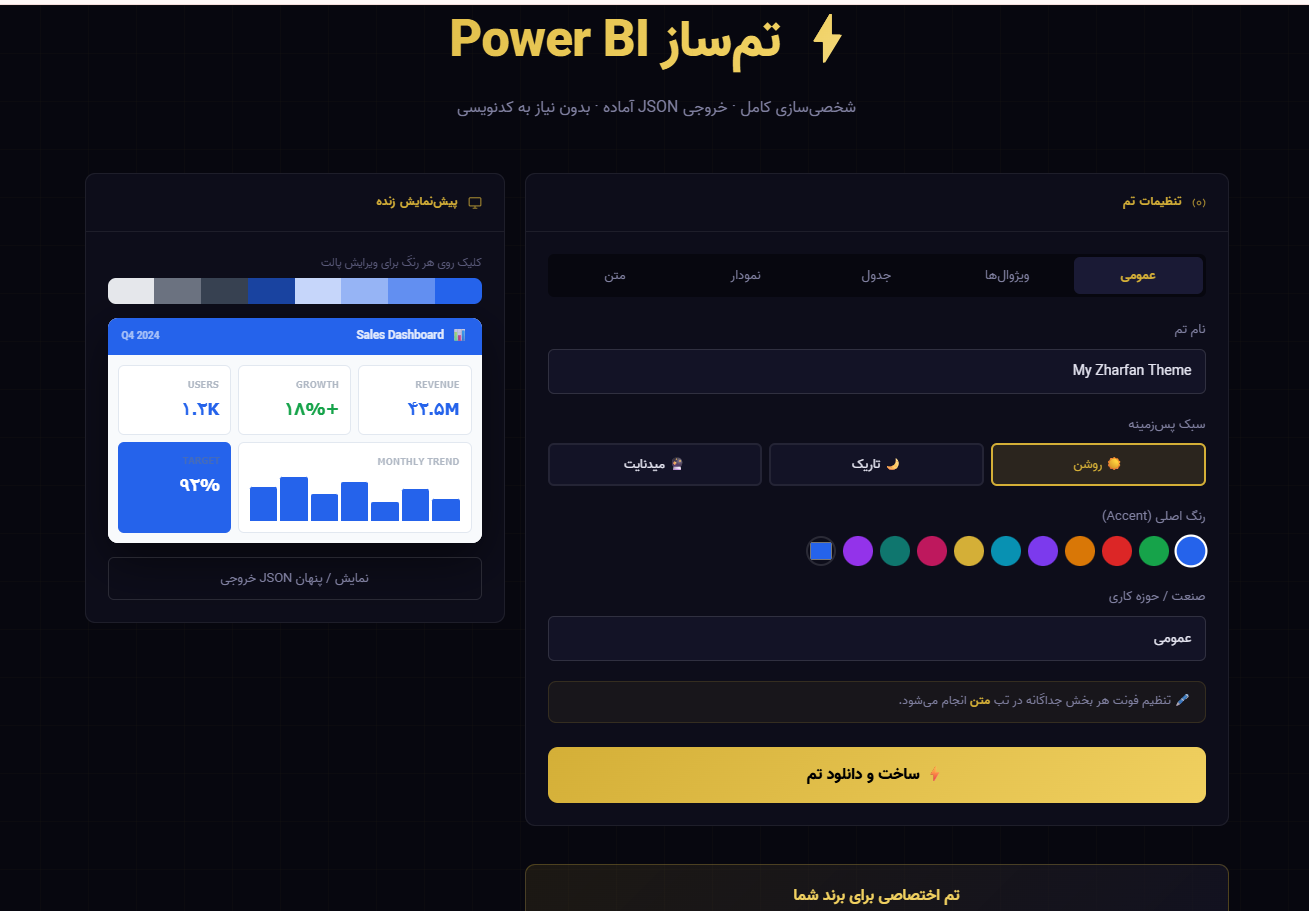
اما برای بسیاری از کاربران، مسیر بصری سریعتر و کمخطاتر است: انتخاب رنگها، فونتها و تنظیمات Visual در یک محیط گرافیکی، مشاهده پیشنمایش و دریافت فایل JSON آماده.
تمساز رایگان Power BI ژرفان برای همین سناریو طراحی شده است. در این ابزار میتوانید بدون کدنویسی:
حالت روشن، تیره یا Midnight را انتخاب کنید؛
رنگ اصلی و پالت گزارش را شخصیسازی کنید؛
فونت بخشهای مختلف مانند عنوان، کارت، Header و Label را جداگانه تنظیم کنید؛
ظاهر جدول، Matrix، نمودار، Legend، Data Label و Gridlineها را تغییر دهید؛
رنگهای KPI برای وضعیت خوب، متوسط و بد را مشخص کنید؛
پیشنمایش زندهٔ تم را ببینید؛
و در نهایت فایل JSON آماده برای Import در Power BI دانلود کنید.
این رویکرد بهخصوص برای تحلیلگران داده، تیمهای BI و سازمانهایی مناسب است که میخواهند ظاهر گزارشهایشان استاندارد و هماهنگ باشد، اما نمیخواهند زمان زیادی صرف نوشتن و آزمونوخطای JSON کنند.
Theme در Power BI ابزاری برای حرفهایتر کردن ظاهر گزارش، افزایش یکپارچگی بصری و سرعتبخشیدن به توسعه داشبوردها است. بهجای تغییر دستی رنگ و فونت دهها Visual، میتوانید یک استاندارد طراحی تعریف کنید و آن را در کل گزارش یا مجموعه گزارشهای سازمان استفاده کنید.
برای شروع، لازم نیست یک JSON پیچیده را از صفر بنویسید. ابتدا رنگ سازمانی، سبک موردنظر، فونتها و قواعد نمایش KPIها را مشخص کنید؛ سپس یک Theme بسازید، آن را در Power BI وارد کنید و بر اساس بازخورد کاربران بهبود دهید.
یک داشبورد خوب فقط داده را نمایش نمیدهد؛ مسیر دیدن، فهمیدن و تصمیمگرفتن را برای مخاطب ساده میکند.

