توی این سری آموزشی قصد دارم شما رو با پایتون آشنا کنم. پایتون یک زبان برنامه نویسی هست که به واسطه سینتکس(نحوه نوشتن کد) بسیار محبوب شده و در حال حاظر محبوبت ترین زبان برنامه نویسی در کل دنیا می باشد.
اما اگر براتون سوال هست که من کی هستم و چه چیزی باعث میشه این سری آموزشی بسازم باید خدمتتون عرض کنم که من سعید غلامی هستم بیش از ۱۳ سال هست که به نحوی با برنامه نویسی درگیر هستم. تو این چند سال با زبان های برنامه نویسی مختلفی آشنا شدم و ۷ سال پیش شروع به استفاده از پایتون کردم. پایتون مفاهیم پیچیده برنامه نویسی رو به راحتی در اختیار من قرار میداد و همین امر باعث شد که بیشتر و بیشتر غرق برنامه نویسی بشم.
۵ سال پیش کار خودم رو به صورت فریلنسر شروع کردم و تو این چند سال بیشتر کارم تدریس و انجام پروژه های دانشجوهام بود. با افراد مختلفی از ۱۲ سال تا ۶۰ سال کار کردم هم داخل ایران و هم خارج از ایران. پروژه های مختلف مثل برنامه های دسکتاپ،بازی و وب سایت برای دانشجوهام و کارفرماهای خودم نوشتم. تجربیات زیادی در این مسیر کسب کردم و این سری آموزشی فقط یک شروع هست.
اگر فرمت ویدیویی دوست دارید این پست به صورت ویدیو با جزئیات بیشتر آماده شده که لینک اون در آخر پست موجود هست.
پایتون چی هست؟ چه استفاده از اون میشه و اصلا چرا بهتره با پایتون برنامه نویسی کنیم؟ همه اینها سوالاتی هستن که ممکنه به ذهن شما برسه.
اگر بخوام به صورت خلاصه به سوالات بالا جواب بدم تا بتونیم شروع کنیم باید بگم که پایتون یک زبان برنامه نویسی هست. ما یه دستگاه داریم بنام کامپیوتر که قابل برنامه ریزی هست یعنی می تونیم برنامه های مختلف رو بر روی اون نصب کنیم. خوب این برنامه ها از کجا میان؟ یک نفر یا چندین نفر اون برنامهها رو می نویسن که به اونها می گیم برنامه نویس. برنامه نویس چطوری برنامهها رو می نویسه؟ با استفاده از یک زبان برنامه نویسی. پایتون یکی از اون زبانهای برنامه نویسی هست.
بیشتر شرکت های بزرگ مثل گوگل،فیس بوک و مایکروسافت از پایتون به عنوان یکی از زبانهای برنامه نویسی اصلی خودشون استفاده می کنن.
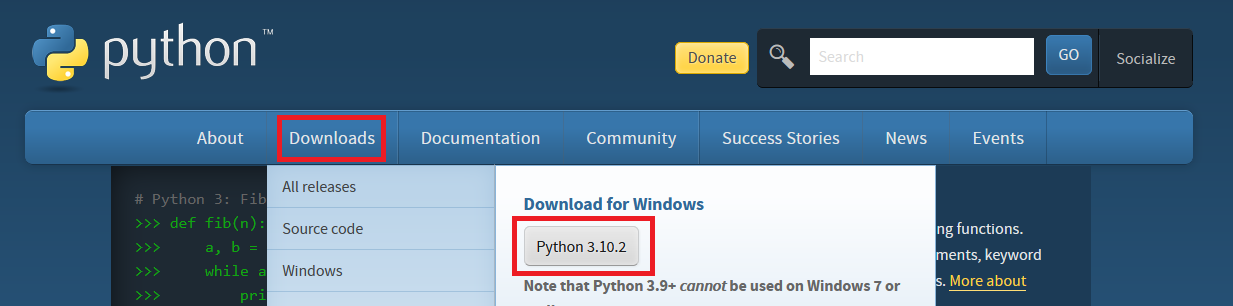
نصب و راه اندازی پایتون بسیار ساده هست. کافیه تا مطابق شکلهای زیر اقدام به نصب پایتون بکنید.
مثل شکل زیر به وب سایت python.org رفته و بسته نصبی پایتون رو دانلود می کنیم:
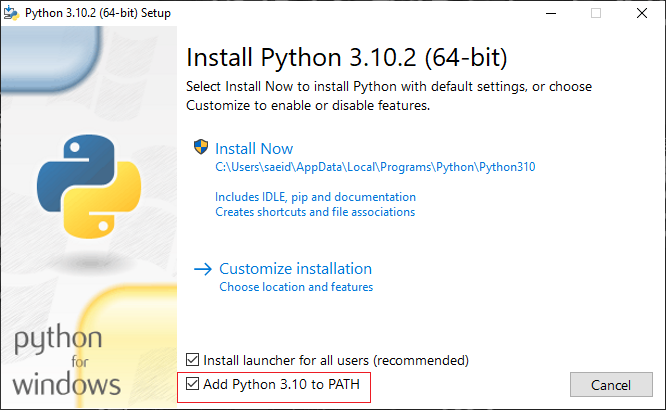
بسته نصبی که دانلود کردید رو اجرا کنید تا شکل زیر اجرا بشه. در این شکل تیک گزینه Add Python 3.10 to PATH رو فعال کنید و بروی دکمه Install Now کیلک کنید تا فرآیند نصب شروع بشه.
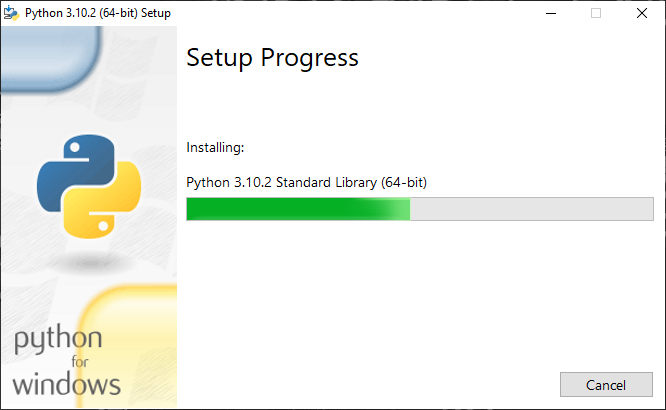
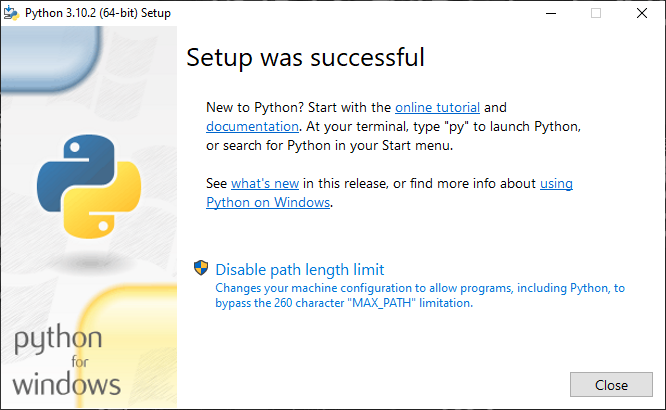
بعد از اینکه فرآیند نصب کامل شد شکل زیر ظاهر میشه که نشان دهنده این هست که پایتون با موفقیت روی سیستم شما نصب شده.
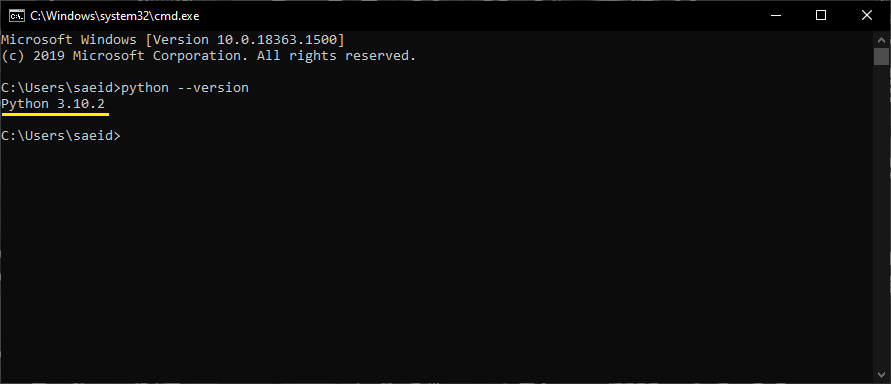
بعد از اینکه پایتون رو با موفقیت روی کامپیوتر خودتون نصب کردید می تونید اون رو اجرا کنید. اگر دوست داشتید به صورت خفن سر در بیارید که پایتون رو سیستمون نصب شده یا نه توی ویندوز دکمه Win + R رو همزمان فشار بدید و در پنجره ای که ظاهر شده کلمه cmd رو تایپ کنید.
مطابق شکل زیر دستور python --version رو تایپ کنید تا نسخه پایتونی که بر روی کامپیوتر شما نصب شده رو مشاهده کنید.
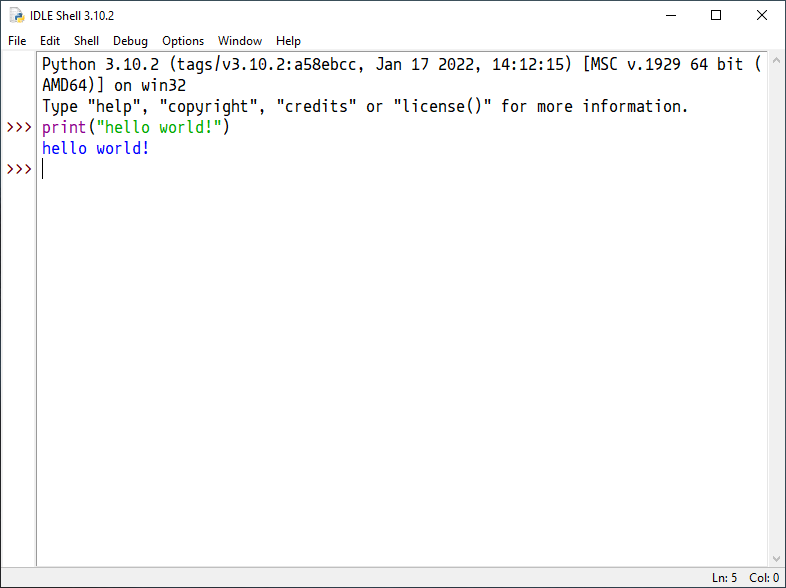
گرچه چندین راه برای نوشتن کد با پایتون هست اما ساده ترین اون استفاده از IDLE هست. زمانی که شما پایتون رو روی کامپیوتر خودتون نصب می کنید برنامه ای به نام IDLE هم بر روی کامپیوتر نصب میشه. برای اجرای این برنامه شبیه تمام برنامه های که روی ویندوز نصب میشه منوی ویندوز رو اجرا کنید و کلمه IDLE رو تایپ کنید و IDLE(Python 3.10 32-bit) رو انتخاب کنید. برنامه ای به شکل زیر اجرا میشه:
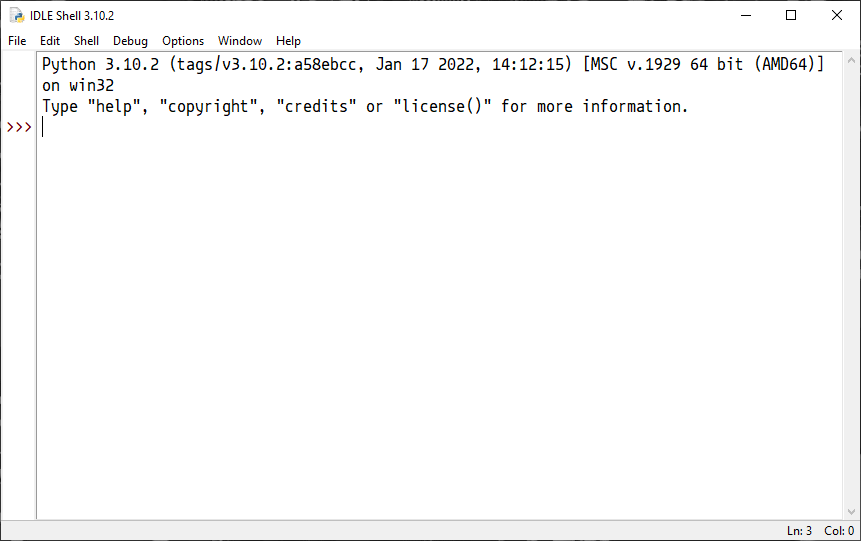
توی این برنامه شما می تونید دستورات پایتون رو وارد کنید تا برای شما اجرا بشن. کافی هست جلوی اون علامت <<< یک دستور مجاز پایتون و دکمه ENTER رو فشار بدید.
دستور زیر روی جلوی علامت <<< تایپ کنید و دکمه ENTER رو فشار بدید:
print("hello world!")
این برنامه یک خطی و کوچک باعث میشه پیغام hello world ظاهر بشه که معمولا اولین برنامه ای هست که مبتدی ها می نویسن.