
امروزه با گسترش اینترنت و محبوب شدن برنامه های پیام رسان، بسیاری از مردم برای ایجاد ارتباط با یکدیگر از این نرم افزار ها استفاده می کنند. برنامه های پیام رسان تلگرام و واتساپ، از جمله پرطرفدارترین برنامه های پیام رسان است. این نرم افزار ها قابلیت های فراوانی را برای مخاطبین خود ایجاد می کنند. یکی از این قابلیت ها این است که افراد می توانند شماره تلفن ثبت شده در حساب کاربری را، بدون نیاز به حذف و ایجاد حساب کاربری جدید، تغییر دهند.
گفتنی است جیمیل نیز یکی از مهم ترین حساب های کاربری است که در آن هم می توان شماره تلفن ثبت شده خود را تغییر بدهیم. ما در این نوشته قصد داریم به شما آموزش دهیم که چطور می توان اقدام به تغییر شماره در تلگرام، تغییر شماره جیمیل و تغییر شماره واتساپ، انجام داد پس ما با همراه باشید.
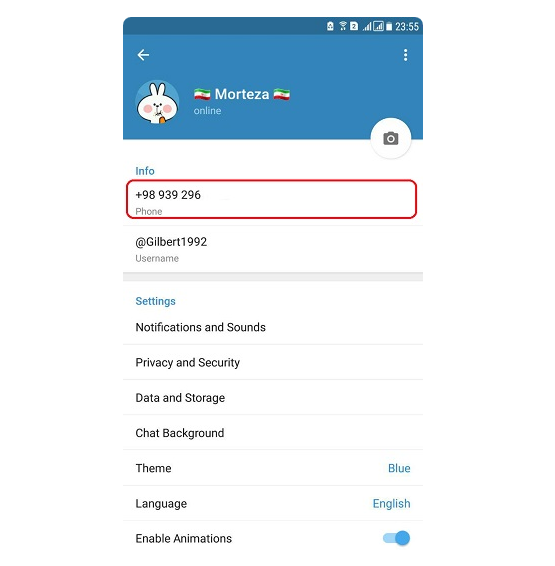
برای اینکه بتوانید اقدام به تغییر شماره کنید، باید مجموعه مراحل زیر را انجام دهید.
· ابتدا باید برنامه تلگرام را باز کنید و وارد Setting شوید.
· سپس باید بر روی شماره تلفن قبلی خود کلیک کنید.
· حال باید روی گزینه Change Numberکلیک نمایید.
· در این صفحه باید شماره جدید را وارد کنید و سپس کد فعال سازی که به شماره جدید ارسال می شود را تایید کنید.
با انجام این مراحل ساده، شما می توانید شماره تلفن خود را در تلگرام تغییر دهید؛ تنها توجه داشته باشید که نمامی محتویاتی که در تلگرام قبلی ذخیره شده بود، به شماره جدید انتقال پیدا کرده است.
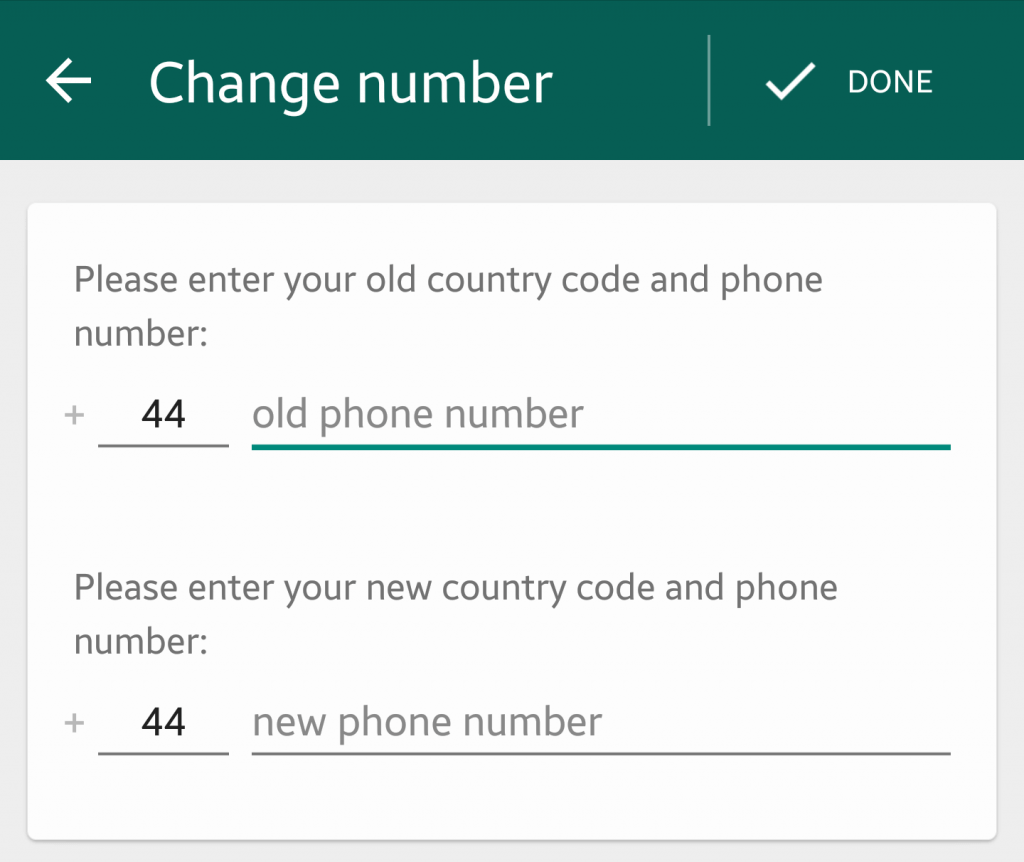
برای تغییر شماره واتساپ بدون از دست رفتن اطلاعات قبلی، باید مراحل زیر را به ترتیب انجام دهید.
· ابتدا برنامه واتساپ را باز کنید و به بخش منوی اصلی برنامه بروید. برای انجام این کار تنها کافیست آیکون سه نقطه موجود در گوشه سمت راست و بالا را لمس کنید و سپسپ گزینه Settings یا تنظیمات را انتخاب کنید.
· گزینه Account را لمس کرده و سپس گزینه Change Number را لمس نمایید.
· در این صفحه در مورد تغییر شماره، واتساپ نکاتی را به شما متذکر می شود. بر روی آیکون Next، موجود در گوشه بالا سمت راست، کلیک کنید.
· در این مرحله با دو فیلد یا جا خالی (مطالق عکس) مواجه می شوید. در فیلد اول، باید شماره فعلی اکانت واتساپ خود را وارد کنید و در فیلد دوم باید شماره جدید مورد نظرتان را وارد کنید و در انتها بر روی گزینه Done کلیک کنید.
با انجام مراحل فوق، فرآیند تغییر شماره واتساپ بدون اینکه اطلاعات قبلی از بین برود، صورت می گیرد.
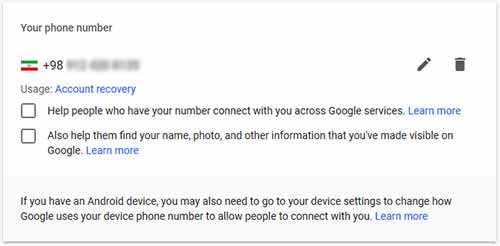
در صورتی که سیم کارت جدید خریداری کردید یا سیم کارت خود را تغییر داده اید، باید اقدام به تغییر شماره جیمیل خود کنید. اکانت جیمیل بیش از آنچه که فکر می کنید اهمیت دارد زیرا تمامی عکس ها، فیلم ها، اکانت بازی ها و سایر موارد را در خود ذخیره می کند.
· ابتدا وارد جیمیل خود شده و بر روی آیکون Google apps کلیک کنید؛ سپس در پنجره ای که باز می شود برروی گزینه My Account کلیک کنید.
· در این صفحه، وارد قسمت Sign-in & Security شوید.
·سپس بر روی قسمت Your personal info کلیک کنید و بعد روی قسمت Phone کلیک کنید.
· در صفحه جدیدی که باز می شود برای تغییر شماره جیمیل، روی آیکون مداد در سمت راست صفحه، کلیک کنید.
· در این قسمت ابتدا پسورد جیمیل خود را وارد کرده، دکمه Next را انتخاب کنید و در انتها اقدام به تغییر شماره خود کنید.
جمع بندی
در این نوشته ما به شما چگونگی تغییر شماره در تلگرام، تغییر شماره جیمیل و تغییر شماره واتساپ را آموزش دادیم. پیشنهاد می کنیم برای آموزش تغییر شماره اس ام ای بانک، تغییر شماره اینستاگرام و سایر دانستی ها و آموزش ها، به وب سایت رند مراجعه کنید.

