
سلام!
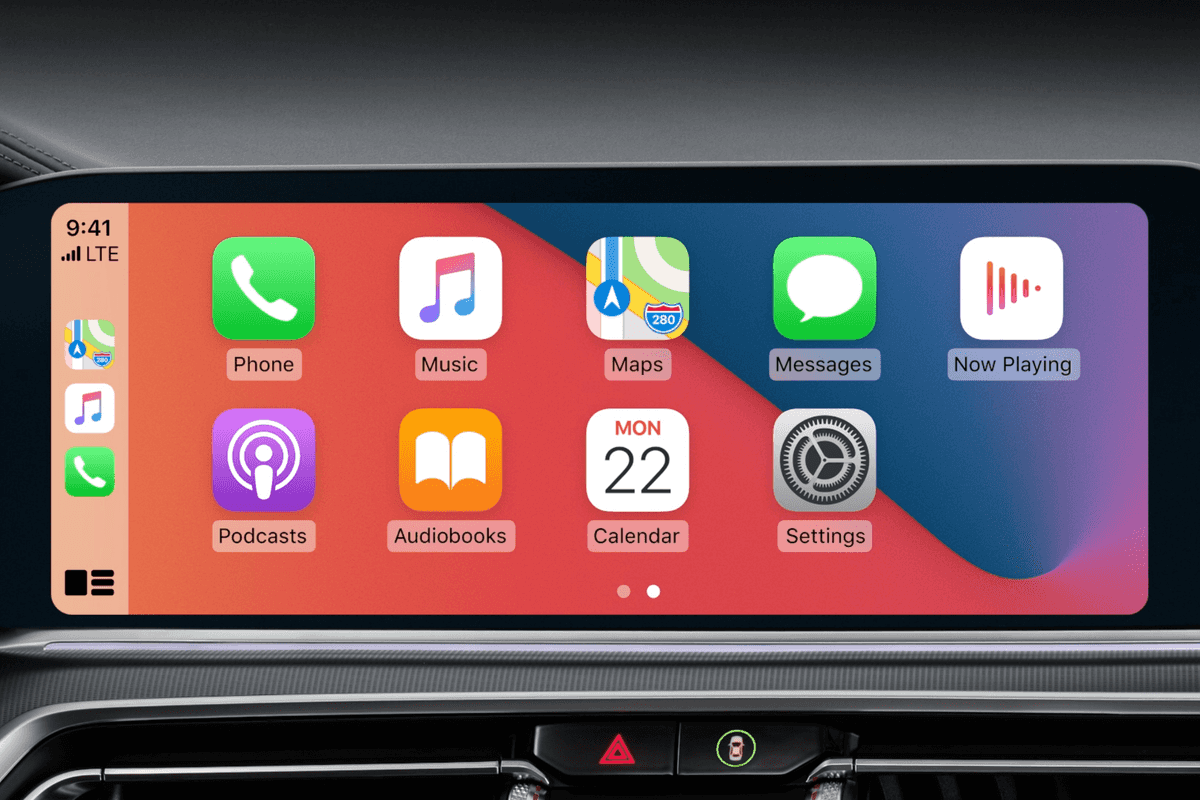
توی آموزش قبلی گفتم چطوری میتونید روی ماشینتون هر برنامه اندرویدی رو با فایل APK نصب کنید. حالا برای راهاندازی Apple CarPlay میتونید بدون نیاز به خرید دانگل و هزینه اضافی با نصب یک برنامه تقریبا تمام قابلیتهای Apple CarPlay رو روی ماشینتون راهاندازی کنید.
برای دانلود این اپلیکیشن کافیه به این سایت مراجعه کنید و APK رو دانلود کنید. آموزش راهاندازی این برنامه همونجا نوشته شده اما برای کسایی که خوندن انگلیسی براشون سخته یه آموزش فارسی اینجا میذارم.
DiPlay رسمی نیست. گواهی Apple رو نداره و هیچ ارتباطی با Apple یا BYD یا تویوتا نداره. سازنده خودش میگه هویت accessory این برنامه آزمایشیه و معلوم نیست آپدیتهای بعدی iOS اون رو قبول کنن.
روی بقیه برندها ممکنه کار کنه، ولی اگه مشکلی داشت رفع نمیشه.
تضمینی برای همه مدلهای ماشینها از برندهای مختلف نیست.
ماشین با سیستم اندرویدی، اندروید ۷.۱ یا بالاتر که اجازه نصب APK بده
یه آیفون معمولی. جیلبریک، دانگل، مک یا اکانت جداگانه لازم نیست
ADB برای CarPlay اصلی لازم نیست. فقط بعضی امکانات اضافه مثل داشبورد، باتری و سرعت چرخ بهش نیاز دارن
نصب روشهای مختلفی داره و به مدل ماشین بستگی داره. همون روشی که توی آموزش قبلی گفتم رو استفاده کنید و فایل DiPlay-*.apk رو روی سیستم ماشین نصب کنید، نه روی آیفون.
برنامه رو باز کنید. یه راهنمای راهاندازی DiLink نشون میده که میتونید رد کنید و بعداً از تنظیمات دوباره بازش کنید. دسترسیهایی که لازم دارید رو بدید:
دسترسی Bluetooth / Nearby devices
Wi-Fi و Location (توی اندرویدهای قدیمیتر)
Microphone (برای Siri و تماس)
دسترسی Notifications
چهار روش برای وصل شدن وجود داره. اگه نمیدونید کدوم رو بزنید، از هاتاسپات داخلی ماشین شروع کنید، چون پیشفرضه.
1. برید به Settings → Connection → Connection setup → Built-in car hotspot.
2. هاتاسپات ماشین رو روشن کنید، ترجیحاً روی ۵ گیگاهرتز، و اسم و رمزش رو یادداشت کنید.
3. روی آیفون Bluetooth و Wi-Fi رو روشن کنید و گوشی رو با ماشین pair کنید.
4. توی DiPlay روی Connect phone بزنید.
روی firmwareهای سازگار، رمز هاتاسپات از طریق بلوتوث به آیفون داده میشه و خودش وصل میشه. اگه وصل نشد، چک کنید که Auto-Join برای اون هاتاسپات روی آیفون فعال باشه.
1. آیفون رو با کابل data به پورت USB داده ماشین وصل کنید. پورت فقطشارژ یا کابل شارژ جواب نمیده.
2. Connect with USB رو بزنید.
3. اجازه دسترسی USB، Trust / CarPlay و VPN محلی رو تأیید کنید. این VPN فقط لینک شبکه USB رو حمل میکنه و ربطی به اینترنت نداره.
به firmware ای نیاز داره که API های لازمش رو داشته باشه. کانال رو از Settings → Connection → Connection setup → Wi-Fi Direct → Preferred channel تنظیم میکنید:
Auto: پیشفرضه و باند خاصی رو تضمین نمیکنه.
Auto · 5 GHz / Auto · 2.4 GHz: تلاش خودکار رو به همون باند محدود میکنه.
میتونید یه کانال مشخص هم ذخیره کنید که از اتصال بعدی اعمال میشه.
توی اندروید ۷.۱ تا ۹ برنامه نمیتونه فرکانس واقعی رو تأیید کنه. از اندروید ۱۰ به بعد میتونه.
مستندات برای شروع این مقادیر رو پیشنهاد میکنن (Settings → Display):
- Frame rate: ۳۰ fps
- Efficient video (HEVC): خاموش
- اگه سیستم ضعیفه: رزولوشن رو بذارید روی ۸۰٪ یا ۶۰٪
چندتا نکته:
1. آیکون Default، ۳۰ fps و رزولوشن پایینتر رو امتحان کنید.
2. اگه Wi-Fi Direct استفاده میکنید و ماشین روی ۵ گیگاهرتزه: روی تانگ ۲۰۲۴، کانال ۵ گیگاهرتزِ متفاوت باعث فریز ۰٫۶ تا ۲ ثانیه و لکنت موسیقی شد. کانال ۲٫۴ گیگاهرتز (۱ تا ۱۱) روان بود. یا کانال رو برگردونید روی Auto.
3. اگه چرخش صفحه (Rotation) رو کم استفاده میکنید، خاموشش بذارید. روی تانگ، خاموش بودنش روانترین حالت بود و هر بار چرخوندن صفحه حدود ۱۰ ثانیه reconnect داشت.
این نتایج روی چند ماشین خاص گرفته شده و روی ماشین شما ممکنه فرق کنه.
DiPlay راه ارزونی برای داشتن CarPlay روی ماشینتون هست، ولی هنوز در حد پیشنمایشه و تجربهها بین مدلها فرق داره. هاتاسپات داخلی ماشین با تنظیمات ساده شروع خوبیه. اگه روی ماشین شما جواب داد یا به مشکلی خوردید، حتماً تو کامنتها بگید.

