
در این ترفند قصد داریم روش گرفتن اسکرین شات تمام صفحه در گوگل کروم اندروید را آموزش بدهیم. با استفاده از ویژگی «Long Screenshot» در کروم اندروید، میتوانید اسکرین شات تمام صفحه بگیرید. در ادامه این روش این کار توضیح داده شده است.
ویژگی «Long Screenshot» از آپدیت 94 گوگل کروم به بعد قابل دسترسی است. برای استفاده از این ویژگی باید یک flag مخفی را فعال کنید. این ویژگی ممکن است در نسخههای بعدی گوگل کروم تبدیل به یک ویژگی غیر مخفی شود ولی فعلا چنین امکانی وجود ندارد. تصاویری که با این ویژگی خواهید گرفت با فرمت PNG ذخیره میشود. قبل از شروع، آخرین نسخه گوگل کروم را از طریق پلی استور دریافت کنید.
نحوه فعالسازی و گرفتن اسکرین شات تمام صفحه در کروم
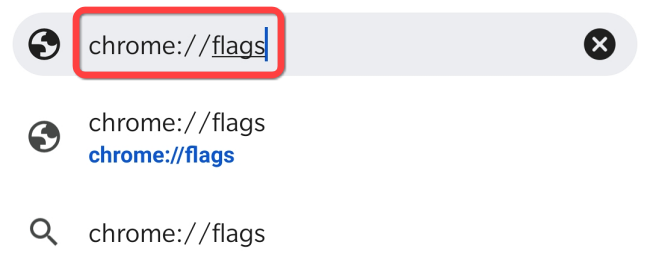
ابتدا برنامه کروم را در دستگاه اندروید خود باز کنید.عبارت chrome://flags را در نوار آدرس تایپ کرده و Enter را بزنید.
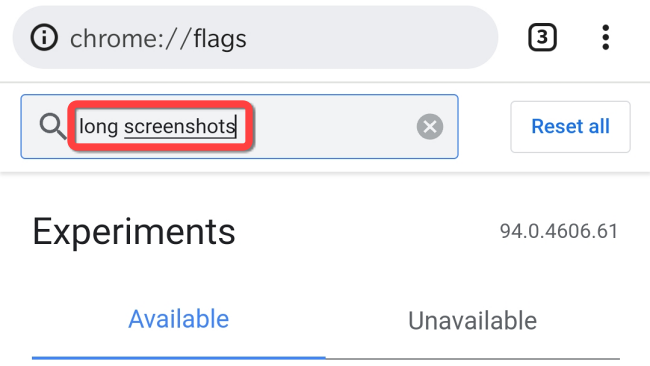
در صفحه «Experiments» ،«Screenshots long» را در نوار جستجو تایپ کنید.
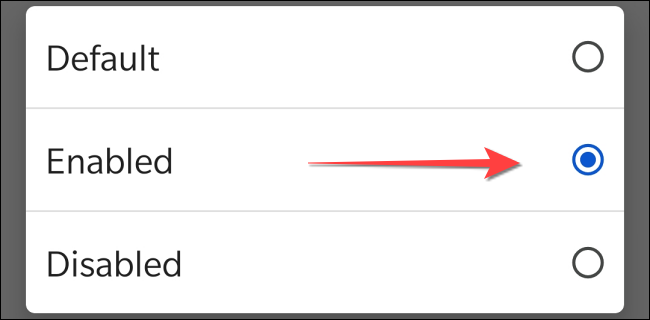
حالا Flag با عنوان «Chrome Share Screenshots Long» را پیدا کنید و روی منوی کشویی بزنید.
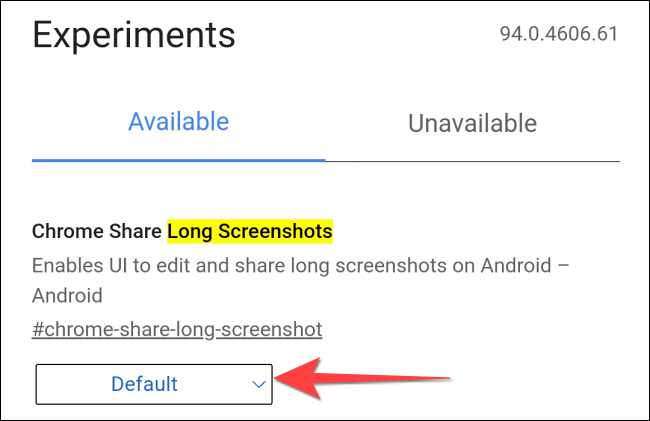
در منوی باز شده "Enabled" را انتخاب کنید.
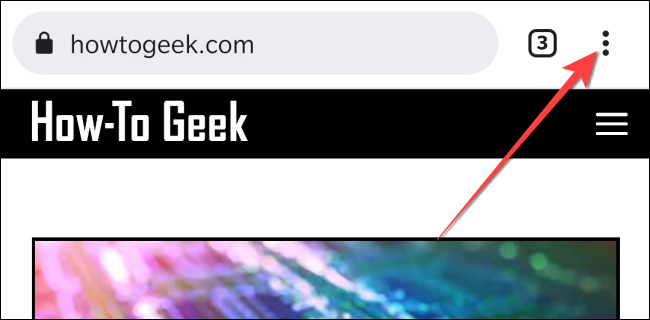
بعد، مرورگر را دوباره باز کنید. حالا صفحهای را که میخواهید از آن اسکرین شات بگیرید را باز کنید. پس از بارگیری صفحه، روی سه نقطه عمودی در گوشه بالا سمت راست بزنید تا منوی کروم باز شود.
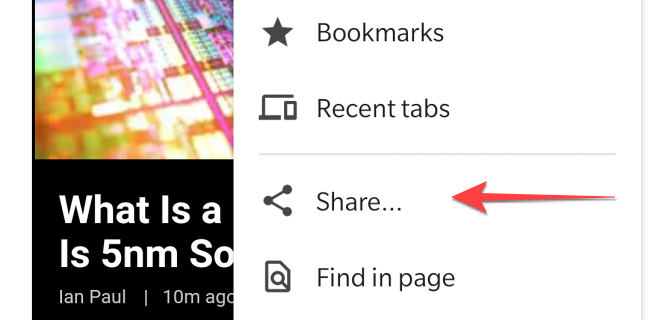
در منوی کروم گزینه «Share» را انتخاب کنید.
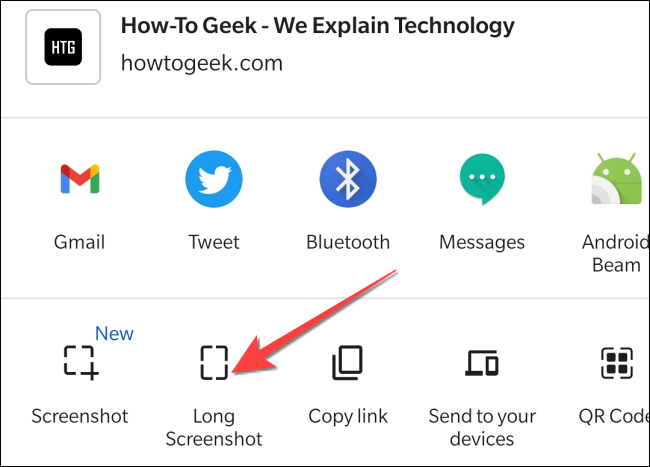
منوی Share کروم در پایین باز میشود. حالا گزینه «Long Screenshot» را انتخاب کنید.
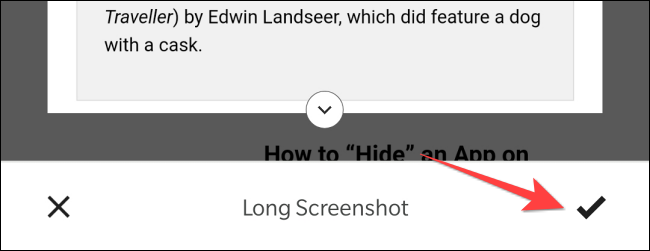
کروم، منویی با حاشیه سفید با فلشهای بالا و پایین باز میکند و بقیه قسمت را خاکستری میکند. فلشهای بالا یا پایین در جهتهای مربوط بکشید تا مناطق بیشتری از صفحه وب را به تصویر اضافه شود.
پس از اتمام کار، دکمه علامت چک را در گوشه پایین سمت راست بزنید، تا ویرایشگر تصویر داخلی کروم باز شود.
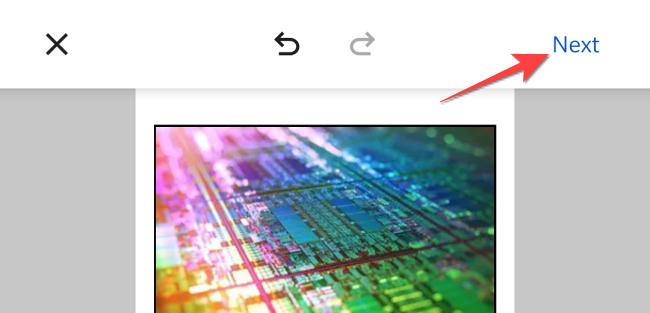
در ویرایشگر تصویر داخلی کروم، گزینههای «Crop» (برای برش) ، «Text» (برای افزودن متن) و «Draw» (برای حاشیه نویسی) را در پایین مشاهده خواهید کرد. در گوشه بالا سمت چپ روی «Next» بزنید.
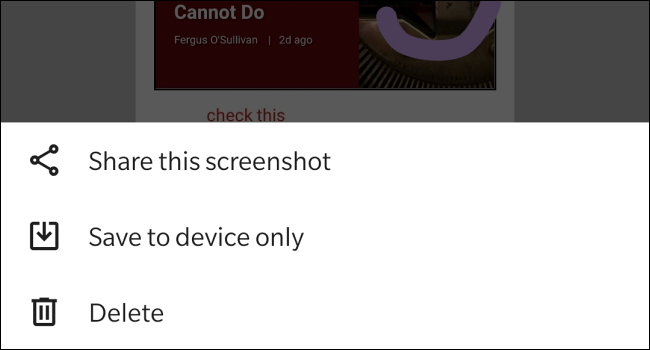
بعد از این مرحله گزینههایی برای اشتراک در اختیار شما قرار میدهد و میتوانید هر کدام را که خواستید انتخاب کنید.
خب کارمون تموم شد. خوش بگذره!

