
گروهی دوستانه برای صرف شام به رستوران میروند. برای محاسبه هزینهها و مشخص کردن دنگ هر فرد در این گروه، نیاز به محاسبات دستی برای درصد انعام و تقسیم مبلغ نهایی به تعداد افراد است. برنامه Tipster برای راحتی چنین محاسباتی پیادهسازی شده است تا در این برنامه با کدنویسی اندروید، عناصر گرافیکی رابط کاربری و انجام محاسبات ساده آشنایی بیشتری کسب گردد.
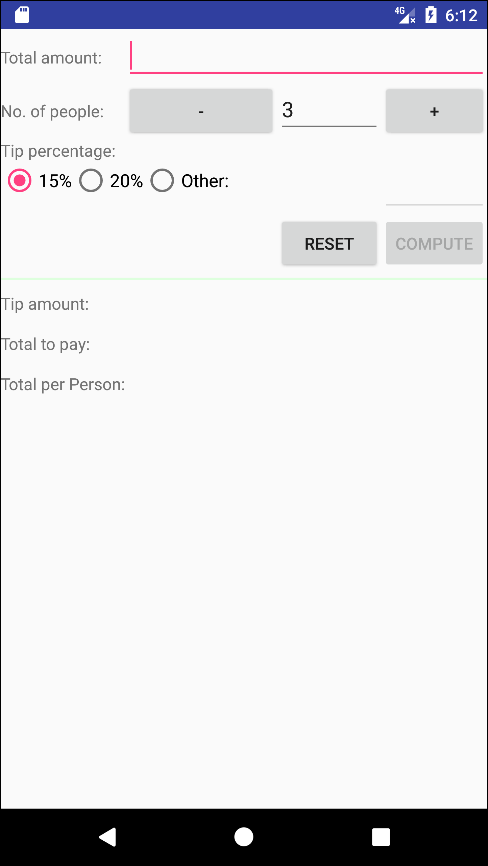
در این قسمت برنامه Tipster با جزئیات کامل بررسی خواهد شد.
هدف نهایی ساخت Layoutای مانند شکل قبل است. برای رسیدن به چنین طرحی، نیاز است که از چندین ویجت رابط کاربری، که در ادامه لیست شده، استفاده کنید.
این ویجت، عناصر نما را در یک چینش جدولی قرار میدهد.
یک سطر در TableLayout تعریف میکند.
یک برچسب متنی برای نمایش متنی در صفحهنمایش است.
یک فیلد متنی برای دریافت مقداری از ورودی میباشد.
تعدادی دکمه رادیویی در قالب یک گروه ایجاد میکند که در هر لحظه فقط یکی از آنها میتواند انتخاب شود.
یک دکمه رادیویی برای استفاده در RadioGroup ایجاد میکند.
یک دکمه معمولی میسازد.
یک جداکننده با ارتفاع و رنگ مشخص برای استفاده در بین ویجتهای دیگر ایجاد میکند.
فایل Layout اصلی برنامه به نام activity_main.xml، در زمان ساخت پروژه، به صورت پیشفرض ساخته شده است. کدهای زیر را به این فایل اضافه کنید. ویجت TableRow یک سطر درون TableLayout ایجاد میکند و بنا به نیاز برنامه هر تعدادی از این ویجت را میتوانید به برنامه اضافه کنید. پنج سطر برای ورودیهای برنامه و دکمهها ایجاد و بعد از خط جداکننده، ۳ سطر دیگر را نیز برای نمایش نتایج، به کدهای XML اضافه کنید.
<TableLayout xmlns:android="http://schemas.android.com/apk/res/android"
android:id="@+id/TableLayout01"
android:layout_width="fill_parent"
android:layout_height="fill_parent"
android:stretchColumns="1">
<TableRow>
<TextView
android:id="@+id/txtLbl1"
android:layout_width="wrap_content"
android:layout_height="wrap_content"
android:layout_column="0"
android:text="@string/total_amount" />
<EditText
android:id="@+id/txtAmount"
android:layout_width="wrap_content"
android:layout_height="wrap_content"
android:layout_column="1"
android:layout_span="3"
android:inputType="number" />
</TableRow>
<TableRow>
<TextView
android:id="@+id/txtLbl2"
android:layout_width="wrap_content"
android:layout_height="wrap_content"
android:layout_column="0"
android:text="@string/no_of_people" />
<Button
android:layout_width="wrap_content"
android:layout_height="wrap_content"
android:="decrement"
android:text="@string/minus" />
<EditText
android:id="@+id/txtPeople"
android:layout_width="wrap_content"
android:layout_height="wrap_content"
android:inputType="number"
android:text="@string/initial_value" />
<Button
android:layout_width="wrap_content"
android:layout_height="wrap_content"
android:="increment"
android:text="@string/plus" />
</TableRow>
<TableRow>
<TextView
android:id="@+id/txtLbl3"
android:layout_width="wrap_content"
android:layout_height="wrap_content"
android:text="@string/tip_percentage" />
</TableRow>
<TableRow>
<RadioGroup
android:id="@+id/RadioGroupTips"
android:layout_width="wrap_content"
android:layout_height="wrap_content"
android:layout_column="0"
android:layout_span="3"
android:checkedButton="@+id/radioFifteen"
android:orientation="horizontal">
<RadioButton
android:id="@+id/radioFifteen"
android:layout_width="wrap_content"
android:layout_height="wrap_content"
android:text="@string/_15prc"
android:textSize="15sp" />
<RadioButton
android:id="@+id/radioTwenty"
android:layout_width="wrap_content"
android:layout_height="wrap_content"
android:text="@string/_20prc"
android:textSize="15sp" />
<RadioButton
android:id="@+id/radioOther"
android:layout_width="wrap_content"
android:layout_height="wrap_content"
android:text="@string/other"
android:textSize="15sp" />
</RadioGroup>
<EditText
android:id="@+id/txtTipOther"
android:layout_width="fill_parent"
android:layout_height="wrap_content"
android:inputType="number" />
</TableRow>
<TableRow>
<Button
android:id="@+id/btnReset"
android:layout_width="wrap_content"
android:layout_height="wrap_content"
android:layout_column="2"
android:text="@string/btn_reset" />
<Button
android:id="@+id/btnCalculate"
android:layout_width="wrap_content"
android:layout_height="wrap_content"
android:layout_column="3"
android:text="@string/btn_calculate" />
</TableRow>
<View
android:layout_height="2dp"
android:layout_marginBottom="5dip"
android:layout_marginTop="5dip"
android:background="#DDFFDD" />
<TableRow
android:paddingBottom="10dip"
android:paddingTop="5dip">
<TextView
android:id="@+id/txtLbl4"
android:layout_width="wrap_content"
android:layout_height="wrap_content"
android:layout_column="0"
android:text="@string/tip_amount" />
<TextView
android:id="@+id/txtTipAmount"
android:layout_width="wrap_content"
android:layout_height="wrap_content"
android:layout_column="2"
android:layout_span="2" />
</TableRow>
<TableRow
android:paddingBottom="10dip"
android:paddingTop="5dip">
<TextView
android:id="@+id/txtLbl5"
android:layout_width="wrap_content"
android:layout_height="wrap_content"
android:layout_column="0"
android:text="@string/total_to_pay" />
<TextView
android:id="@+id/txtTotalToPay"
android:layout_width="wrap_content"
android:layout_height="wrap_content"
android:layout_column="2"
android:layout_span="2" />
</TableRow>
<TableRow
android:paddingBottom="10dip"
android:paddingTop="5dip">
<TextView
android:id="@+id/txtLbl6"
android:layout_width="wrap_content"
android:layout_height="wrap_content"
android:layout_column="0"
android:text="@string/total_per_person" />
<TextView
android:id="@+id/txtTipPerPerson"
android:layout_width="wrap_content"
android:layout_height="wrap_content"
android:layout_column="2"
android:layout_span="2" />
</TableRow>
</TableLayout>
فایل Layout برنامه Tister
تا این مرحله به فایل activity_main.xml یک TableLayout اضافه شده است. در این جدول هر تعداد دلخواهی سطر میتواند قرار گیرد و سپس ویجتٰهای دیگری مانند دکمهها، برچسبها و فیلدهای متنی در سطرها قرار خواهند گرفت. به ویژگیهای android:stretchColumns، android:layout_column و android:layout_span دقت کنید.
اولین ویجت EditText برنامه (با شناسه txtAmount) برای دریافت مبلغ کل از کاربر استفاده میشود. ورودی این ویجت برای دریافت مبلغ باید از جنس عدد باشد، بنابراین ویژگی android:numeric را با number مقداردهی کنید. با تنظیم این ویژگی کاربر مجاز است که فقط مقادیر عددی را وارد کند. این ویژگی را برای ویجت EditText دوم نیز که مربوط به تعداد افراد است، تنظیم کنید. با استفاده از این ویژگیها کنترلهای لازم بر روی ورودی، به سادگی در همان کدهای XML صورت گیرد.
فایل TipsterActivity.java کلاس اصلی برنامه است و نمایش Layout و مدیریت برنامه را برعهده دارد. کدهای کلاس TipsterActivity به چند بخش دستهبندی میشوند. در بخش ۱ و ۲، ابتدا ویجتهای موردنیاز را به عنوان ویژگی از کلاس تعریف کنید. سپس با کمک تابع findViewById(int id) ویجت موردنظر را دریافت کرده و در متغیر مربوط به خود ذخیره نمائید (بخش ۳ و ۶). شناسه هر ویجت در فایل Layout مشخص شده است.
public class TipsterActivity extends Activity {
final static int DEFAULT_NUM_PEOPLE = 3;
final static NumberFormat formatter =
NumberFormat.getCurrencyInstance();
// Section 1: Widgets in the application
private EditText txtAmount;
private EditText txtPeople;
private EditText txtTipOther;
private RadioGroup rdoGroupTips;
private Button btnCalculate;
private Button btnReset;
// Section 2
private TextView txtTipAmount;
private TextView txtTotalToPay;
private TextView txtTipPerPerson;
private int radioCheckedId = -1;
private NumberPickerLogic mLogic;
@Override
public void onCreate(Bundle savedInstanceState) {
super.onCreate(savedInstanceState);
setContentView(R.layout.activity_main);
// Section 3
txtAmount = (EditText) findViewById(R.id.txtAmount);
// Section 4
txtAmount.requestFocus();
txtPeople = (EditText) findViewById(R.id.txtPeople);
txtPeople.setText(String.valueOf(DEFAULT_NUM_PEOPLE));
txtTipOther = (EditText) findViewById(R.id.txtTipOther);
rdoGroupTips = (RadioGroup) findViewById(R.id.RadioGroupTips);
btnCalculate = (Button) findViewById(R.id.btnCalculate);
// Section 5
btnCalculate.setEnabled(false);
btnReset = (Button) findViewById(R.id.btnReset);
// Section 6
txtTipAmount = (TextView) findViewById(R.id.txtTipAmount);
txtTotalToPay = (TextView) findViewById(R.id.txtTotalToPay);
txtTipPerPerson = (TextView) findViewById(R.id.txtTipPerPerson);
// Section 7
txtTipOther.setEnabled(false);
…
}
}
بخش اول کدهای کلاس اصلی TipsterActivity
در بخش ۴ تابع requestFocus() مشاهده میشود. این تابع مربوط به کلاس View است و از آنجا که ویجت EditText نیز از کلاس View مشتق شده است، برای آن نیز مناسب میباشد. با استفاده از این تابع، بعد از اجرای برنامه تمرکز رابط کاربری بر روی ویجت مبلغ کل است و نشانهگر در این قسمت آماده دریافت داده از کاربر میباشد.
دکمه محاسبه از ابتدای اجرای برنامه غیرفعال است (بخش ۵ از کد، با استفاده از تابع setEnabled(Boolean enabled)). قبل از کلیک بر روی این دکمه نیاز است که اطلاعات دیگری از رابط کاربری (مانند مبلغ کل و تعداد افراد) کامل شوند، به همین دلیل این دکمه در ابتدای اجرای برنامه، غیر فعال خواهد بود.
به بخش ۷ توجه کنید. فیلد متنی مربوط به وارد کردن درصد غیرفعال شده است. با اجرای برنامه به صورت پیشفرض دکمه ۱۵% از گروه دکمههای رادیویی فعال است و این مورد در کدهای XML با ویژگی زیر تعیین شده است.
android:checkedButton="@+id/radioFifteen"
در صورتی که کاربر از این گروه، گزینه Other را انتخاب کند، فیلد متنی مربوط به آن نیز فعال خواهد شد.
ابتدا گروه دکمههای رادیویی را بررسی کنید. برنامه باید به رخدادهایی که در هر کدام از اجزای این گروه صورت میگیرد، گوش دهد و طبق این رخدادها تصمیمگیری نماید. گوش دادن به رخدادها با استفاده از تابع OnCheckedChangeListener() امکانپذیر است.
در این تابع چندین مورد باید مدیریت شود. یکی اینکه به محض انتخاب گزینه Other توسط کاربر فیلد متنی مربوط به درصد نیز فعال شود و اگر کاربر دوباره به دو گزینه دیگر برگردد، فیلد متنی غیرفعال گردد. از طرف دیگر دکمه Calculate، فقط در صورتی که مقادیر وارد شده Total Amount و No. of People صحیح باشند و یکی از دو حالت زیر اتفاق افتد، باید فعال و در غیر اینصورت غیرفعال گردد:
rdoGroupTips.setOnCheckedChangeListener(new OnCheckedChangeListener() {
@Override
public void onCheckedChanged(RadioGroup group, int checkedId) {
if (checkedId == R.id.radioFifteen || checkedId == R.id.radioTwenty) {
txtTipOther.setEnabled(false);
btnCalculate.setEnabled(txtAmount.getText().length() > 0
&& txtPeople.getText().length() > 0);
}
if (checkedId == R.id.radioOther) {
txtTipOther.setEnabled(true);
txtTipOther.requestFocus();
btnCalculate.setEnabled(txtAmount.getText().length() > 0
&& txtPeople.getText().length() > 0
&& txtTipOther.getText().length() > 0);
}
radioCheckedId = checkedId;
}
});
بخش دوم کدهای کلاس اصلی TipsterActivity
همانطور که قبلا نیز گفته شد، دکمه Calculate تا زمانی که مقدار فیلدهای متنی صحیح نباشد، نباید فعال گردد. از آنجا که ویژگی android:numeric برای ویجتها تنظیم شده است، بنابراین نگرانی در مورد نوع ورودیهای غیرعددی ندارید. پس فقط کافیست که از خالی نبودن فیلدها مطمئن شوید.
برای آگاهی از رخداد فشرده شدن یک کلید از رابط ایستای OnKeyListener() استفاده کنید. با استفاده از این رابط میتوان از رخداد قبل از اینکه برای ویجت فیلد متنی ارسال شود، آگاه شد. تابع setOnKeyListener(…) را برای ویجتهای موردنظر فراخوانی کنید.
txtAmount.setOnKeyListener(mKeyListener);
txtPeople.setOnKeyListener(mKeyListener);
txtTipOther.setOnKeyListener(mKeyListener);
بخش سوم کدهای کلاس اصلی TipsterActivity
و سپس پیادهسازی تابع mKeyListener رانجام دهید.
private OnKeyListener mKeyListener = new OnKeyListener() {
@Override
public boolean onKey(View v, int keyCode, KeyEvent event) {
switch (v.getId()) {
case R.id.txtAmount:
case R.id.txtPeople:
btnCalculate.setEnabled(txtAmount.getText().length() > 0
&& txtPeople.getText().length() > 0);
break;
case R.id.txtTipOther:
btnCalculate.setEnabled(txtAmount.getText().length() > 0
&& txtPeople.getText().length() > 0
&& txtTipOther.getText().length() > 0);
break;
}
return false;
}
};
بخش سوم کدهای کلاس اصلی TipsterActivity
در این کد ابتدا شناسه نما بررسی میشود. به یاد آورید که هر ویجت یک شناسه منحصر به فرد دارد که در فایل Layout مربوط به آن (activity_mani.xml) تنظیم شده است. در گام بعدی بررسی شده است که اگر رخداد مربوط به ویجت مبلغ کل و یا تعداد افراد است، در صورت مقدار داشتن هر دو فیلد، کلید Calculate فعال گردد. سپس به سراغ گزینه Other در دکمههای رادیویی رفته است. در این حالت علاوه بر شرایط قبلی، متن مربوط به درصد نیز باید مقدار داشته باشد.
مراحل ذکر شده در بخش قبلی را در مورد دکمههای Calculate و Reset نیز پیادهسازی کنید. در این بخش از رابط ایستای Listener() استفاده کنید و درون این تابع براساس شناسه دکمه، تابع calculate() و یا reset() را فراخوانی نمائید. در ادامه ابتدا تابع setListener(…) را برای دکمهها تنظیم کنید.
btnCalculate.setListener(mClickListener);
btnReset.setListener(mClickListener);
بخش چهارم کدهای کلاس اصلی TipsterActivity
سپس پیادهسازی این تابع را انجام دهید.
private Listener mClickListener = new Listener() {
@Override
public void (View v) {
if (v.getId() == R.id.btnCalculate) {
calculate();
} else {
reset();
}
}
};
بخش پنجم کدهای کلاس اصلی TipsterActivity
زمانی که کاربر بر روی دکمه Reset کلیک میکند، تمامی مقادیر فیلدهای متنی باید حذف گردد، دکمههای رادیویی به مقدار پیشفرض خود یعنی ۱۵% برگردد و نتیجه محاسبات نیز از رابط کاربری پاک شود.
private void reset() {
txtTipAmount.setText("");
txtTotalToPay.setText("");
txtTipPerPerson.setText("");
txtAmount.setText("");
txtPeople.setText(String.valueOf(DEFAULT_NUM_PEOPLE));
txtTipOther.setText("");
rdoGroupTips.clearCheck();
rdoGroupTips.check(R.id.radioFifteen);
// set focus on the first field
txtAmount.requestFocus();
}
بخش ششم کدهای کلاس اصلی TipsterActivity
علاوه بر محدودیتهایی که در مورد مقادیر ورودیهای متنی اعمال کردید، بررسی دیگری نیز برای محاسبات لازم است. مقدار فیلدهای مبلغ کل، تعداد افراد و مقدار درصد انعام (در صورت فعال بودن گزینه سوم دکمههای رادیویی) نباید صفر باشد، زیرا در محاسبات خطای تقسیم به صفر رخ خواهد داد.
بنابراین اگر کاربر برای فیلدهای موردنظر مقدار صفر را وارد کند، با استفاده از تابع showErrorAlert(String errorMessage, final int fieldId) یک پنجره Pop-up در مورد خطای صورت گرفته، به او نمایش دهید.
private void calculate() {
Double billAmount = Double.parseDouble(txtAmount.getText().toString());
Double totalPeople = Double.parseDouble(txtPeople.getText().toString());
Double percentage = null;
boolean isError = false;
if (billAmount < 1.0) {
showErrorAlert("Enter a valid Total Amount.", txtAmount.getId());
isError = true;
}
if (totalPeople < 1.0) {
showErrorAlert("Enter a valid number of people.", txtPeople.getId());
isError = true;
}
if (radioCheckedId == -1) {
radioCheckedId = rdoGroupTips.getCheckedRadioButtonId();
}
if (radioCheckedId == R.id.radioFifteen) {
percentage = 15.00;
} else if (radioCheckedId == R.id.radioTwenty) {
percentage = 20.00;
} else if (radioCheckedId == R.id.radioOther) {
percentage = Double.parseDouble( txtTipOther.getText().toString());
if (percentage < 1.0) {
showErrorAlert("Enter a valid Tip percentage", txtTipOther.getId());
isError = true;
}
}
if (!isError) {
double tipAmount = ((billAmount * percentage) / 100);
double totalToPay = billAmount + tipAmount;
double perPersonPays = totalToPay / totalPeople;
txtTipAmount.setText(formatter.format(tipAmount));
txtTotalToPay.setText(formatter.format(totalToPay));
txtTipPerPerson.setText(formatter.format(perPersonPays));
}
}
بخش هفتم کدهای کلاس اصلی TipsterActivity
مقدار پیشفرض دکمههای رادیویی ۱۵% است و در صورتی که کاربر این مقدار را تغییر دهد، شناسه دکمه مربوطه در متغیر radioCheckedId ذخیره خواهد شد. اما اگر کاربر مقدار پیشفرض را تغییری ندهد، متغیر radioCheckedId دارای ارزش 1- است (مقدار اولیه متغیر). بنابراین میتوان با منفی بود این متغیر پی برد که دکمه رادیویی فعال همان پیشفرض (۱۵%) است و یا اینکه با فراخوانی تابع getCheckedRadioButtonId()، شناسه مربوط به آن را استخراج نمود.
محاسبات دنگ بسیار ساده است. اگر خطایی رخ ندهد (isError = false)، محاسبات انجام شده و در ویجتهای فیلد متنی نمایش داده میشود.
در اندروید کلاسی به نام AlertDialog وجود دارد که با استفاده از آن میتوان یک پنجره Pop-up را برای هشدار نمایش داد. این پنجره دارای سه دکمه و یک متن است. تابع showErrorAlert() پیادهسازی شده است. این تابع یک رشته به عنوان متن خطا برای نمایش به کاربر و یک شناسه مربوط به فیلدی که خطا در آن رخ داده است را به عنوان ورودی دریافت میکند تا بعد از پایان نمایش پنجره خطا، نشانهگر بر روی این فیلد نمایش داده شود.
private void showErrorAlert(String errorMessage, final int fieldId) {
new AlertDialog.Builder(this)
.setTitle("Error")
.setMessage(errorMessage)
.setNeutralButton("Close",
new DialogInterface.Listener() {
@Override
public void (DialogInterface dialog,
int which) {
findViewById(fieldId).requestFocus();
}
}).show();
}
بخش هفتم کدهای کلاس اصلی TipsterActivity
میتوانید پروژه Tipsterرا از اینجا دانلود کنید.
برای کسب اطلاعات بیشتر در زمینه برنامهنویسی اندروید میتوانید به منابع زیر مراجعه کنید:
منابع الکترونیکی:

