
برنامه اندروید استودیو را اجرا کنید. اگر برای اولین بار است که اندروید استودیو بر روی سیستم شما اجرا میشود، مانند شکل ۱، صفحه خوشآمدگویی اندروید را مشاهده خواهید کرد.
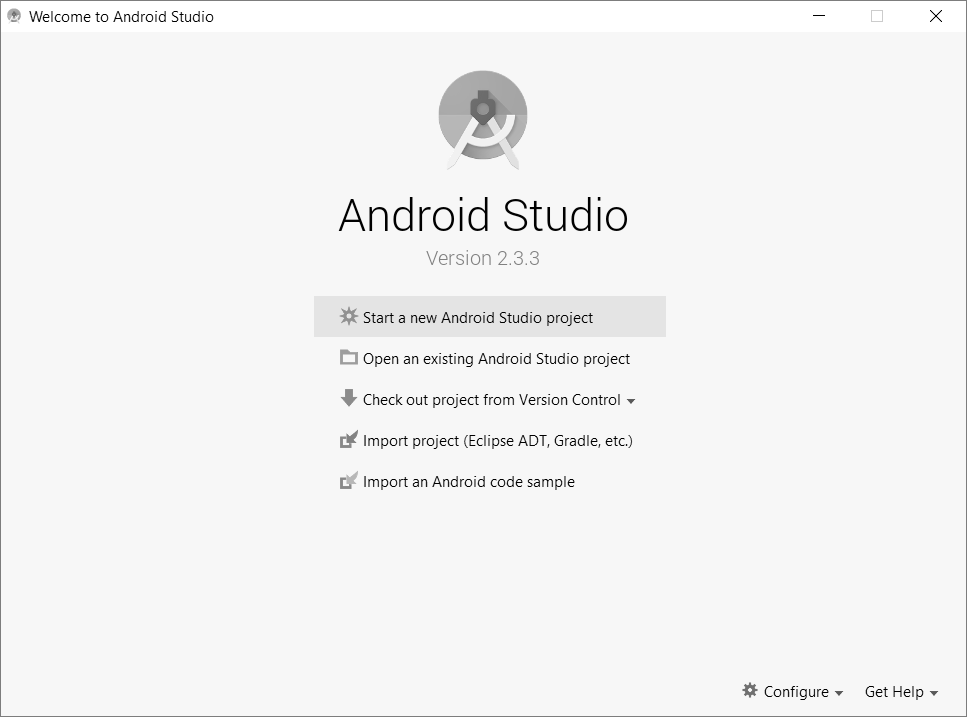
در این صفحه، گزینه Start a new Android Studio project را انتخاب کنید. در صورتی که این صفحه برای شما نشان داده نشد، یعنی شما قبلا یک پروژه در اندروید استودیو ایجاد کردهاید و این بار مستقیما وارد برنامه اندروید استودیو شدهاید. در این حالت به ترتیب گزینههای زیر را برای ایجاد پروژه جدید، انتخاب کنید.
File → New → New Project…
در اولین صفحهای که میبینید نام پروژه و دامنه (در این مثال org.redapps) موردنظر خود را وارد کنید. نام بسته[۱] برنامه شما به org.redapps تغییر میکند. در نهایت محل ذخیره شدن پروژه را بر روی سیستم خود مشخص نمائید.
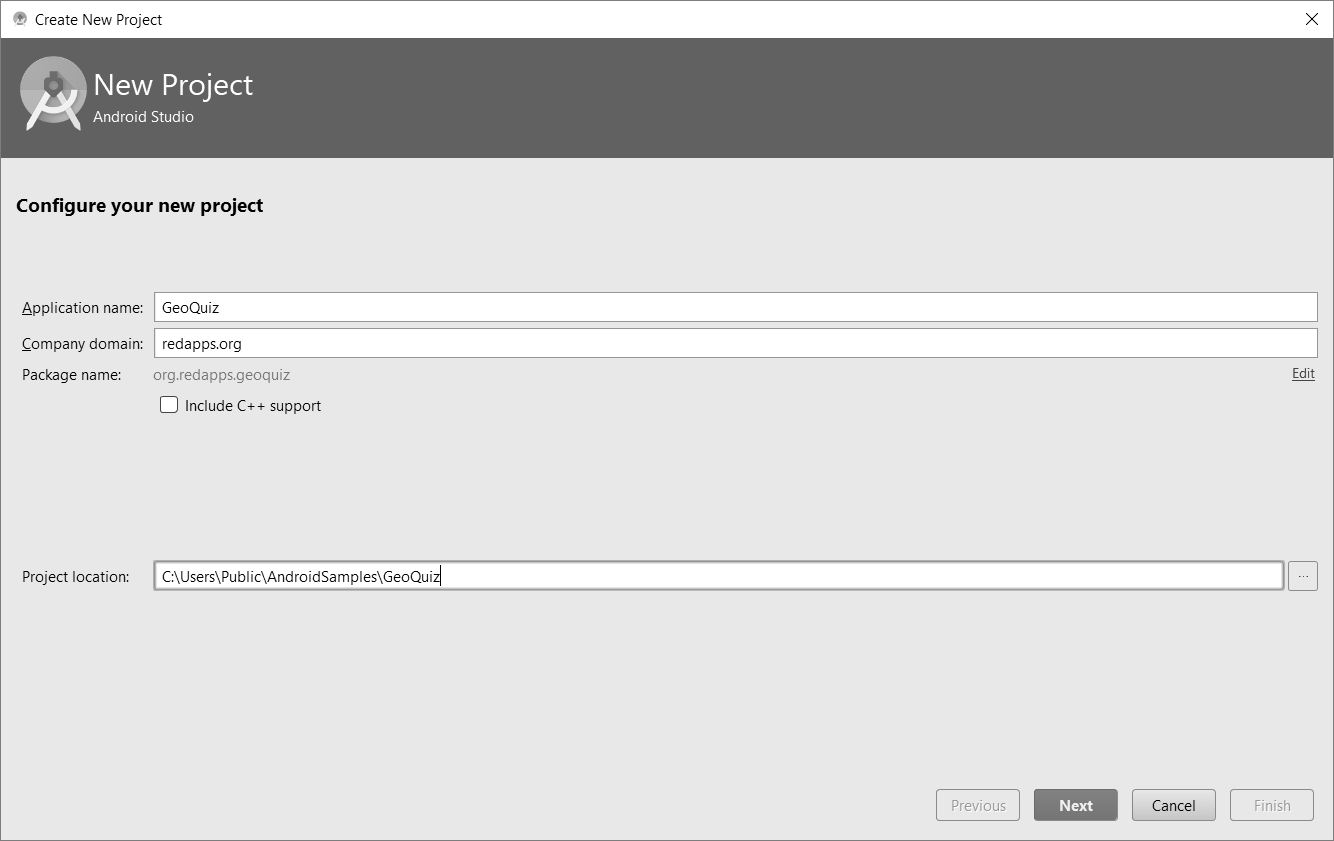
همانطور که دیدید، نام بسته برنامه برعکس دامنه سازمان تنظیم میشود. این روش نامگذاری، نام بستهها را یکتا کرده و تشخیص برنامهها را در یک دستگاه و یا در بازارهای اینترنتی[۲] آسان میکند.
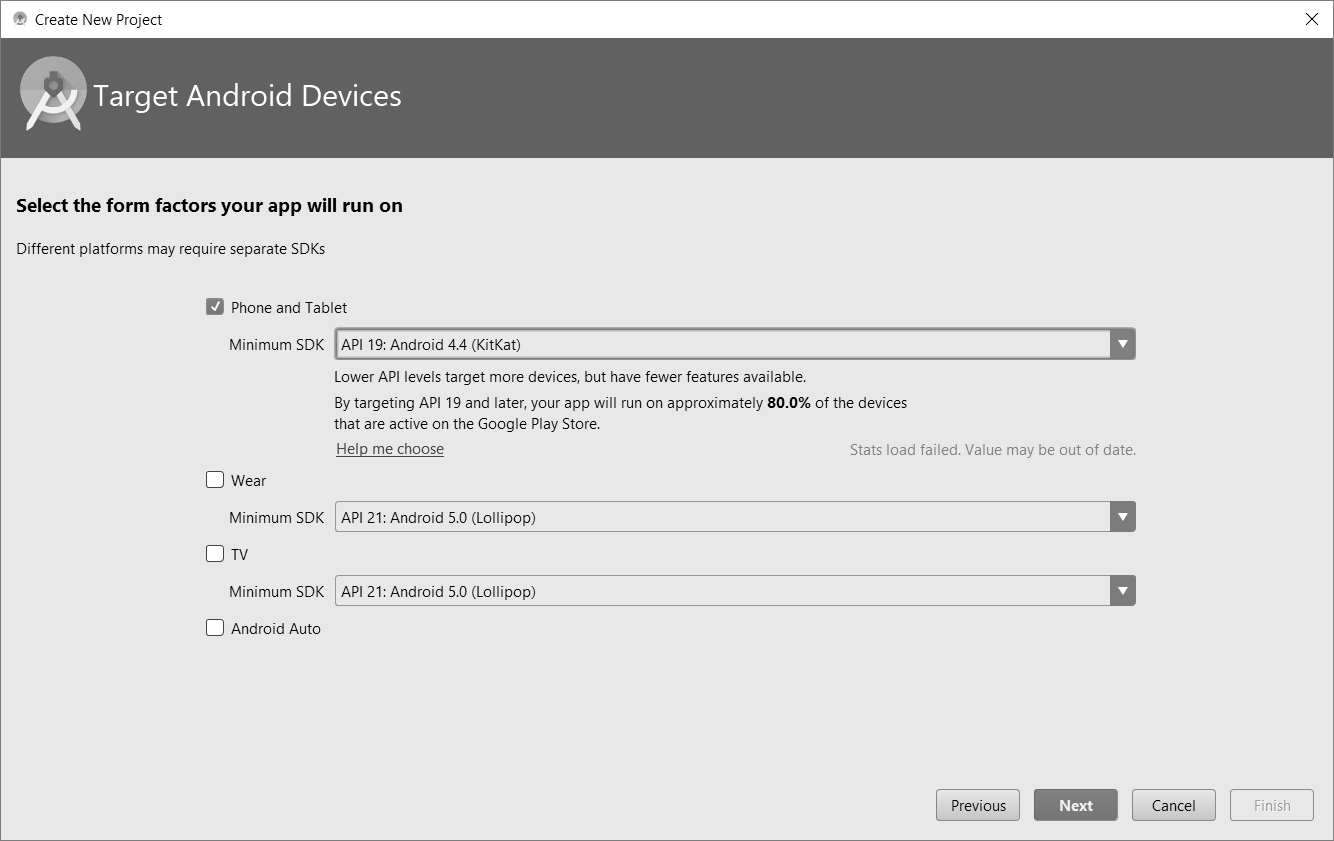
بر روی دکمه Next کلیک کنید. صفحه بعدی جزئیات دستگاههایی را نشان میدهد که برنامه میتواند بر روی آنها اجرا شود. از آنجا که برنامه مخصوص گوشیهای اندروید است، بنابراین گزینه Phone and Tablet را فعال و برای گزینه Minimum SDK مقدار API 19: Android 4.4 (KitKat) را انتخاب کنید.
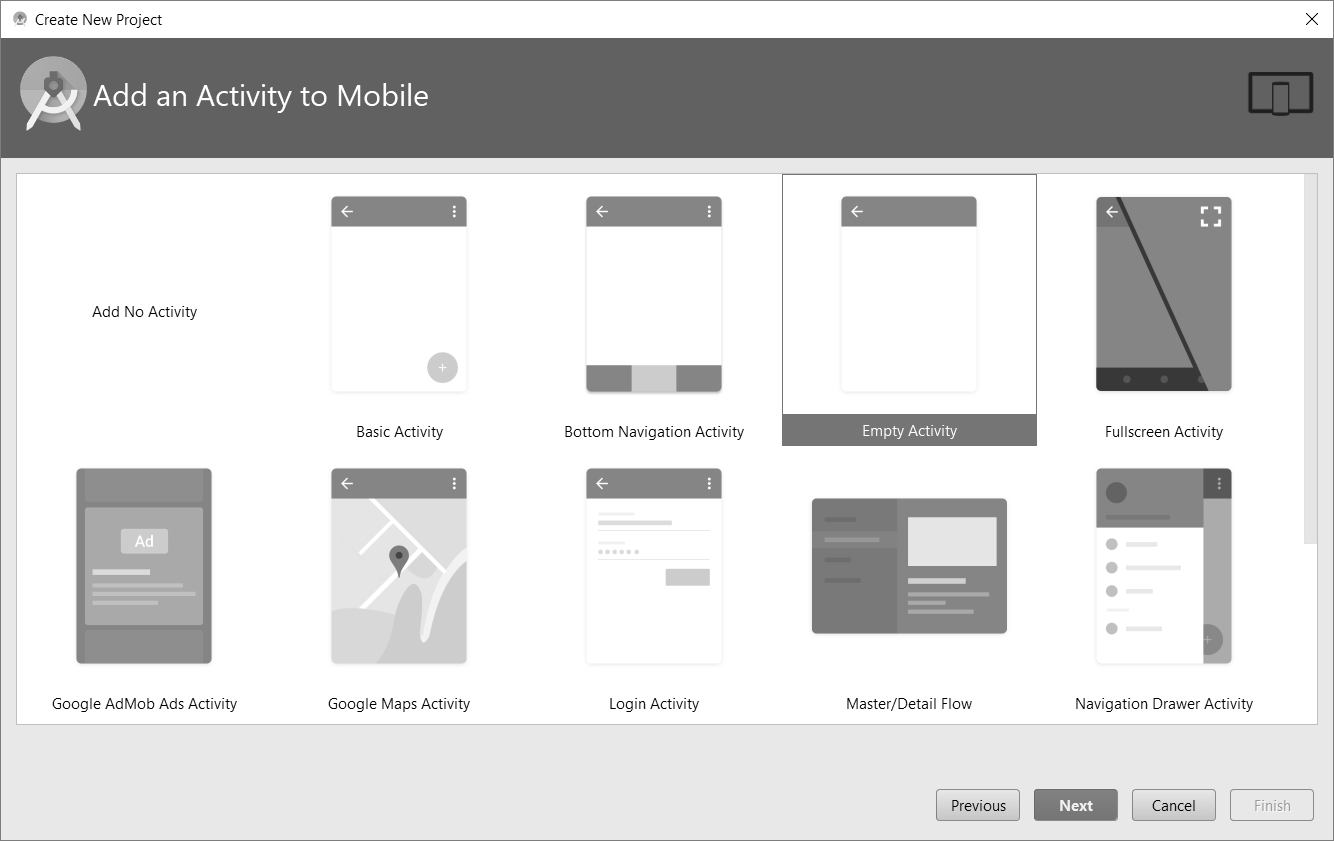
در ادامه، دکمه Next را کلیک کنید. در صفحه بعد میتوان یک الگو برای اولین صفحه برنامه انتخاب کرد. سادهترین الگو یعنی Empty Activity را انتخاب کرده و بر روی دکمه Next کلیک نمائید.
در آخرین صفحه، نام کلاس اکتیویتی را با مقدار TestActivity پر کنید.
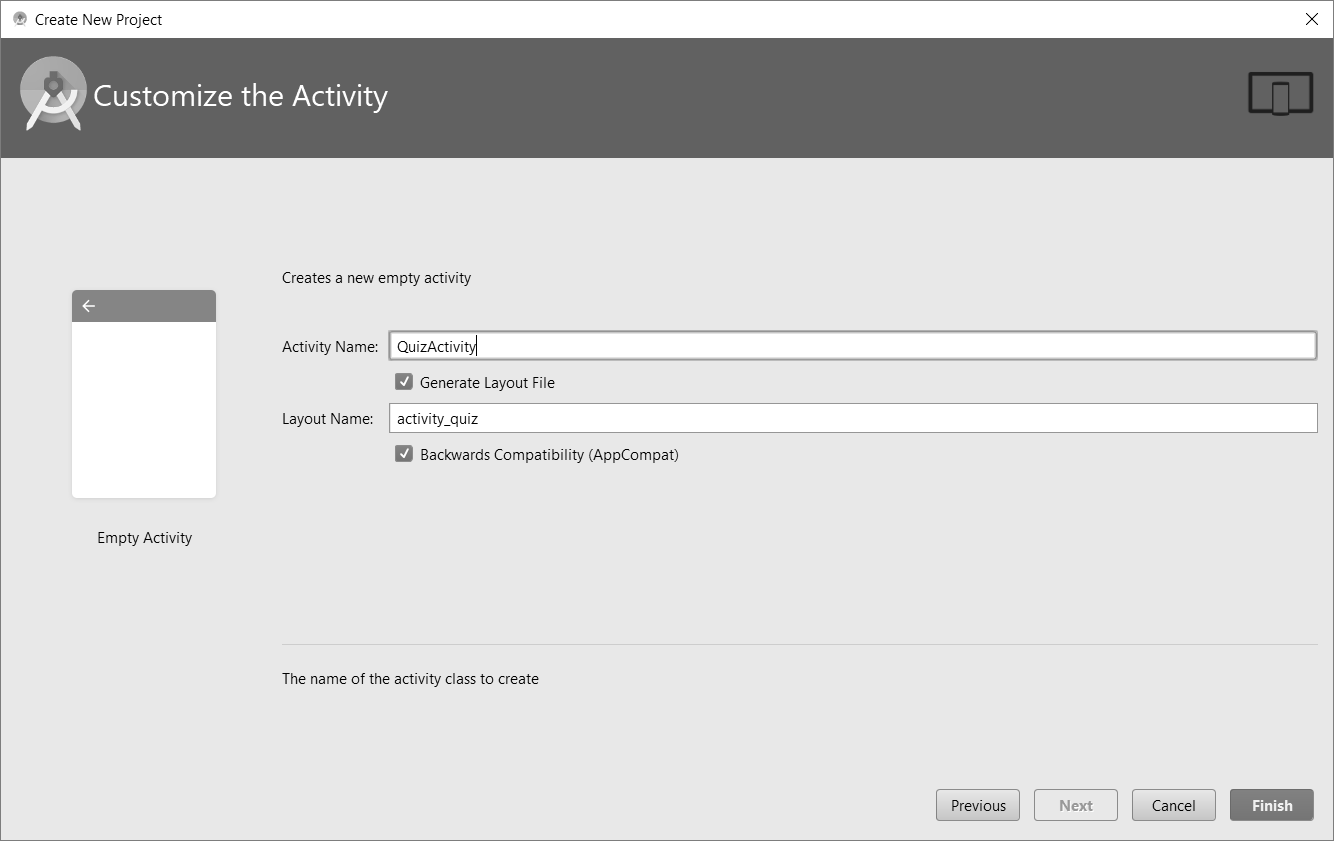
گزینه Generate Layout File را فعال کنید. بعد از وارد کردن نام اکتیویتی، نام Layout به صورت خودکار activity_test انتخاب میشود. گزینههای دیگر را تغییری ندهید و در آخر بر روی دکمه Finish کلیک کنید.
پروژه جدید در اندروید استودیو ایجاد میشود. پنجره سمت چپ، پنجره ابزار پروژه[۳] نام دارد و تمامی فایلهای مربوط به پروژه در این قسمت قابل مشاهده هستند. پنجره اصلی که ویرایشگر نامیده میشود، در وسط قرار گرفته و کدهای برنامه در این قسمت نوشته میشود.
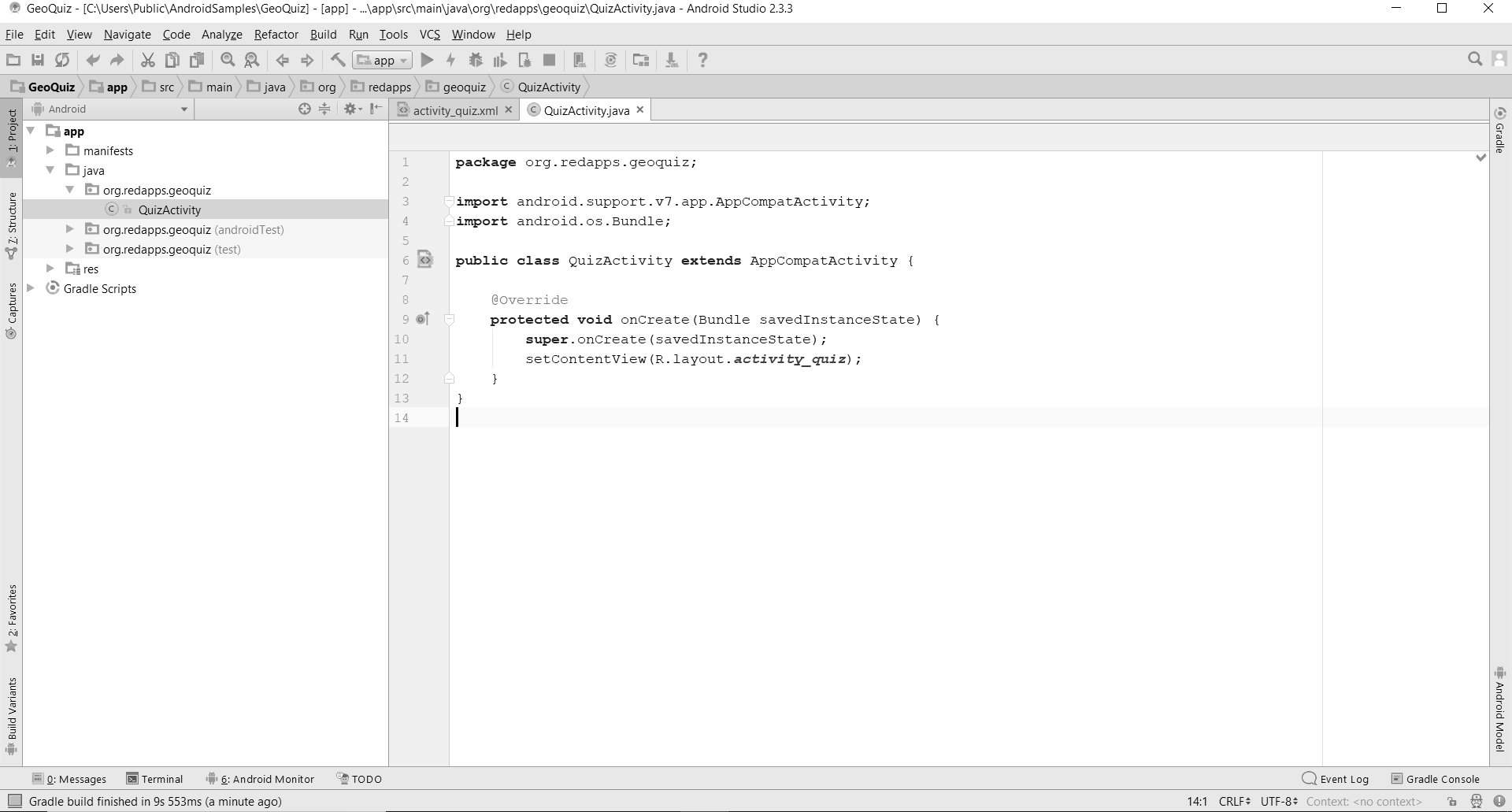
شما میتوانید بر اساس نیاز خود، پنجرهها را تغییر وضعیت دهید و یا پنجرههای جدیدی باز کنید.
برای کسب اطلاعات بیشتر در زمینه برنامهنویسی اندروید میتوانید به منابع زیر مراجعه کنید:
[1] Package
[2] کافه بازار، اول مارکت، Google Play و غیره
[3] Project tool window

