
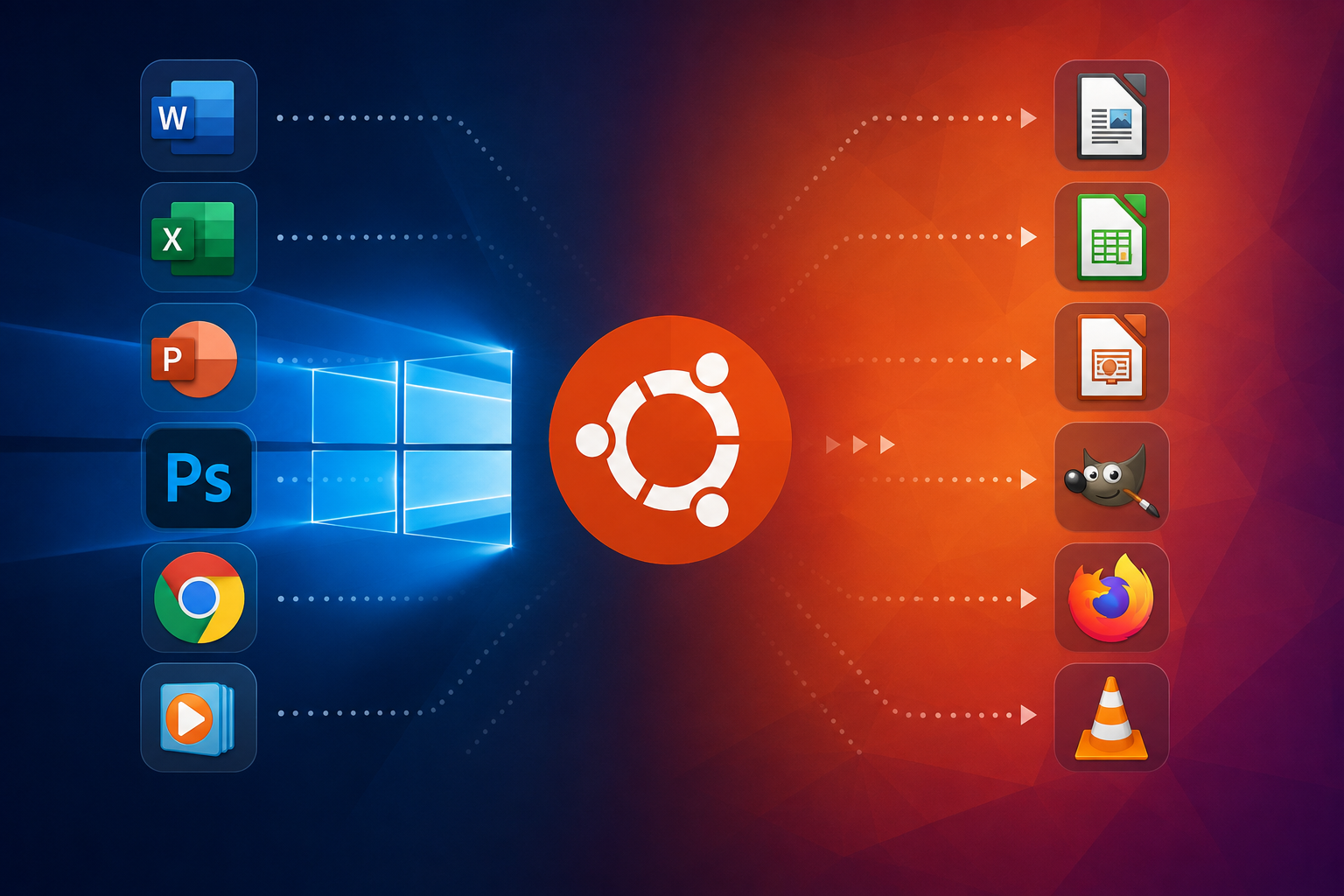
اگه بهتازگی از ویندوز به اوبونتو مهاجرت کرده باشید، احتمالا یکی از اولین سؤالهایی که برایتان پیش میآید این است که حالا نرمافزارهایی که در ویندوز استفاده میکردم را با چه برنامهای جایگزین کنم؟
واقعیت این است که مهاجرت از ویندوز به لینوکس به این معنی نیست که باید از نرمافزارهای مورد نیازتان صرفنظر کنید. برای بیشتر کارهای روزمره، طراحی، برنامهنویسی، ویرایش عکس و ویدئو، و... در اوبونتو وجود دارد.
البته یک نکته مهم وجود دارد، همه این جایگزینها دقیقا مشابه نسخه ویندوزی نیستند و بعضی از آنها ممکن است بخشی از امکانات نرمافزار اصلی را نداشته باشند. این واقعیت را نمیشود نادیده گرفت که اوبونتو برای کارهای گرافیکی مناسب نیست.در این مقاله بهترین جایگزینهای نرمافزارهای معروف ویندوز در اوبونتو را معرفی میکنیم.
اگر برای ویرایش عکس، طراحی گرافیکی یا انجام اصلاحات روی تصاویر از Adobe Photoshop استفاده میکنید، یکی از معروفترین گزینهها در لینوکس GIMP است.
GIMP یک نرمافزار رایگان و متنباز برای ویرایش و پردازش تصاویر است و امکاناتی مثل لایهها، فیلترها، ابزارهای انتخاب، ماسکها و ویرایش حرفهای تصاویر را در اختیار شما قرار میدهد.
البته GIMP دقیقا Photoshop نیست و محیط کاربری و بعضی از قابلیتهای آن متفاوت است، اما برای بسیاری از کارهای روزمره و حتی حرفهای میتواند گزینه بسیار خوبی باشد.
اگر استفاده شما از Photoshop بیشتر برای ویرایش عکس، ساخت تصاویر ساده، طراحی محتوا یا آمادهسازی تصاویر وب است، احتمالا GIMP بخش زیادی از نیازهایتان را پوشش میدهد.
اوبونتو نیز GIMP را بهعنوان یکی از گزینههای جایگزین Photoshop معرفی کرده است.
Microsoft Word، Excel و PowerPoint از پرکاربردترین نرمافزارهای ویندوز هستند و یکی از نگرانیهای کاربران هنگام مهاجرت به Ubuntu، کار با فایلهای Word و Excel است.
LibreOffice یکی از بهترین گزینهها برای این کار است.این مجموعه شامل نرمافزارهای مختلفی از جمله Writer برای کار با متن، Calc برای صفحات گسترده و Impress برای ساخت ارائه است. LibreOffice میتواند با فرمتهایی مانند DOCX، XLSX و PPTX کار کند، بنابراین برای کارهای معمول اداری و دانشگاهی گزینه مناسبی هست.
اگر استفاده شما از Microsoft Office خیلی تخصصی نیست، احتمالا LibreOffice میتواند نیازتان را برطرف کند.
البته اگر حفظ ظاهر و فرمت فایلهای Microsoft Office برایتان اهمیت بسیار زیادی دارد، در بعضی اسناد پیچیده ممکن است تفاوتهایی در قالببندی ایجاد شود.در کنار LibreOffice، OnlyOffice نیز گزینه قابل توجهی برای کاربران Ubuntu است.
برای پخش فیلم و موسیقی، یکی از بهترین انتخابها VLC Media Player است. VLC فقط مخصوص لینوکس نیست و نسخه ویندوز آن هم وجود دارد؛ بنابراین اگر قبلا در ویندوز از VLC استفاده میکردید، در اوبونتو هم میتوانید تقریبا همان تجربه را داشته باشید. مزیت مهم VLC پشتیبانی گسترده از فرمتهای مختلف صوتی و تصویری است. بنابراین اگر بعد از نصب اوبونتو به دنبال یک پخشکننده ویدئو هستید، VLC یکی از اولین گزینههایی است که ارزش نصب کردن دارد.
Canonical نیز VLC را بهعنوان گزینهای برای جایگزینی Windows Media Player معرفی کرده است.
اگر حوزه کاری شما تدوین ویدئو است، نبودن Adobe Premiere Pro ممکن است یکی از مشکلات اصلی Ubuntu باشد. اما یکی از بهترین گزینههای لینوکسی برای تدوین ویدئو Kdenlive است.
Kdenlive یک ویرایشگر ویدئوی غیرخطی است و امکانات مختلفی برای برش ویدئو، کار با چند ترک، اضافه کردن افکت، تنظیم صدا و خروجی گرفتن در فرمتهای مختلف ارائه میدهد.
این نرمافزار نسخه Linux دارد و نسخههای جدید آن از روشهایی مثل AppImage و Flatpak نیز ارائه میشوند.
البته اگر در سطح بسیار حرفهای و با پروژههای پیچیده Premiere کار میکنید، قبل از جایگزینی کامل بهتر است امکانات Kdenlive را با نیازهای پروژه خود مقایسه کنید.
برای عکاسها، Darktable یکی از گزینههای مهم در لینوکس است.Darktable بیشتر روی مدیریت و پردازش عکسهای RAW تمرکز دارد و برای اصلاح رنگ، نور، کنتراست و پردازش حرفهای تصاویر کاربرد دارد. یکی از ویژگیهای مهم آن ویرایش غیرمخرب است؛ یعنی تغییرات روی عکس اصلی به شکلی انجام میشوند که فایل اصلی شما حفظ شود. اگر استفاده اصلی شما از Lightroom مدیریت و پردازش عکسهای RAW است، Darktable میتواند یکی از گزینههایی باشد که ارزش امتحان کردن دارد. Ubuntu نیز Darktable را بهعنوان جایگزینی برای Lightroom معرفی کرده است.
اگر با طراحی وکتور، آیکون، لوگو یا تصاویر برداری کار میکنید، Inkscape یکی از شناختهشدهترین گزینههای لینوکس است. Inkscape برای طراحی وکتور ساخته شده و میتواند برای کارهایی مثل طراحی لوگو، آیکون، نمودار و تصاویر برداری مورد استفاده قرار بگیرد. برای کاربران Illustrator، محیط Inkscape در ابتدا ممکن است کمی متفاوت به نظر برسد، اما بعد از مدتی میتوان به آن عادت کرد. یکی از مزیتهای مهم Inkscape رایگان و متنباز بودن آن است.
اگر به ضبط و ویرایش صدا نیاز دارید، Audacity یکی از گزینههای شناختهشده و محبوب است. با Audacity میتوانید صدا ضبط کنید، قسمتهایی از فایل صوتی را برش دهید، نویز را کاهش دهید و فایل صوتی را در فرمتهای مختلف ویرایش و خروجی بگیرید. برای پادکست، ویرایش صدای ویدئو و کارهای معمول صوتی، Audacity گزینه مناسبی است. اگرچه برای پروژههای بسیار حرفهای موسیقی ممکن است به نرمافزارهای تخصصیتری نیاز داشته باشید، اما برای بسیاری از کاربران معمولی و تولیدکنندگان محتوا کاملاً کاربردی است.
در ویندوز احتمالاً برای باز کردن فایلهای ZIP، RAR و سایر فایلهای فشرده از WinRAR یا 7-Zip استفاده کردهاید.
در Ubuntu نیز ابزارهای مختلفی برای مدیریت فایلهای فشرده وجود دارد و در بسیاری از موارد میتوانید فایلهای ZIP و فرمتهای رایج را مستقیماً از طریق فایلمنیجر مدیریت کنید. برای کارهای ساده، نیازی نیست حتماً به دنبال نسخه لینوکسی WinRAR باشید. اگر با فایلهای فشرده زیادی سروکار دارید، میتوانید ابزارهای مخصوص آرشیو را نیز نصب کنید.
اگر در ویندوز برای ویرایش فایلهای متنی از Notepad یا Notepad++ استفاده میکردید، در Ubuntu گزینههای مختلفی دارید. Gedit یک ویرایشگر متن ساده و سبک است که برای کارهای روزمره مناسب است. اما اگر برنامهنویس هستید، پیشنهاد بهتر میتواند Visual Studio Code باشد. VS Code در لینوکس هم در دسترس است و برای برنامهنویسی زبانهای مختلف، نصب افزونه، Git و توسعه پروژههای بزرگتر امکانات بسیار بیشتری نسبت به یک ویرایشگر متن ساده ارائه میدهد. برای کسی که با زبانهایی مثل C#، Python، JavaScript یا PHP کار میکند، VS Code میتواند یکی از مهمترین برنامههای نصبشده روی Ubuntu باشد.
برای باز کردن و خواندن فایلهای PDF هم لازم نیست حتماً Adobe Acrobat Reader داشته باشید. Evince یکی از PDF Readerهای موجود در اکوسیستم Ubuntu است.
Okular نیز گزینه قدرتمند دیگری است که امکانات بیشتری برای مشاهده انواع اسناد ارائه میدهد.
اگر تنها کاری که با PDF انجام میدهید خواندن، جستوجو و چاپ فایلهاست، این برنامهها معمولاً نیازتان را برطرف میکنند.
Ubuntu نیز Evince و Okular را بهعنوان گزینههای مناسب برای مشاهده PDF معرفی کرده است.
اگر با طراحی مهندسی و مدلسازی سهبعدی سروکار دارید، FreeCAD یکی از گزینههایی است که میتوانید در Ubuntu بررسی کنید.
FreeCAD یک نرمافزار پارامتریک سهبعدی برای طراحی و مدلسازی است و بیشتر برای کارهای مهندسی و CAD کاربرد دارد.
البته اگر بهصورت حرفهای با AutoCAD کار میکنید، نباید انتظار داشته باشید FreeCAD دقیقا همان تجربه را ارائه دهد. نوع پروژه و ابزارهایی که استفاده میکنید تعیین میکند که آیا این جایگزین برای شما مناسب است یا خیر.
برای مدلسازی سهبعدی، انیمیشن و بعضی پروژههای گرافیکی، Blender یکی از قدرتمندترین گزینههایی است که کاربران Ubuntu میتوانند از آن استفاده کنند.
Blender امکانات گستردهای برای مدلسازی، انیمیشن، رندر، ساخت جلوههای بصری و حتی ساخت بازی دارد.
یکی از نکات جالب Blender این است که برخلاف بسیاری از نرمافزارهای حرفهای این حوزه، رایگان و متنباز است.
اگر به دنیای سهبعدی علاقه دارید، Blender یکی از نرمافزارهایی است که ارزش یادگیری جدی دارد.
اگر در ویندوز از Outlook برای مدیریت ایمیل استفاده میکردید، یکی از گزینههای مناسب در لینوکس Thunderbird است.
Thunderbird یک نرمافزار مدیریت ایمیل است که میتواند برای مدیریت چند حساب ایمیل، سازماندهی پیامها و انجام کارهای مرتبط با ایمیل مورد استفاده قرار بگیرد.
Ubuntu نیز Thunderbird را در کنار Evolution بهعنوان یکی از گزینههای جایگزین Outlook معرفی کرده است.
یکی از برنامههایی که کاربران ویندوز معمولاً به آن عادت دارند، Internet Download Manager یا همان IDM است.
در Ubuntu میتوانید از دانلود منیجرهای مختلف استفاده کنید. یکی از گزینههایی که میتوانید بررسی کنید Xtreme Download Manager یا XDM است.
این برنامه برای مدیریت دانلودها طراحی شده و امکاناتی مثل ادامه دانلودهای قطعشده و مدیریت چند دانلود را ارائه میدهد.
با این حال، اگر تمام امکانات IDM برایتان ضروری است، بهتر است قبل از انتخاب نهایی، قابلیتهای مورد نیازتان را با XDM یا سایر دانلود منیجرهای لینوکسی مقایسه کنید.
اگر از Microsoft Paint برای ویرایشهای بسیار ساده تصاویر استفاده میکنید، Pinta میتواند گزینه مناسبی باشد.
Pinta نسبت به ابزارهایی مثل GIMP سادهتر است و برای کارهایی مانند برش تصویر، تغییر اندازه، اضافه کردن متن و ویرایشهای سریع کاربرد دارد.
بنابراین اگر GIMP برای کار شما بیش از حد پیچیده است، Pinta میتواند انتخاب راحتتری باشد.
بسیاری از نرمافزارهای ویندوزی نسخه Linux دارند یا جایگزین مناسبی دارند، اما بعضی برنامههای تخصصی ممکن است نسخه رسمی لینوکس نداشته باشند یا جایگزین کاملاً مشابهی نداشته باشند.
برای مثال، اگر کار اصلی شما وابسته به یک نرمافزار تخصصی با قابلیتهای خاص باشد، صرفا پیدا کردن یک برنامه با کاربرد مشابه به معنی جایگزین شدن کامل آن نیست.در چنین شرایطی میتوانید ابتدا نسخه وب نرمافزار را بررسی کنید، از سرویسهای جایگزین استفاده کنید یا در صورت سازگاری، بعضی نرمافزارهای ویندوزی را با ابزارهایی مانند Wine اجرا کنید. خود Ubuntu نیز اشاره میکند که در صورت نبود جایگزین مناسب، امکان اجرای بسیاری از نرمافزارهای ویندوزی در Ubuntu وجود دارد.
مهاجرت از Windows به Ubuntu الزاماً به معنی خداحافظی با نرمافزارهای مورد علاقهتان نیست.
نکته مهم این است که قبل از مهاجرت کامل، نرمافزارهایی را که برای کار یا تحصیل به آنها وابسته هستید مشخص کنید و برای هرکدام جایگزین مناسب پیدا کنید. برای نصب نرمافزارها در نسخههای جدید Ubuntu نیز میتوانید از App Center استفاده کنید. Ubuntu Desktop بهصورت رسمی امکان نصب برنامهها از طریق App Center و بستههایی مانند Snap و Deb را فراهم میکند. اگر بیشتر کارهای شما با مرورگر، برنامهنویسی، طراحی، ویرایش محتوا، کارهای اداری و استفاده روزمره انجام میشود، Ubuntu میتواند بخش بزرگی از نیازهای نرمافزاری شما را بدون وابستگی به Windows پوشش دهد.

