
به راحتی میتوانیم development environment مربوط به Node.js را در ویندوز و Mac و Linux و Solaris نصب کنیم. ابزارها و SDK های مورد نیاز برای ساخت و توسعه اپلیکیشنهای Node.js در هر کدام از این پلتفرم ها شامل موارد زیر خواهد بود.
شاید بدانید که NPM که مخفف Node Package Manager است در فایل نصب Node.js از ورژن 0.6.0 قرار داده شده است. بنابراین نیازی نیست که آن را به صورت جداگانه نصب کنیم.
ابتدا به سایت Node.js بروید. این موضوع به صورت خودکار سیستم عامل شما را تشخیص می دهد و لینک های دانلود را بر اساس سیستم عامل شما به شما نشان می دهد. برای مثال اگر سیستم عامل شما ویندوز ۶۴ بیتی باشد تصویر زیر را مشاهده خواهید کرد.
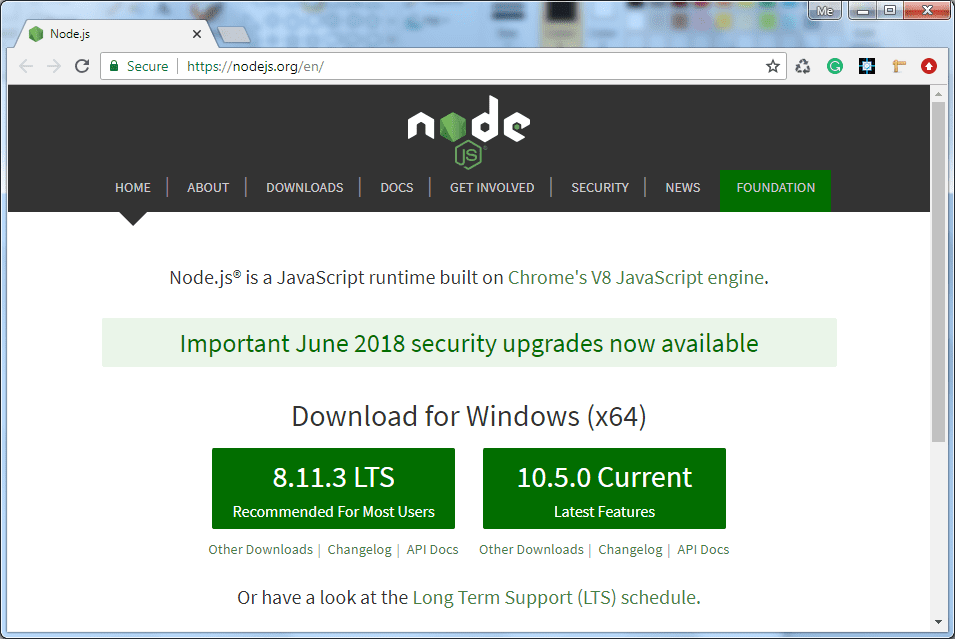
فایل نصب Node.js که برای ویندوز یک فایل MSI می باشد را با کلیک کردن بر روی یکی از دکمه هایی که در تصویر می بینید دانلود کرده و سپس در ویندوز آن را نصب کنید. پس از دانلود کردن این فایل MSI با اجرا کردن آن شبیه به تصویر زیر روند نصب Node.js آغاز خواهد شد.
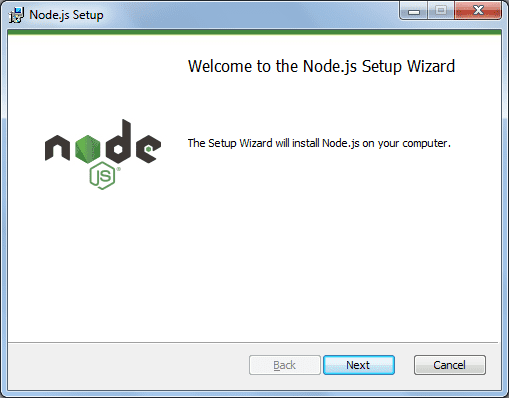
بر روی دکمه Next کلیک کرده و سپس License Agreement را بپذیرید و نهایتاً بر روی Install کلیک کنید. این موضوع باعث میشود که Node.js سریعاً بر روی کامپیوتر شما نصب شود. در نهایت بر روی Finish کلیک کرده تا نصب برنامه به اتمام برسد.
پس از نصب کردن Node.js بر روی کامپیوترتان می توانید با باز کردن command prompt و تایپ کردن دستور node -v از صحت نصب شدن آن اطمینان حاصل کنید. اگر Node.js با موفقیت و بدون هیچ مشکلی بر روی کامپیوتر شما نصب شده باشد تایپ کردن این دستور باعث نشان داده شدن ورژن Node.js خواهد شد. این موضوع در تصویر زیر نشان داده شده است.

یک بار دیگر به وبسایت Node.js بروید. بر روی فایل نصب مناسب برای Mac که پسوند pkg و یا tar.gz را دارد کلیک کرده و پس از آن فایل نصب را اجرا کنید. این موضوع در تصویر زیر نشان داده شده است.
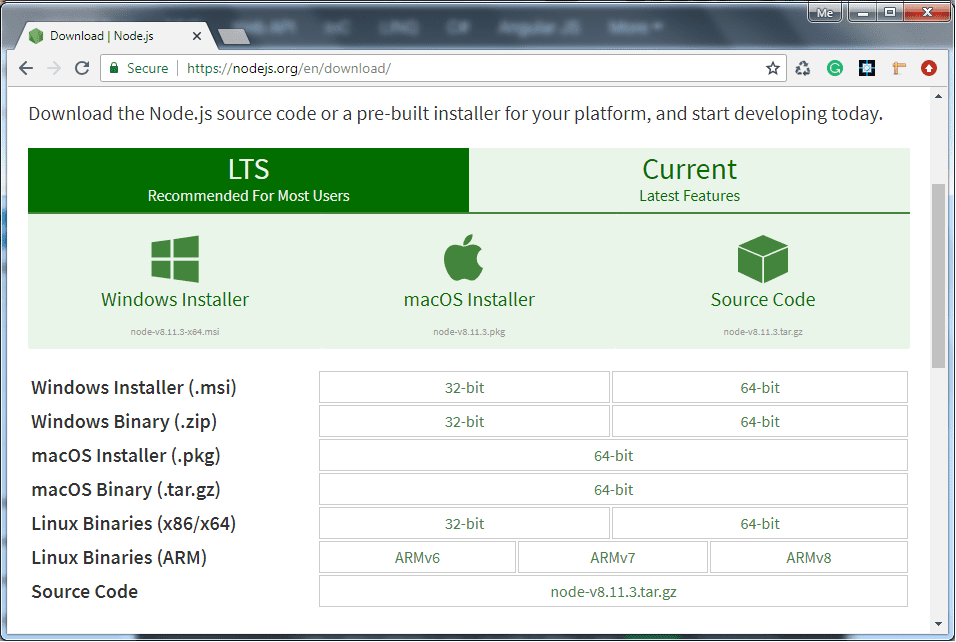
زمانی که فایل مورد نظر را دانلود کردید آن را اجرا کنید. با کلیک کردن بر روی دکمه Continue و طی کردن مراحل نصب Node.js با موفقیت در سیستم شما نصب خواهد شد. تصویر زیر در رابطه با همین موضوع است.
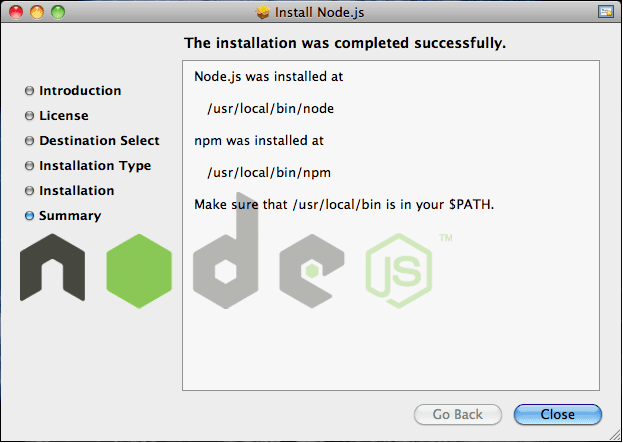
پس از نصب شدن موفقیتآمیز Node.js میتوانید terminal window را باز کرده و باری دیگر دستور node -v را تایپ کنید. این موضوع به منظور تست کردن صحت نصب شدن Node.js مورد استفاده قرار می گیرد. به عنوان یک گزینه دیگر برای سیستم عامل های Mac و Linux می توانید Node.js را مستقیماً از طریق command line و با استفاده از Homebrew که یک package manager برای سیستم عامل Mac می باشد نصب کنید. این موضوع در سیستم عامل Linux با استفاده از Linuxbrew که یک package manager برای سیستم عامل Linux می باشد انجام خواهد پذیرفت. در سیستم عامل Linux نیاز به نصب dependency های دیگر از قبیل Viz و Ruby و GCC دارید. این موضوع باید قبل از نصب کردن Node.js اتفاق بیفتد.
اپلیکیشن هایی که با Node.js ساخته میشوند از زبان JavaScript استفاده میکنند. بنابراین می توانید از هر IDE و یا ادیتور خاصی که از JavaScript پشتیبانی می کند استفاده کنید. بسیاری از IDE های مختلف با قابلیت های متعدد و جذابی وجود دارند که می توانید برای ساخت برنامههای Node از آنها استفاده کنید. برخی از آنها شامل Visual Studio و Sublime text و Eclipse و Aptana میباشند.
منبع:وبسایت پرووید

