
خیلی وقتا پیش میاد که کاری رو می خوایم انجام بدیم روی لینوکس باید اجرا بشه، یا برنامه هایی که نوشتیم نیاز به بررسی بیشتر روی لینوکس داره. شاید اولین فکری که به ذهنمون برسه، استفاده از دو سیستم عامل کنار هم روی کامپیوتر باشه و یا استفاده از مجازی سازها در سیستم عامل ویندوز هست. داشتن فقط یک سیستم عامل اون هم لینوکس روی کامپیوترتون شاید یه جاهایی دستتون رو ببنده.
اگر از ویندوز 10 استفاده می کنید، می تونید اوبونتو یا توزیع های دیگه رو روی ویندوز 10 اجرا کنید. در ادامه می خوایم با قابلیت Windows Subsystem اوبونتو رو روی ویندوز 10 اجرا کنیم.
سال 2018 بود که یواش یواش این قابلیت در ویندوز 10 قرار داده شد. این آپشن گزینه ای بود که می تونید از طریق فروشگاه مایکروسافت در ویندوز 10 نصب کنید. به صورت ساده این قابلیت باعث می شه که ترمینال لینوکس را باز کنید و شروع به نصب و اجرای برنامه هاتون کنید. نیاز به مجازی ساز ندارید و بوت چندگانه هم لازم ندارید. تنها ایرادش این هست که فقط کامند لاین رو می تونید داشته باشید که این هم قابل تغییر هست!
برای بررسی اجرا شدن این قابلیت روی ویندوز خودتون می تونید به Settings > System > About برید و نسخه ویندوز خودتون رو بررسی کنید، باید 64 بیت باشه. اگر نبود، برای اجرا، نیاز دارید که نسخه ویندوز خودتون رو 64 بیت کنید. بعد از اون بررسی در قسمت Windows specifications می تونید بررسی کنید که نسخه بیلد شده ویندزتون بعد از نسخه 14393 باشه. اگر نبود، باید به بروزرسانی کنید!
روی سرچ ویندوز کنار دکمه استارت کلیک کنید و عبارت Turn Windows Features on or off تایپ کنید. روش کلیک کنید و به منوی زیر برید. اسکرول کنید تا به گزینه Windows Subsystem for Linux برسید.
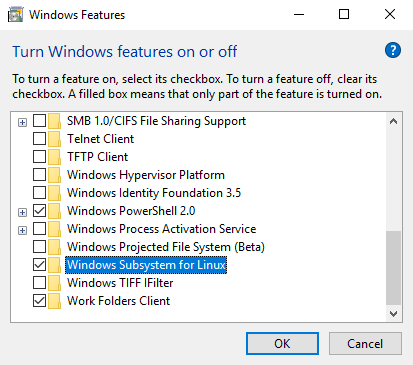
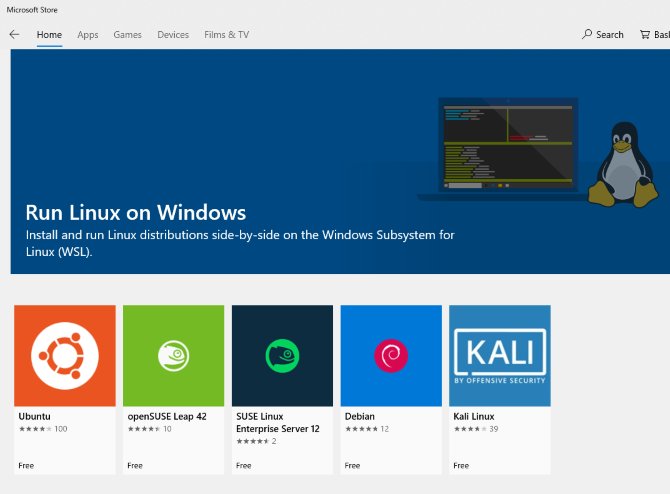
این گزینه رو فعال کنید و OK کنید. سیستم شما درخواست ری استارت میده و شما هم ری استارت کنید. بعد از ری استارت به فروشگاه مایکروسافت برید Start > Windows Store و از گزینه سرچ استفاده کنید و کلمه Linux رو جستجو کنید. اولین گزینه Run Windows on Linux رو انتخاب کنید.
هر کدوم از توزیع ها رو که بخواید می تونید نصب کنید. من اوبونتو 18 رو نصب کردم. بعد از اتمام دانلود و نصب روی Launch کلیک کنید. نکته ای که باید دقت داشته باشین اینه که اوبونتویی که نصب کردین در اجرا هیچ تاثیری روی فایل های ویندوزتون نداره و به صورت جدا اجرا میشه.
بعد از اجرای اوبونتو می تونیم کامند های زیر رو اجرا کنیم:
sudo apt update
sudo apt upgrade
تا آپیدت ها صورت بگیره می تونم برنامه مورد نیازم رو برای اجرای دسکتاپ اوبونتو دانلود کنم. این VcXsrv Windows X Server utility لینک رو باز می کنم و برنامه رو دانلود می کنم. برنامه های مشابه دیگه ای هم هستن مثل Xming و MobaXterm.
برنامه های X Server به ما اجازه می دن تا به محیط GUI لینوکس (درصورت وجود) وصل بشیم. دسکتاپ های زیادی برای اوبونتو وجود دارن که معروف ترینشون GNOME هست. من برای راحتی و سبکی کار LXDE رو نصب کردم. می تونید با یه جستجوی ساده انواع مختلف دیگه ای رو پیدا کنید.
sudo apt install lxde
export DISPLAY=:0
export LIBGL_ALWAYS_INDIRECT=1
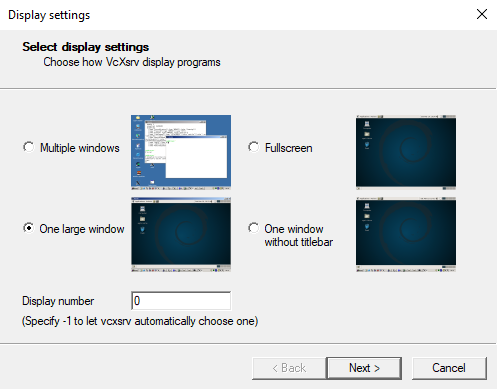
قبلا گفته بودم از VcXsrv استفاده می کنم. وقتی برنامه رو اجرا کنم، 4 تا گزینه بعد از اجرای برنامه جلوی من قرار می گیره، من از گزینه One large window استفاده می کنم. در قسمت Display number گزینه 0 رو انتخاب می کنم چون قبلا روی lxde گزینه 0 تنظیم کردم.
و در قدم بعدی سرور برنامه رو اجرا می کنم.
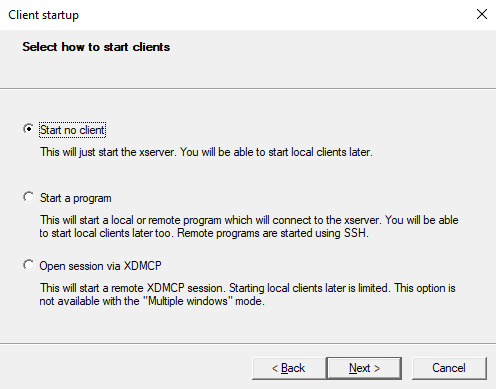
این جا کامند startlxde در ترمینال اوبونتو تایپ می کنم، با زدن کلید اینتر دسکتاپ لینوکس بالا میاد. دیگه بعد از اینجا می تونم برنامه های مورد نیازم رو نصب و اجرا کنم.
نصب اوبونتو یا توزیع های دیگه روی ویندوز با قابلیت Windows Subsystem می تونه خیلی ساده باشه. دیگه نیازی به مجازی سازی و بوت چند گانه نداریم و به سادگی می تونیم روی ویندوز 10 اون ها رو اجرا کنیم.
برای امتحان بد نیست :)

