
در این آموزش قصد داریم تا به صورت ساده و خاص ویرایش عکس را به شما آموزش دهیم و با استفاده از آن بتوانید تصاویر خود را برفی و تیره کنید.
ابتدا لازم است تا عکس مورد نظر خود را در فتوشاپ باز کنید
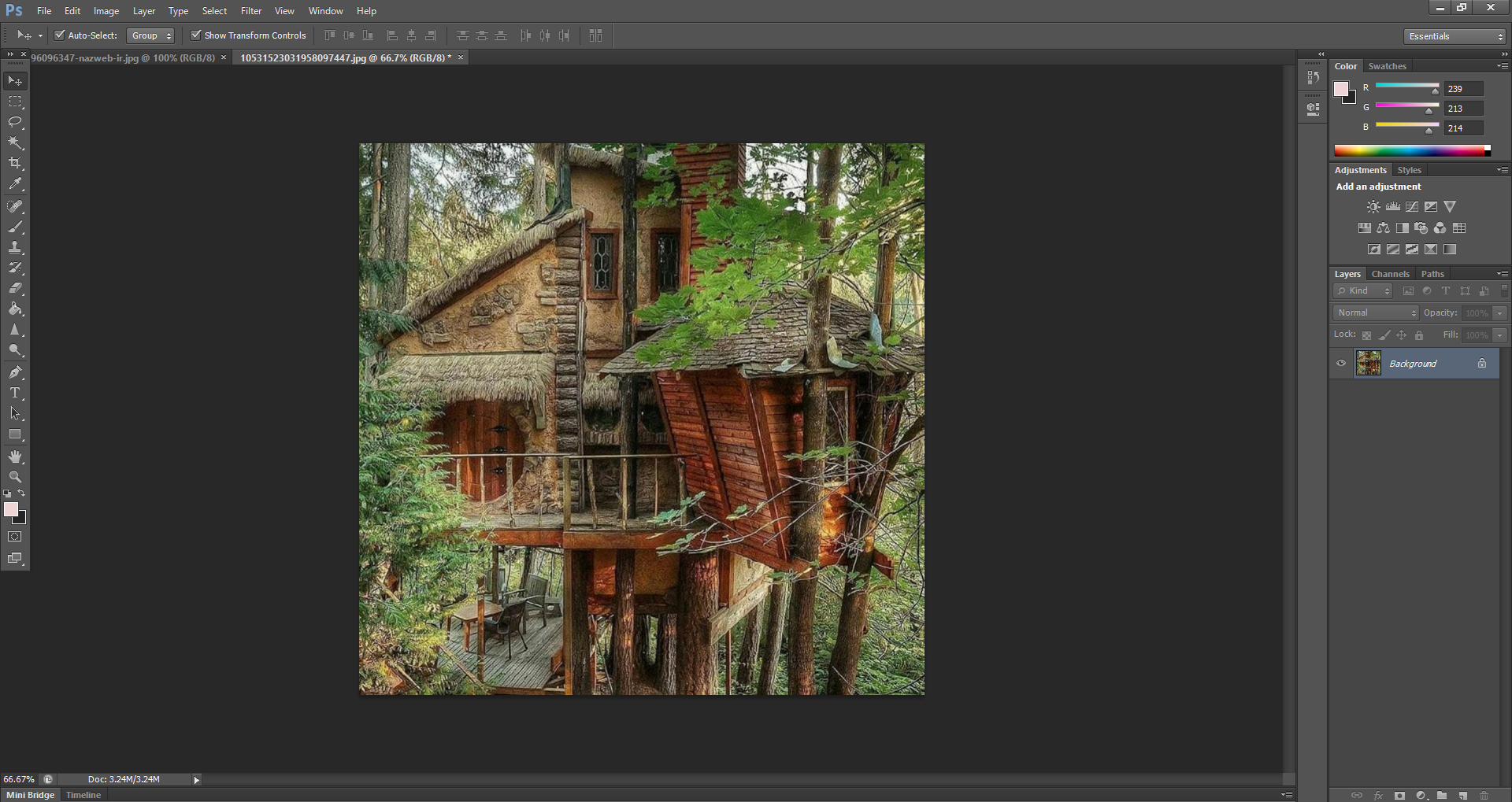
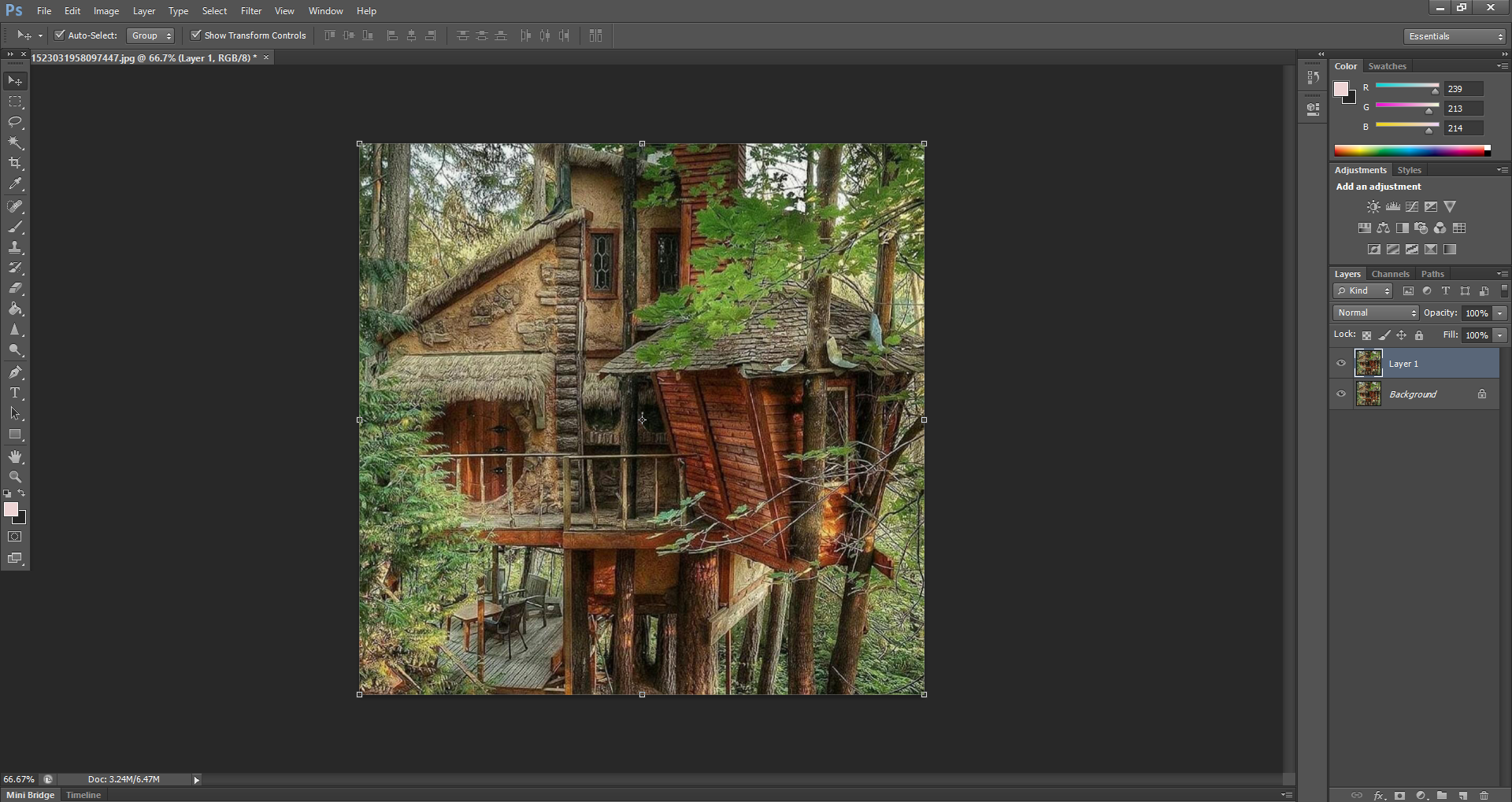
سپس با استفاده از کلید های میانبر ctrl+j از عکس اصلی یک داپلیکیت می گیریم.
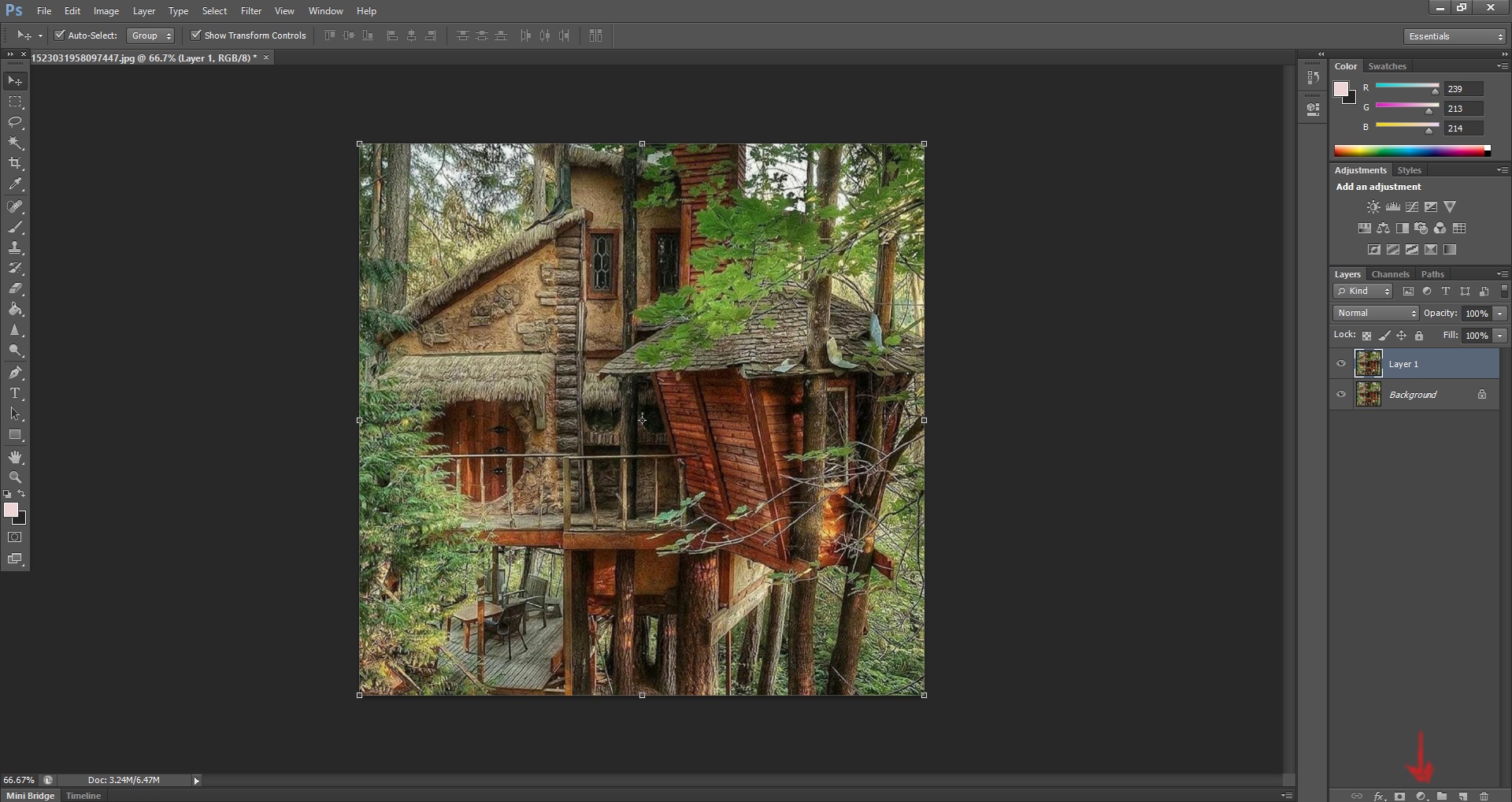
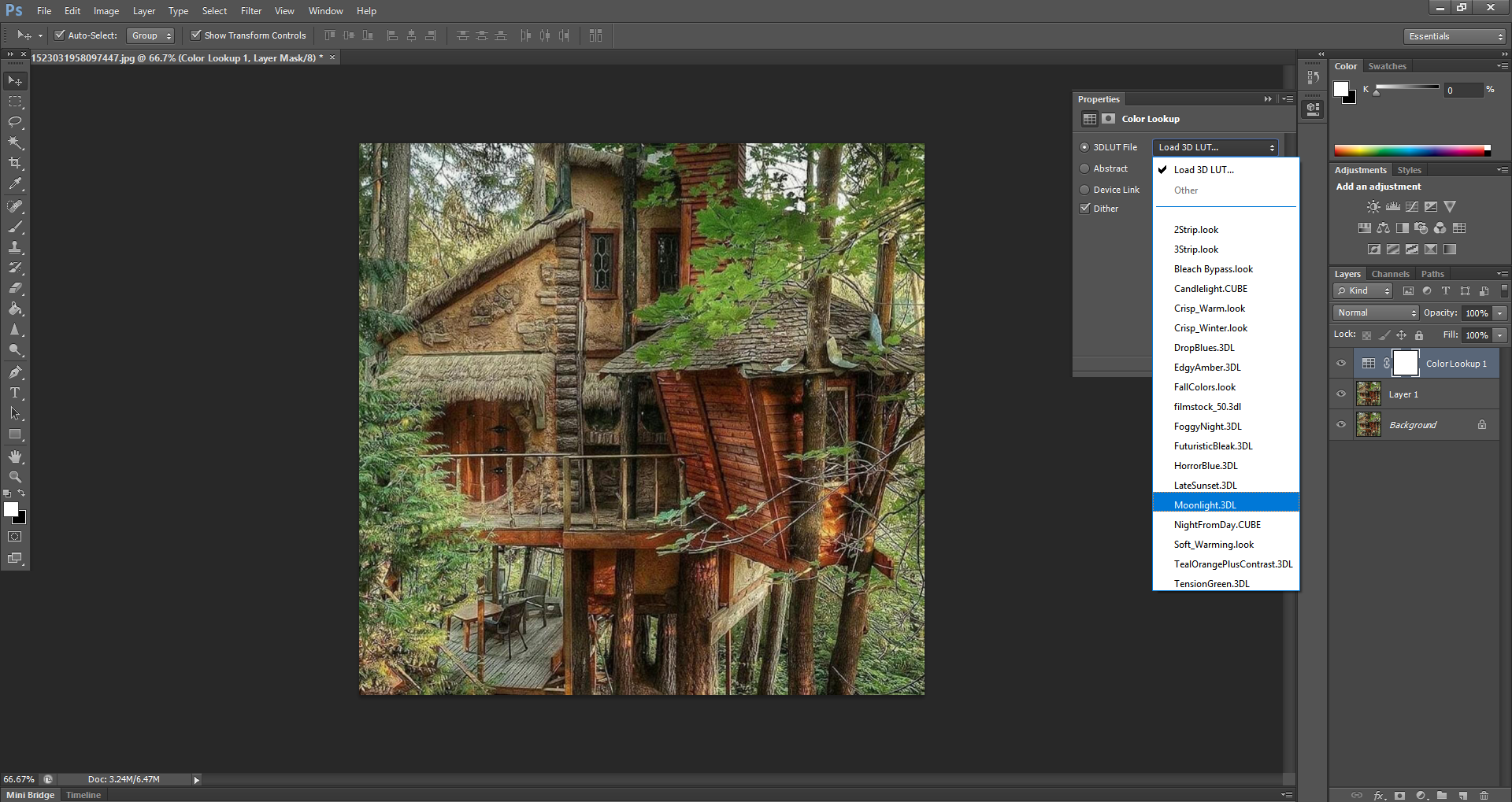
در این مرحله میخواهیم رنگ عکس را به حالت تیره و شب تغییر بدهیم که برای اینکار از گزینه adjustment layer که در تصویر نماشی داده شده است بخش color lookup را انتخاب می کنیم.
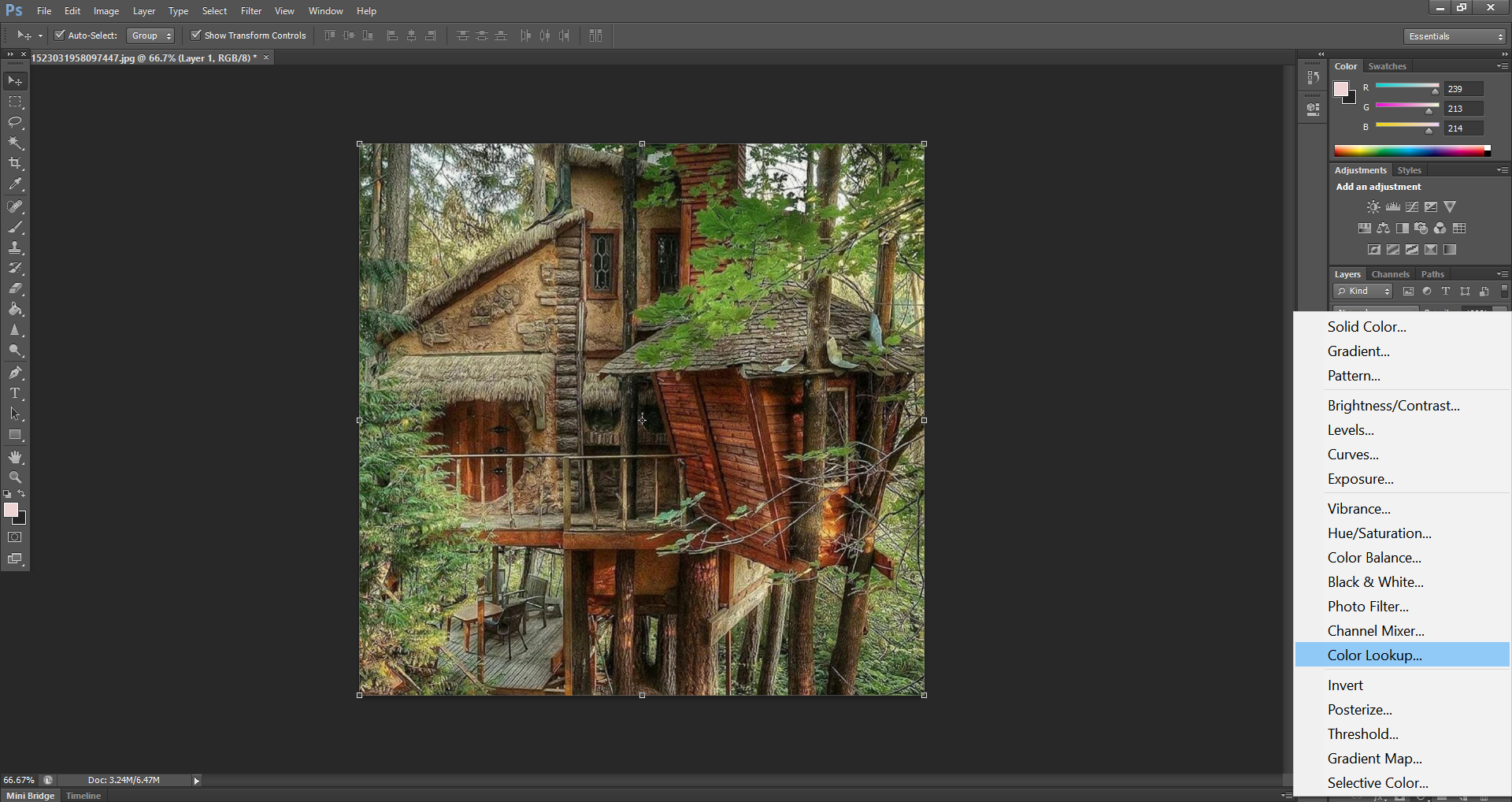
در منوی باز شده مطابق تصویر از بخش اول گزینه moonlight را انتخاب کنید. مشاهده می کنید که رنگ تصویر به حالت شب تغییر پیدا کرد. اگر می خواهید تا فضای تصویر شما تیره تر بشود کافی است از color lookup خود یک داپلیکیت بگیرید. اگر مقدار تیرگی زیاد شد می توانید از بخش opacity میزان آن را تغییر دهید.
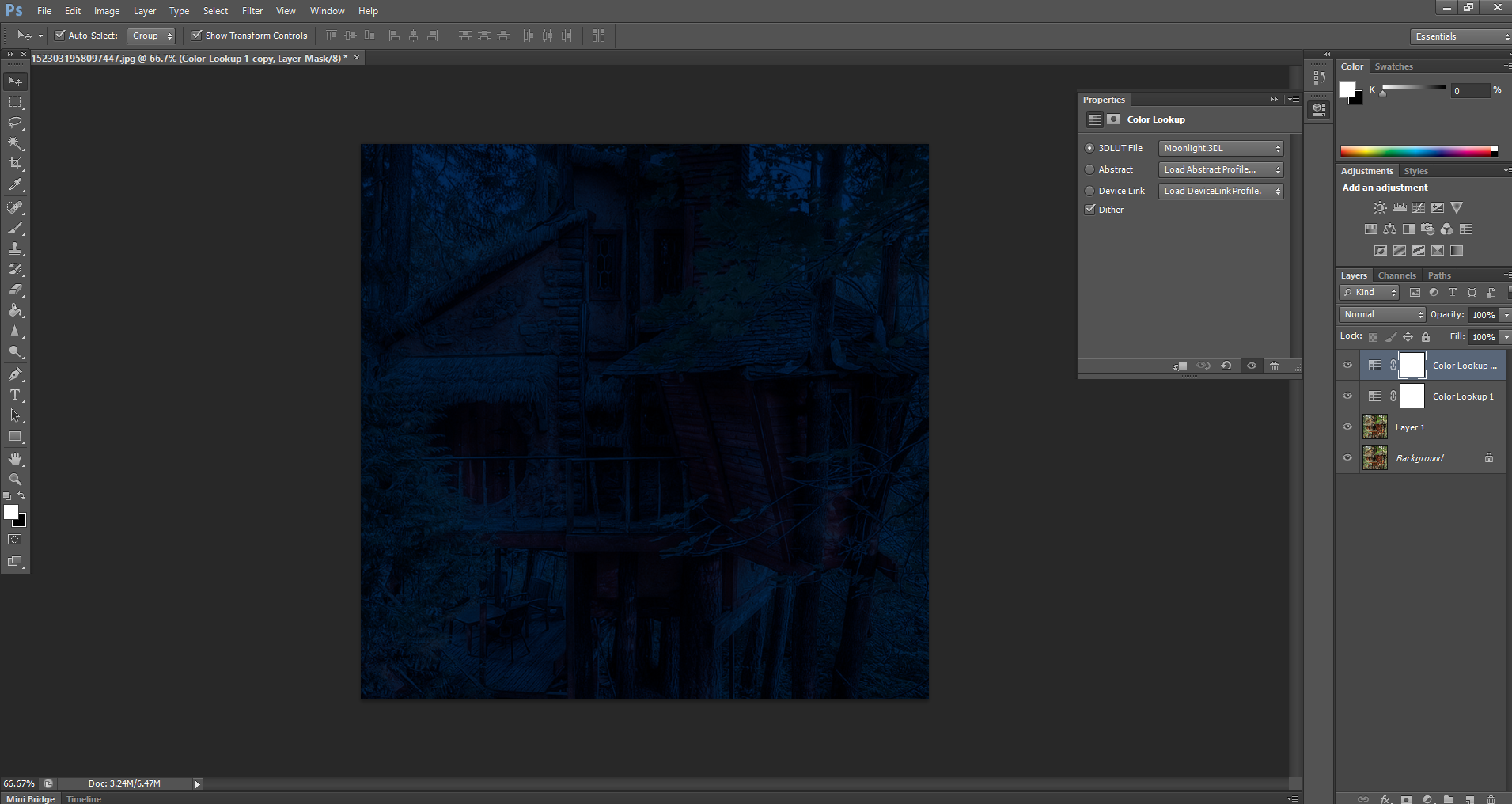
در مرحله بعد برای اینکه همه ی لایه ها به یک لایه تبدیل بشوند، هر 3 لایه را انتخاب کرده و کلید های ctrl+E را بزنید.
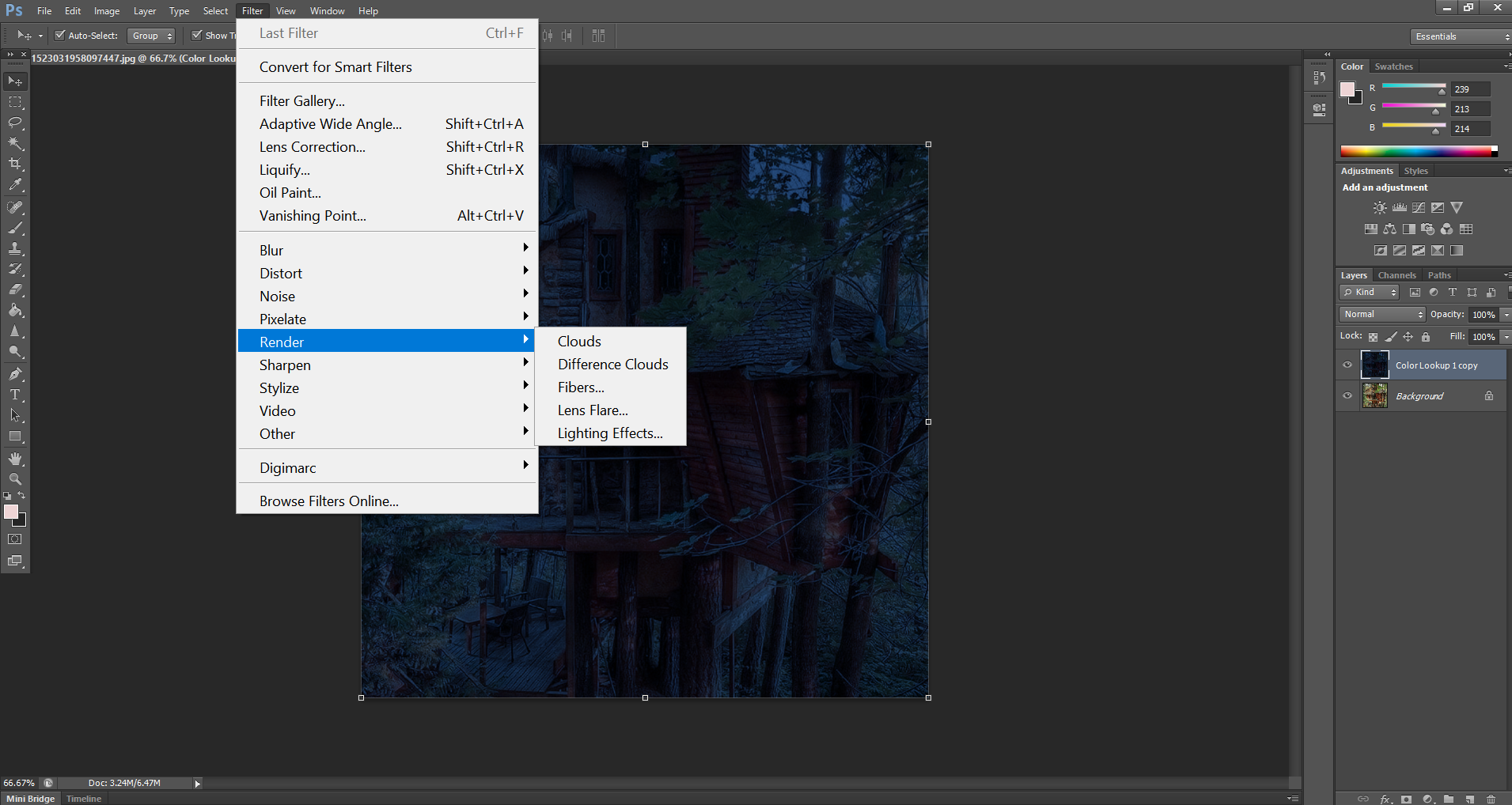
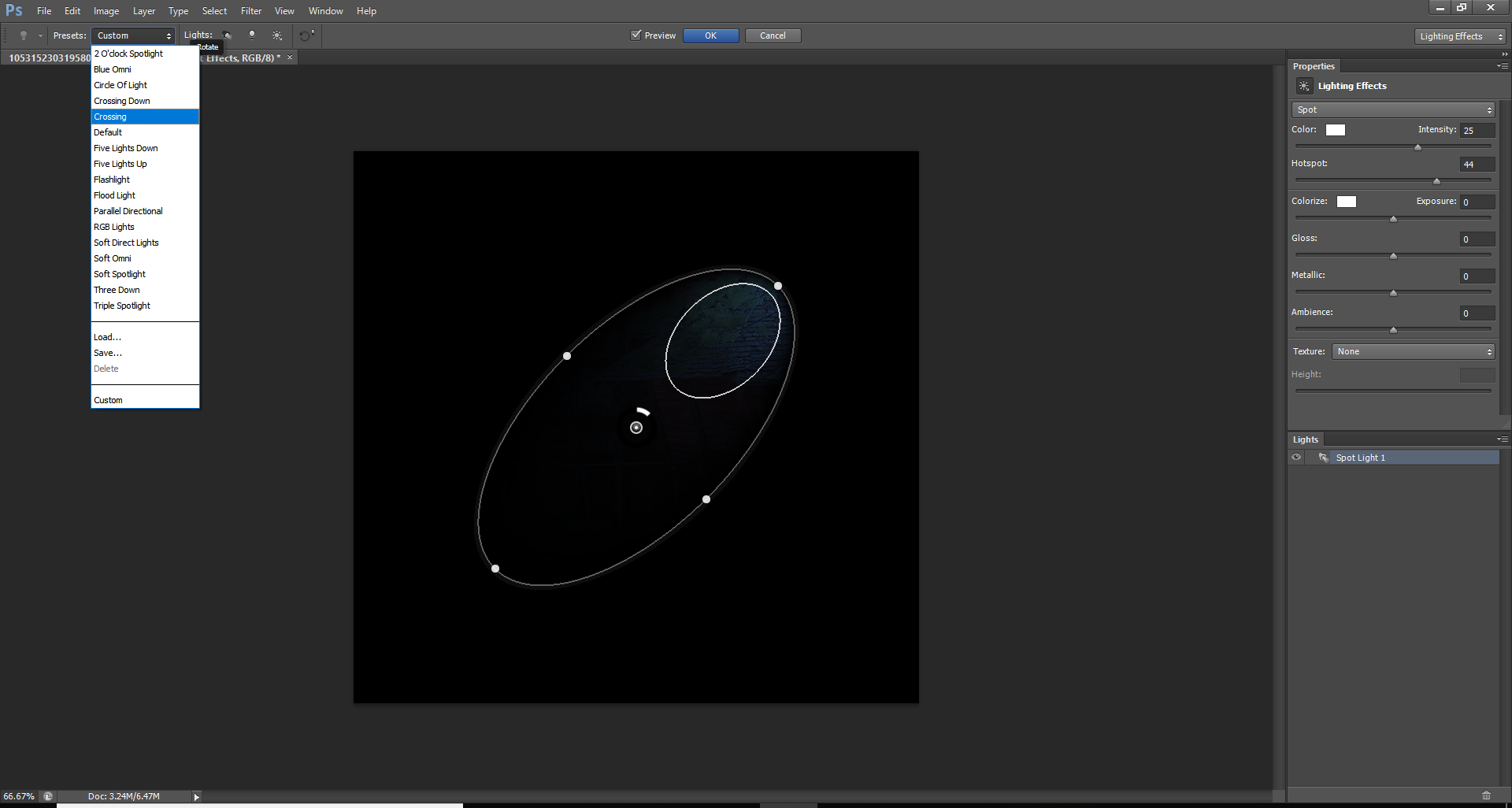
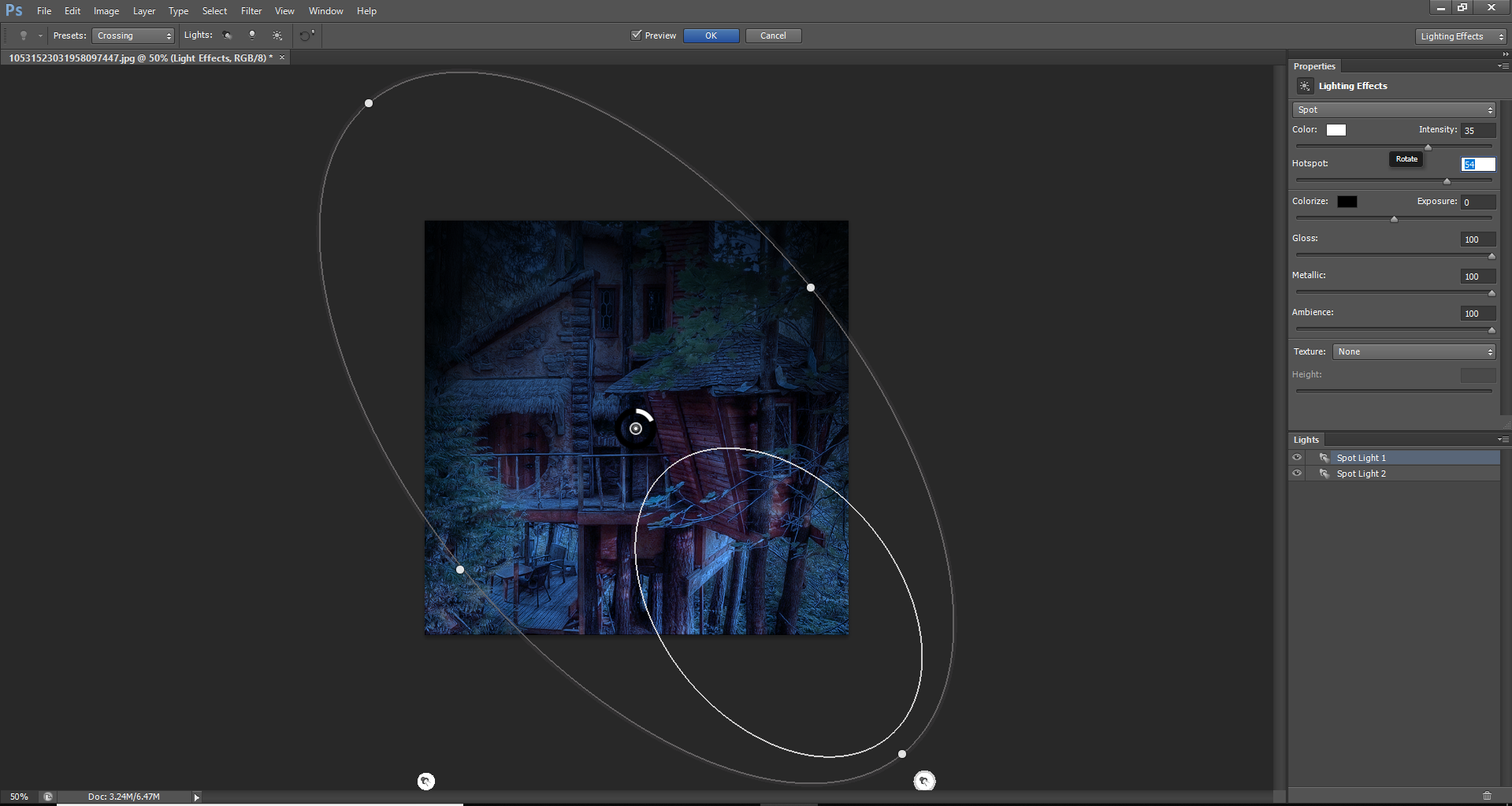
حالا از منوی filter گزینه render و سپس lightening effetc رو انتخاب می کنیم. در این بخش می توانیم تغییرات دلخواه روی تصویر اعمال کنیم. بهتر است بخش preset را بر روی crossing قرار دهیم و گزینه hotspot را روی 54 قرار می دهیم و اکی می کنیم تا تغییرات بر روی لایه ما اعمال شود.
در مرحله بعد قصد داریم ادیت برف را روی آن اعمال کنیم.
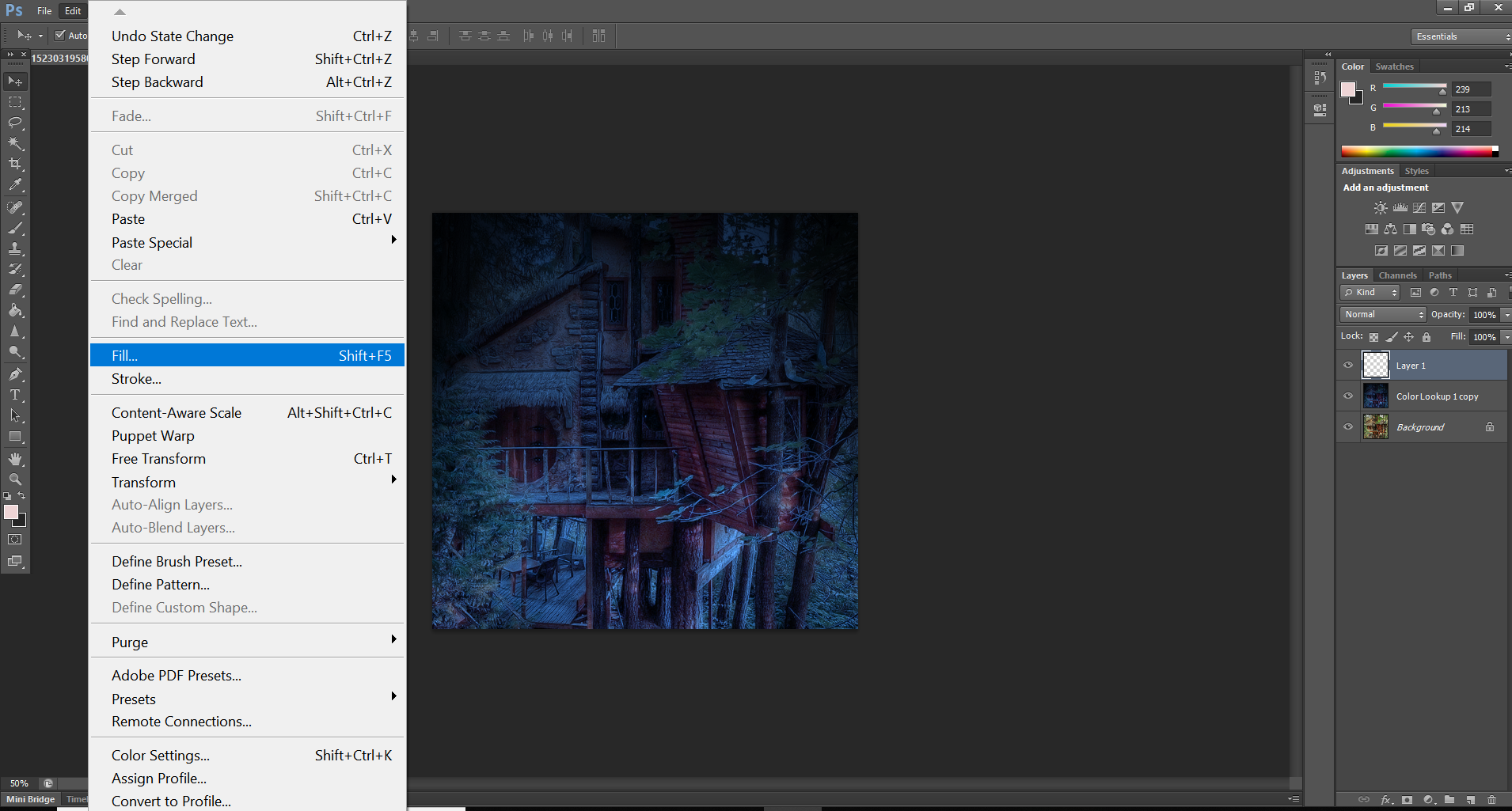
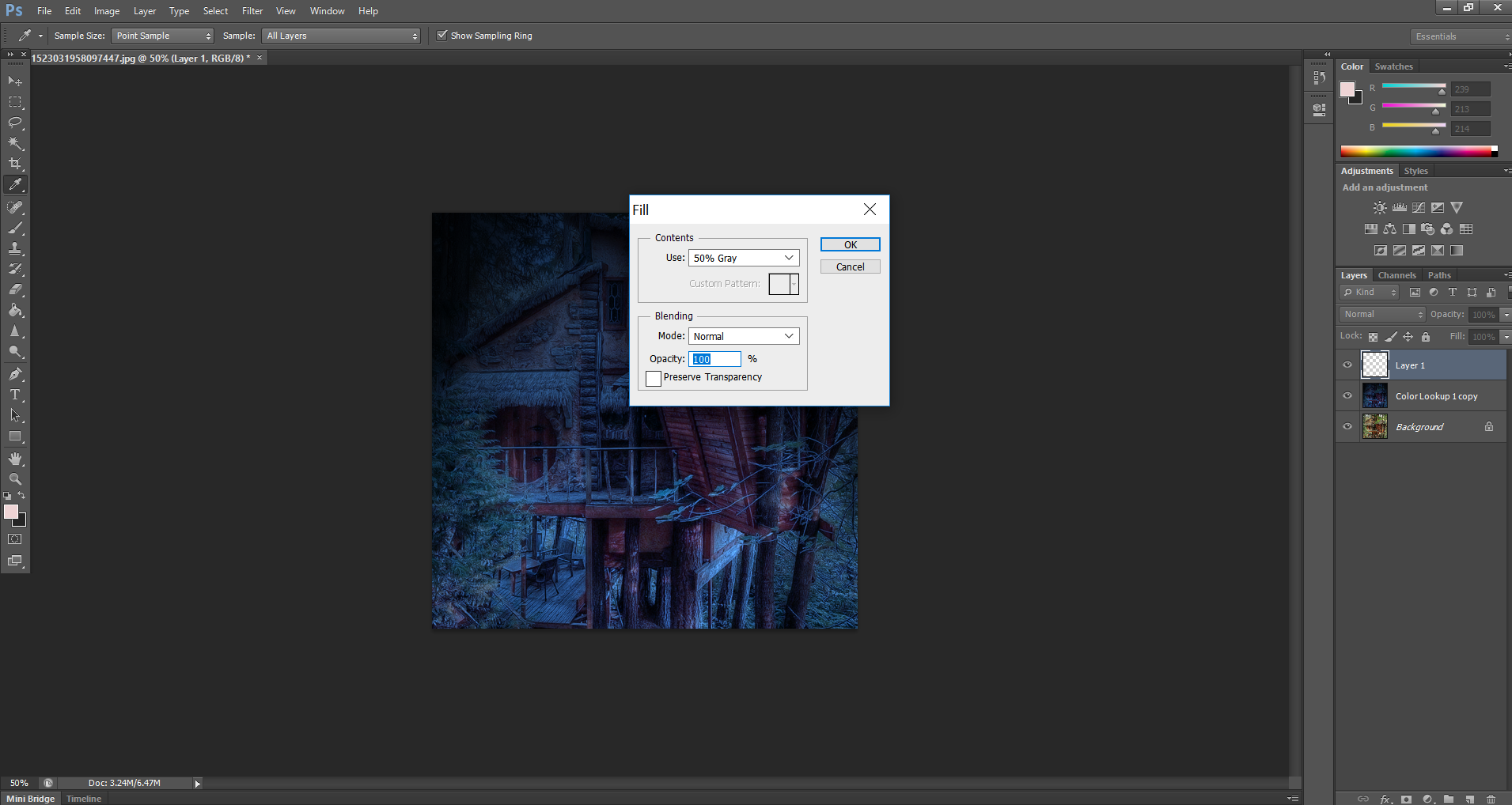
یک لایه جدید ایجاد کنید و از منوی edit گزینه fill را انتخاب کنید. Content را روی 50% gray تنظیم کنید.
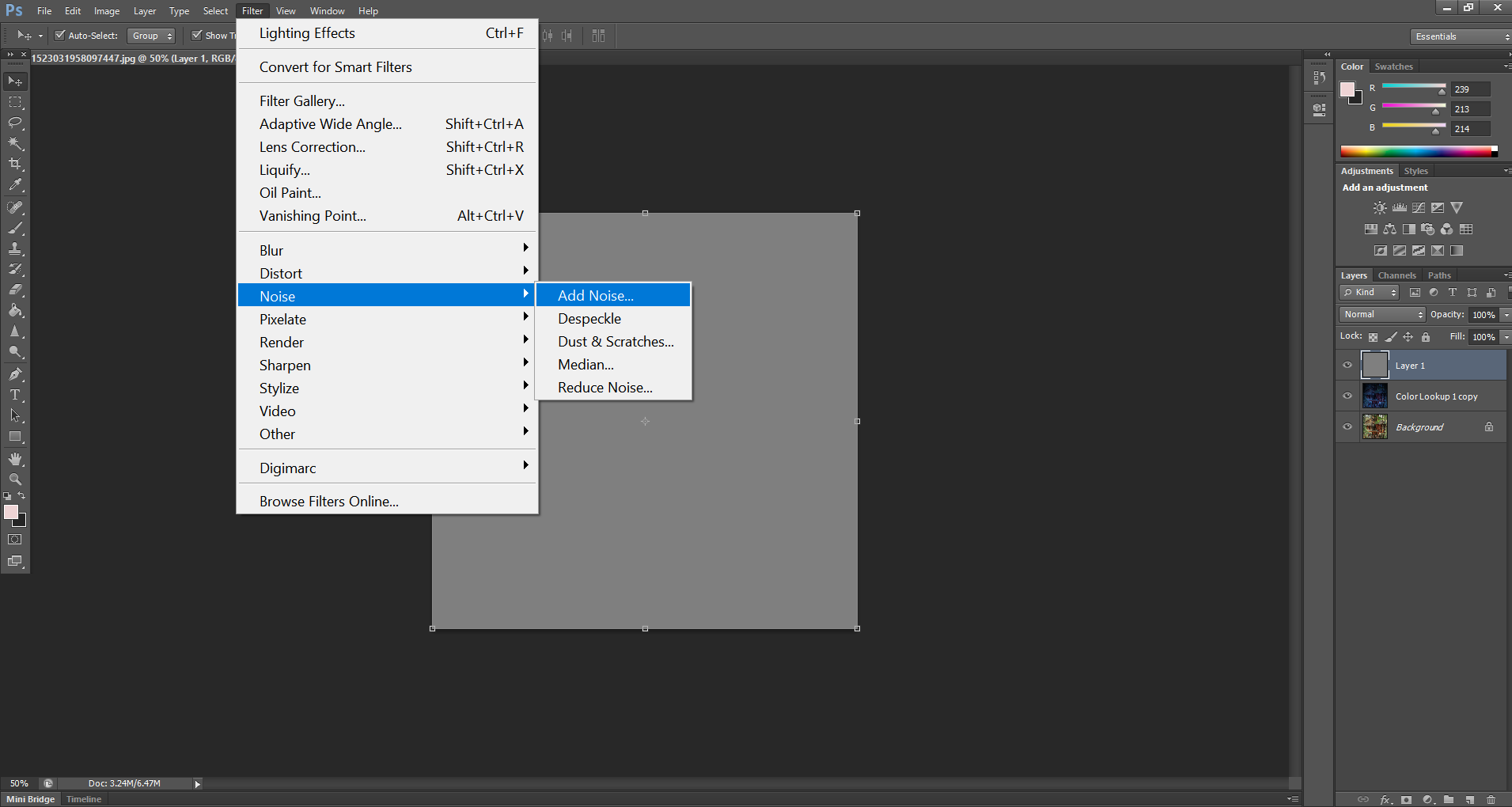
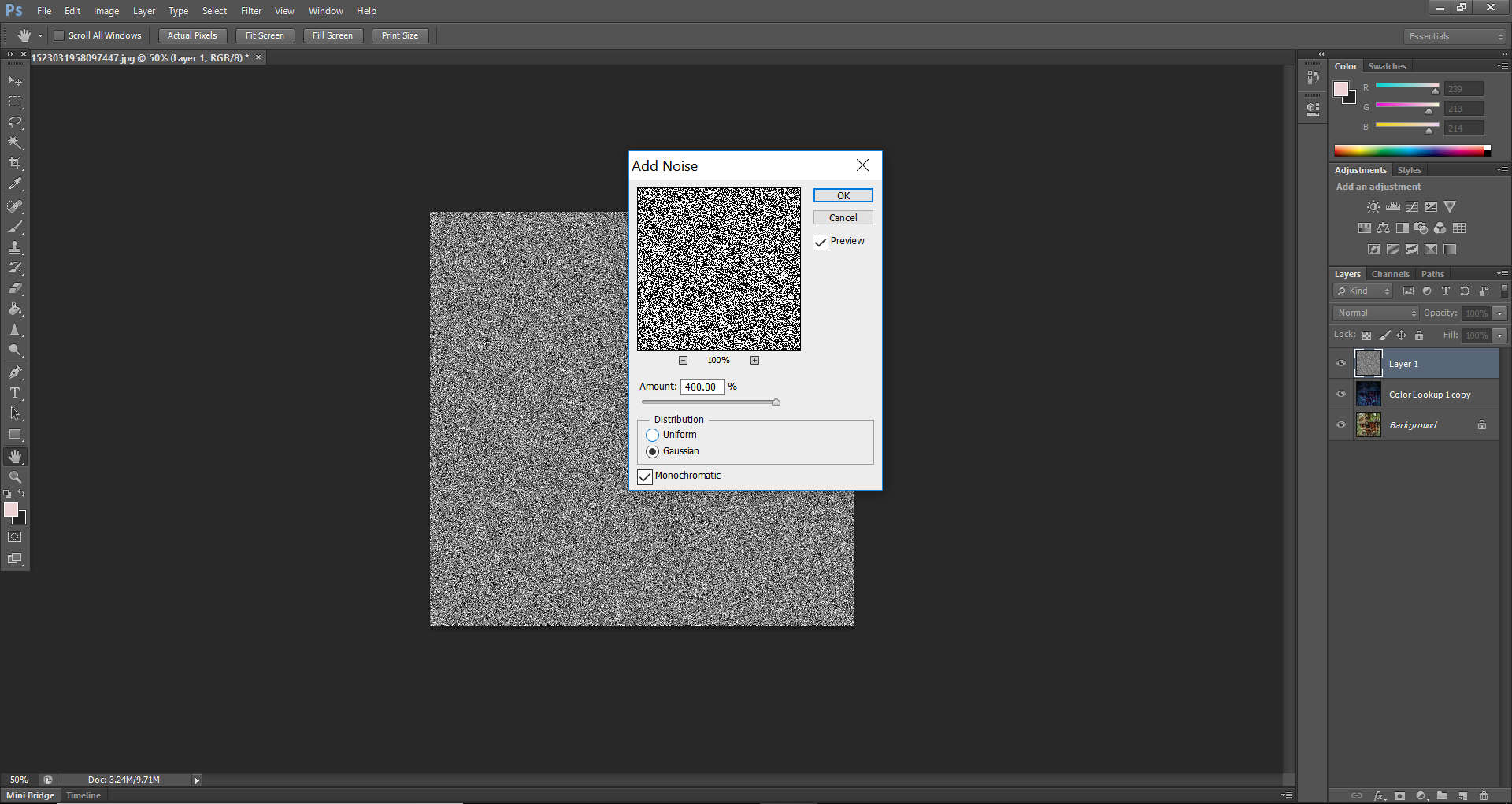
سپس از منوی filter بخش noise و سپس add noise را انتخاب کنید و مطابق تصویر زیر تنظیمات را اعمال کنید.
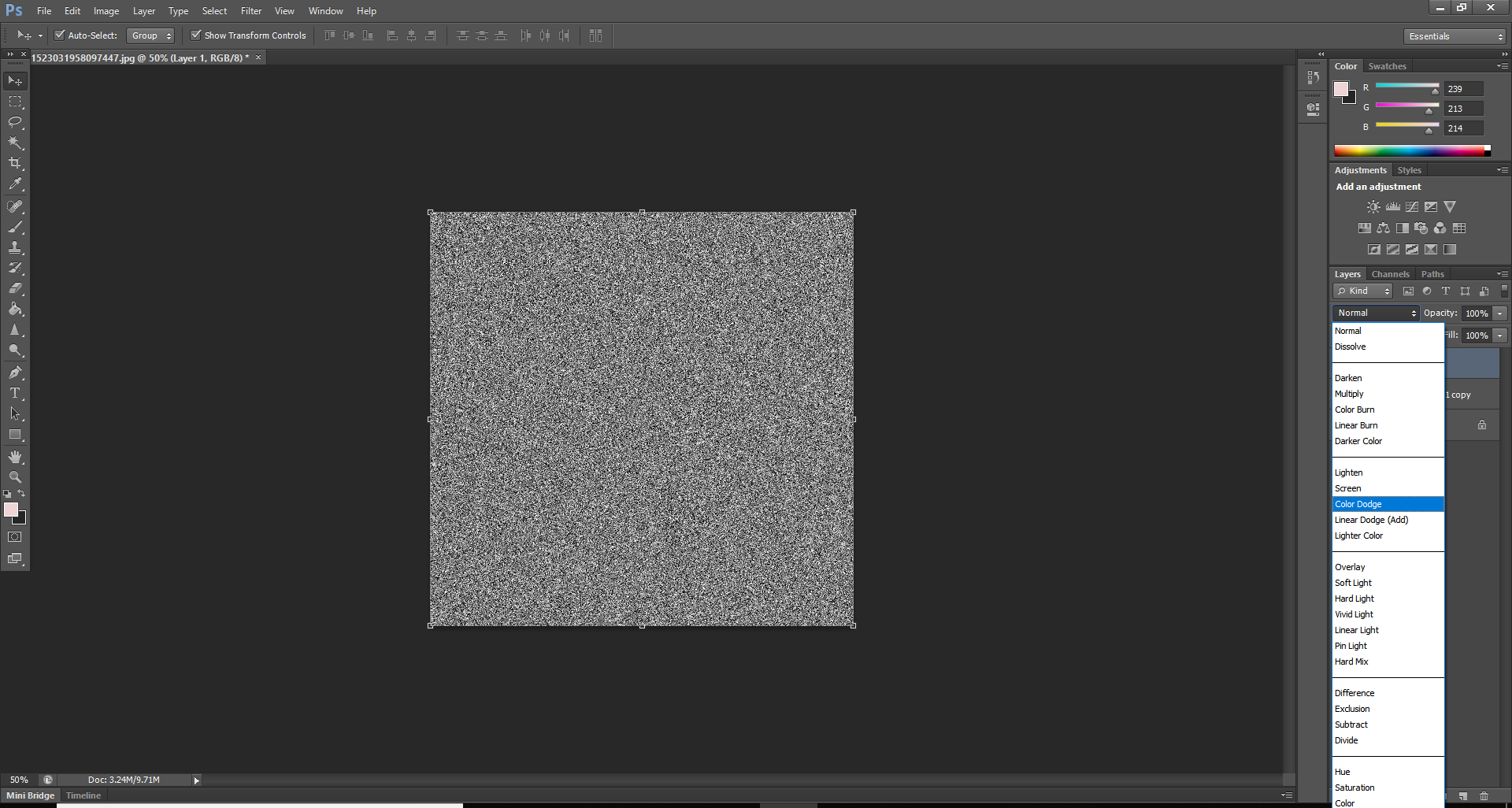
با تغییر مد رنگی تصویر از حالت normal به color Dodge تصویر شما به شکل زیر در می آید.
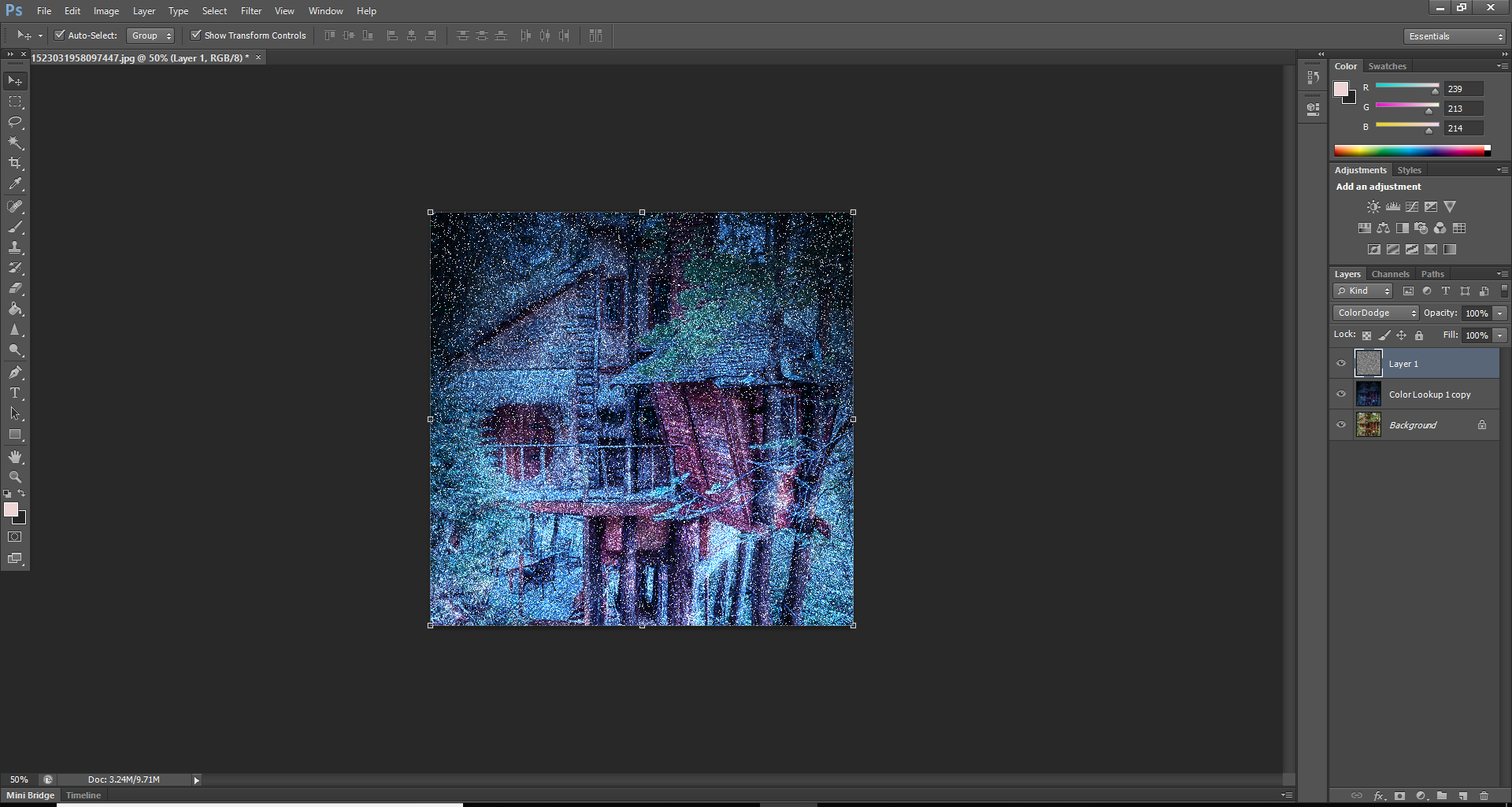
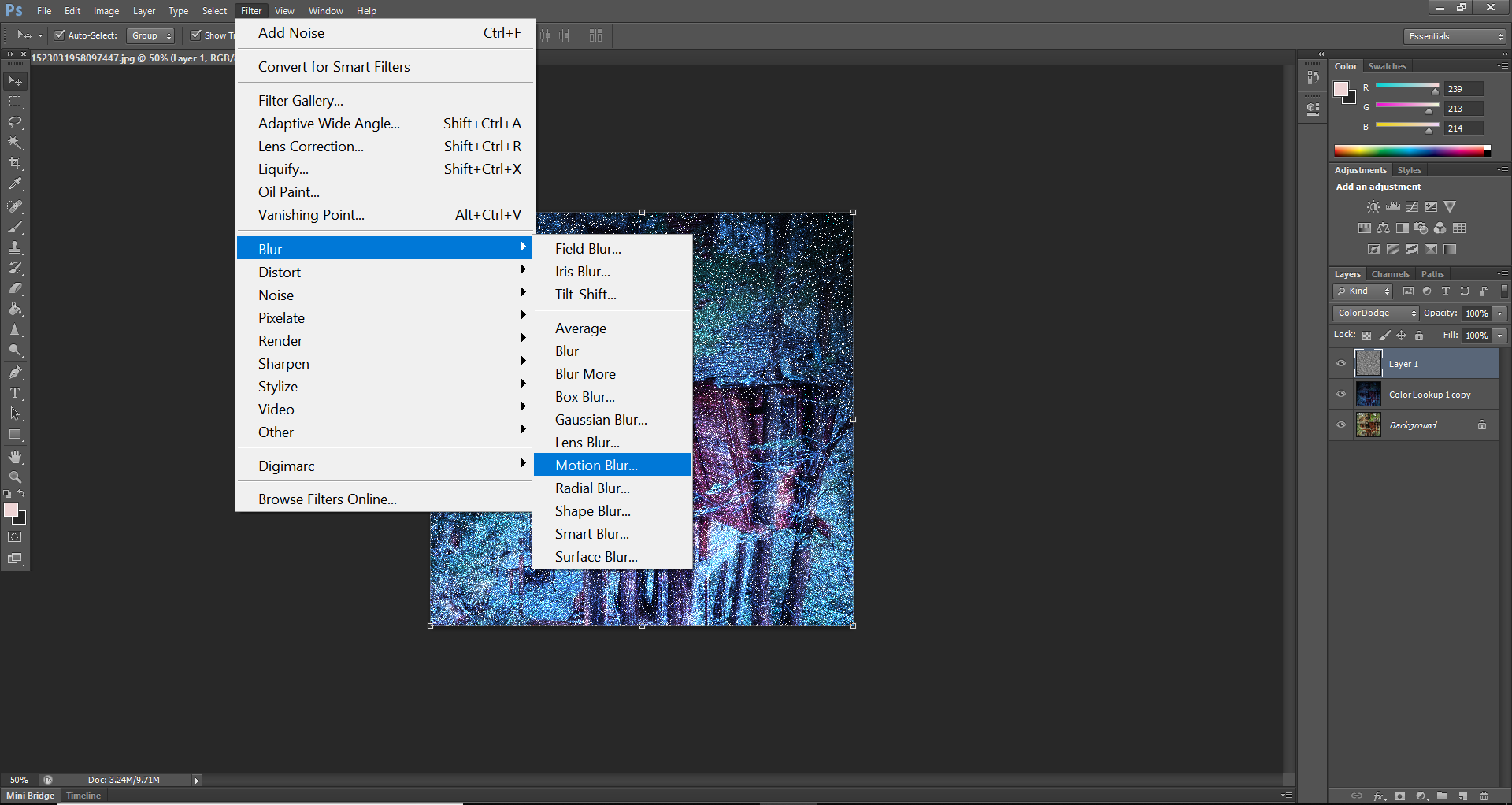
برای طبیعی تر کردن دانه های برف کافی است از منوی filter گزینه blur و سپس motion blure را انتخاب کنید. این گزینه به ما امکان می دهد تا فاصله ی برف ها و حالت آن را تنظیم کنید. برای حالت برف بهتر است گزینه angle را روی 90 درجه قرار دهید. در حالت بارونی می توانید 180 درجه هم قرار دهید. بخش distance را با توجه به مقدار تصویر از مقدار 1 شروع کنید و تغییر دهید. احتمالا مقدار 4 مناسب باشد.
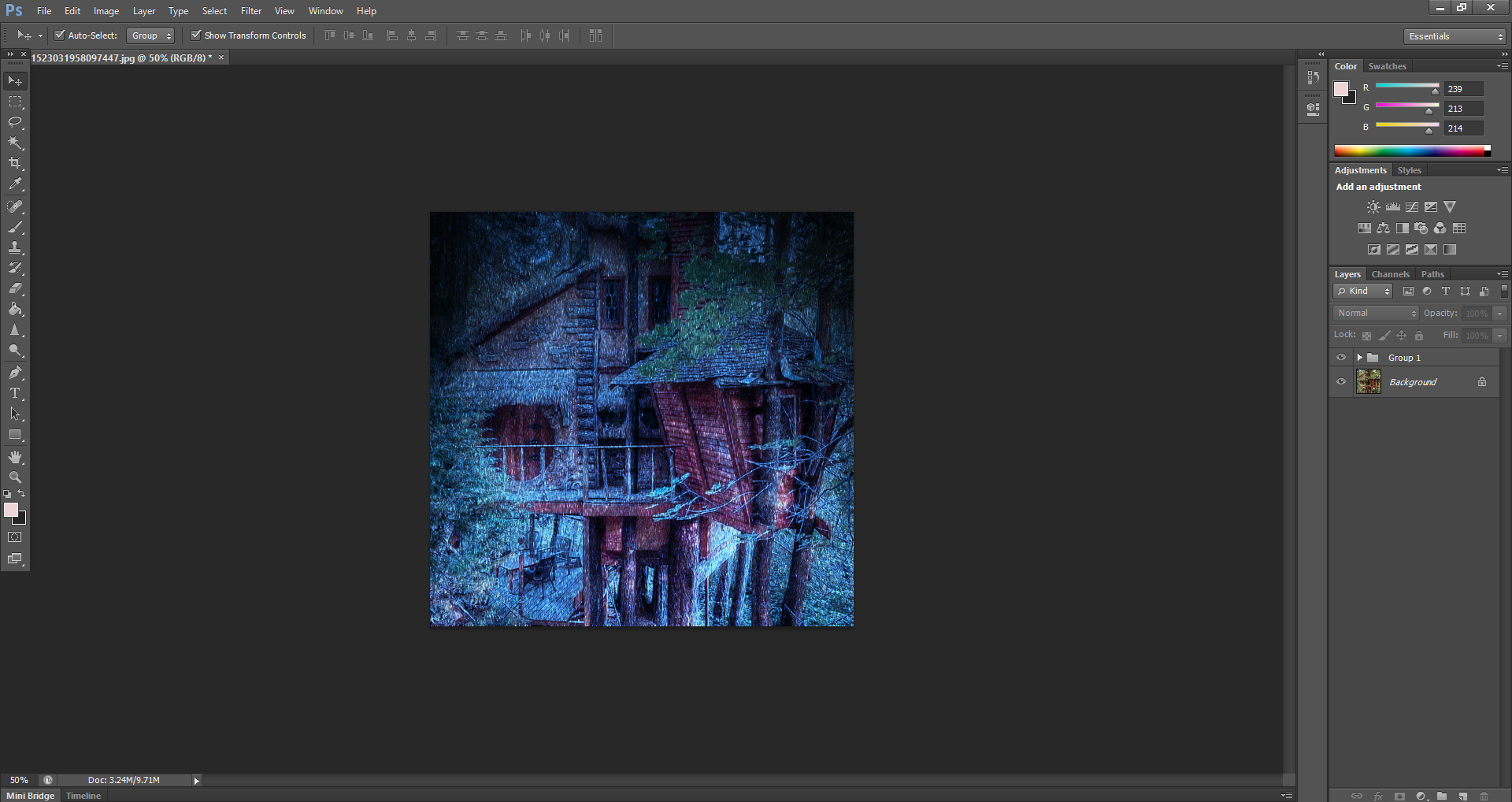
در نهایت برای مقایسه تصویر نهایی با تصویر اولیه، کافیست لایه های ایجاد شده را در یک گروه قرار دهید و آن هارا مخفی کنید تا بتوانید عملیات ویرایش عکس خود را مقایسه کنید.آموز

