
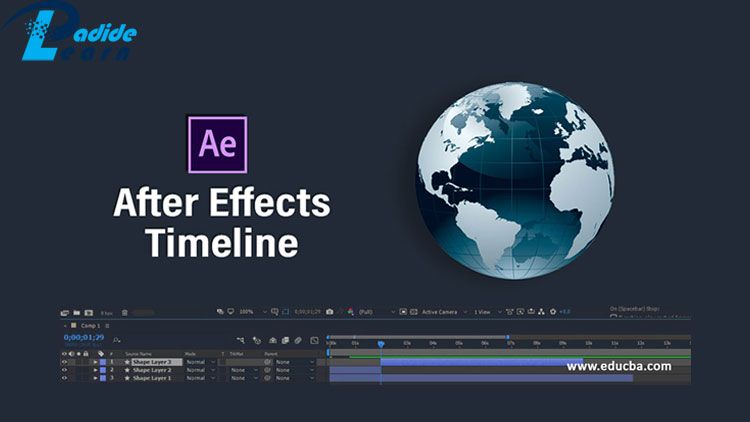
این مفاله پایه ای برای کار با پنل های Adobe After Effects برای شما فراهم می کند. به طور پیش فرض ، After Effects از یک رابط متصل به پنل برای سازماندهی محل کار استفاده می کند. به کل پیکربندی رابط ، فضای کاری گفته می شود و After Effects شامل انواع فضاهای کاری از قبل ساخته شده برای جای دادن سبک ها و وظایف مختلف کاری است که برای انجام آنها ممکن است لازم باشد. در مقاله قبل درمورد معرفی ابزارهای اصلی افتر افکت (Main toolbar) و در این مقاله درمورد معرفی پنل تایم لاین در افترافکت (Timelineمعرفی پنل تایم لاین افترافکت (Timeline) صحبت خواهیم کرد . درنهایت قصد داریم یک پیش زمینه مختصر و مفید در مورد افترافکت در اختیار شما علاقمندان به این موضوع قرار دهیم اگر هنوز هم به دنبال کسب اطلاعات بیشتر درمورد افترافکت هستید و قصد ایجاد موشن گرافیک های جذاب را دارید پس مقالات ما را دنبال کنید.
معرفی پنل تایم لاین افترافکت (Timeline) . پنل تایم لاین یکی از اصلی ترین پنل هایی است که برای ایجاد انیمیشن استفاده می شود. هر فوتیج دارای پانل Timeline مستقل خود است ، جایی که می توانید ویژگی های لایه و جلوه ها را متحرک کنید ، لایه ها را به موقع قرار دهید و حالت های ترکیب لایه را تغییر دهید. هنگام کار با لایه های دو بعدی ، ترتیب قرارگیری لایه ها را کنترل می کند که کدام لایه ها در انتهای لایه های پشت یا پشت لایه های دیگر ظاهر شوند.
نشانگر زمان فعلی ، که به آن play head نیز می گویند ، خط عمودی قرمز است . این خط عمودی قرمز رنگ ، کادر فعلی را نشان می دهد که در حال پخش شدن انیمیشن در حال نمایش است. این زمان ترکیب را به عنوان یک Time در بالای صفحه نشان می دهد ، در حالی که نام لایه ها و ویژگی ها در سمت چپ نشان داده می شوند. همچنین می توان حالت نوار لایه را طوری تغییر داد که پانل Graph Editor را نمایش دهد ، ابزاری پیشرفته برای انیمیشن که امکان کنترل دقیق تری ویژگی های متحرک را فراهم می کند. در اینجا ، شما با Timeline کار خواهید کرد.
به طور پیش فرض ، Timeline Control در سمت راست رابط قرار دارد. امکان کنترل پخش پیش نمایش را فراهم می کند. شما می توانید گزینه پیش نمایش را با توجه به قدرت محاسباتی ایستگاه کاری خود تنظیم کنید.
همه ترکیبات را می توان در پانل های Composition و Timeline نشان داد ، که هر زمان که شما یک ترکیب را ایجاد یا باز می کنید ، به طور خودکار باز می شوند. این دو صفحه شما را با روش های مختلف مشاهده یک ترکیب و دستکاری لایه های آن مجهز می کند. این بخش به شما یک نمای کلی از هر پانل می دهد ، و تأکید می کند که چگونه پانل ها لایه ها را همراه با روابط مکانی و زمانی آنها نشان می دهند.
اگر یک یا چند لایه در یک ترکیب انتخاب شده باشد ، عملیات فیلتر در صفحه Timeline فقط روی لایه های انتخاب شده تأثیر می گذارد. در این حالت ، لایه های انتخاب نشده فیلتر نمی شوند (پنهان می شوند) اگر با درخواست جستجو مطابقت نداشته باشند. با این حال ، اگر هیچ لایه ای در ترکیب انتخاب نشود ، عملیات فیلتر برای همه لایه های موجود در ترکیب اعمال می شود. این رفتار برای نشان دادن و پنهان کردن ویژگی های لایه با فشار دادن کلیدهای میانبر ویژگی آنها مطابقت دارد. (نمایش یا پنهان کردن ویژگی ها در پانل جدول زمانی).

تایم لاین Timeline را میتوان قلب افترافکت محسوب کرد. جایی که تمام کارهای مهم کامپوزیت مانند : عملیات سویچ کردن switches ، مرور لایه ها navigation ، بزرگ نمایی zooming ، برش قسمت های ناخواسته فوتیج trimming ، تنظیمات کلید فریم های انیمیشن key frames و ویژگی های layer properties در آن انجام میشود.
با فشردن کلید U روی صفحه کلید، میتوانید تمامی کیفریمهای یک پروژه را در تایملاین مشاهده کنید. این تکنیک باعث صرفهجویی زیادی در زمان میشود، مخصوصاً اگر عادت دارید روی فلشهای کشویی کوچک در نوار زمانی مرتباً کلیک کنید. همچنین اگر از گزینهها و تنظیمات Position ،Rotation و Opacity زیاد استفاده میکنید، بد نیست بدانید که هر یک از آنها به ترتیب با فشردن کلیدهای P ،R و T روی کیبرد فعال شده و قابل تنظیم هستند.
یشن شما با کشیدن کیفریمها در تایم لاین از بین نرود. برای استفاده از این روش کافی است بیش از دو کیفریم را انتخاب کرده، (کلید ALT در ویندوز و option در مک را نگه دارید) و سپس ماوس را به چپ یا راست حرکت دهید.

معرفی پنل تایم لاین افترافکت (Timeline) ، اگر کسی هستید که بین افترافکت و پریمیر کار می کنید ، الگوهای Motion Graphics به شما امکان می دهند پارامترهایی را که بیشترین تغییر را در حین سرمقاله دارید ، انجام دهید و آنها را به شکل مبهم درآورید تا بتوانید به سرعت آنها را در متن یک پروژه ویدیویی به روز کنید ، بدون نیاز به پرش به عقب و جلو بین هر دو برنامه. ما در مفالات اخیر هم درمورد آشنایی و معرفی پریمیر و هم درمورد آشنایی و معرفی افترافکت توضیحات مختصری دادیم که به شما برای رسیدن به اهداف بزرگتون کمک خواهد کرد.

