
بخشی از Adobe Creative Cloud است و برای هنرمندان VFX و ۳D گردش تصاویر متحرک و گردشگرهای متحرک شناخته شده است زیرا طیف گسترده ای از ابزارها را فراهم می کند که می تواند برای تعداد زیادی از کارها از عناوین آسان و متون برای تکمیل ترکیب بندی ۳D فیلم ها به محض کشیدن یک فیلم به فضای کاری After Effects یا تولید ترکیب ، ابزارهای موجود در پانل ابزار موجود در بالاترین قسمت پنجره نرم افزار After Effects قابل دسترسی هستند. After Effectsابزاری را پوشش می دهد که به شما امکان تغییر عناصر ترکیب را می دهد. اگر از نرم افزار Adobe دیگری مانند فتوشاپ استفاده کرده باشید ، ابزارهایی مانند ابزار دستی و ابزار انتخاب برای شما قابل تشخیص خواهند بود. پانل ابزار شامل چندین آیکون است که با کلیک کردن شما را قادر می سازد تا بین ابزار حرکت کرده و همچنین به صورت نوری تأیید کنید که کدام ابزار در حال حاضر انتخاب شده است. بسیاری از این ابزارها دارای منوهایی هستند که برای شما باز می شود و به شما امکان می دهد از میان گزینه های موجود در این ابزار مانند فرم های اصلی مشخص برای شکل و لایه های ماسک ، انتخاب کنید. در مقاله قبل درمورد آشنایی و معرفی افترافکت (Adobe After Effects) و در این مقاله درمورد معرفی ابزارهای اصلی افتر افکت (Main toolbar) صحبت خواهیم کرد پس درصورت تمایل تا پایان افترافکت با ما همراه باشید.
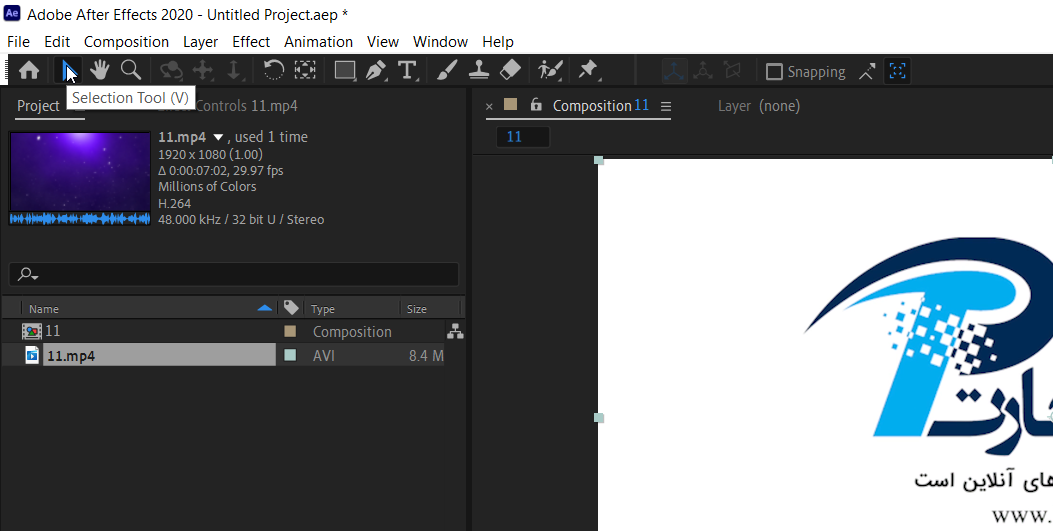
نوار ابزار اصلی ، پرکاربرد ترین نوار در افتر افکت در قسمت بالایی پنجره برنامه شما قرار دارد. نوار ابزار حاوی تمام ابزارهایی است که شما نیاز دارید تا فایل ها و لایه های کار را در افتر افکت ایجاد کنید.در زیر نوار منو، نوار ابزار را مشاهده خواهید کرد.

ابزاری آشنا برای جابجایی و تغییر سایز دادن آبجکت ها در افتر افکت که مشابه آن را در دیگر نرم افزار های ادوبی مانند فتوشاپ دیده اید.
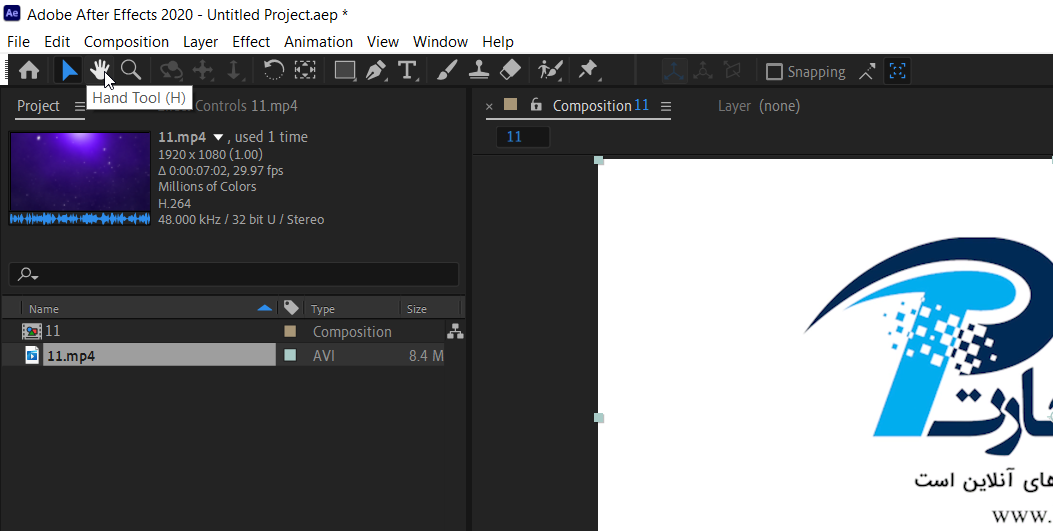
با استفاده از ابزار دست در افتر افکت می توانید پانل کامپوزیشن را حرکت دهید. هر زمانی که شما برای بزرگنمایی استفاده می کنید، می توانید از این ابزار برای حرکت کامپوزیشن استفاده کنید. استفاده از این ابزار در خروجی تاثیری نخواهد داشت.
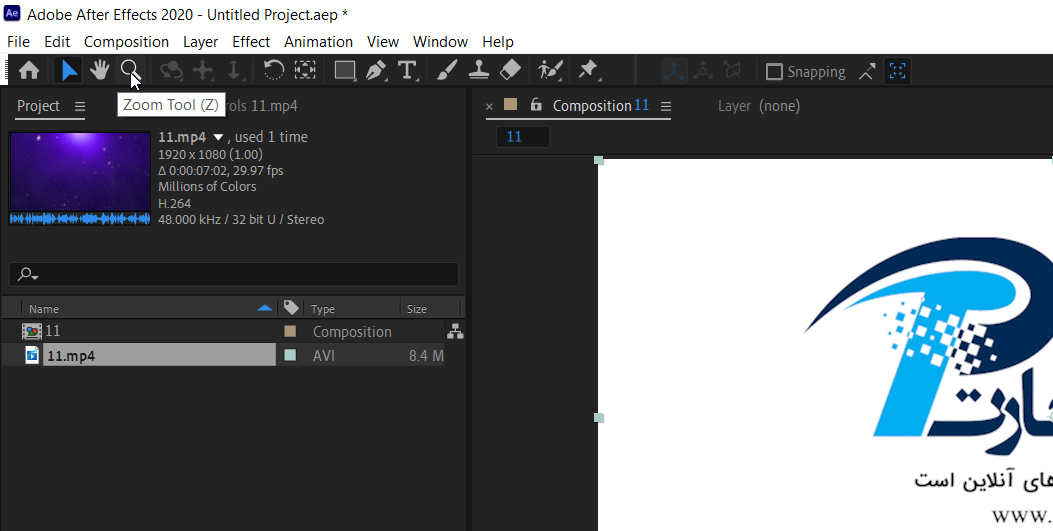
برای بزرگنمایی و بلعکس کوچک کردن نمای دید کاربر استفاده می شود. استفاده ازاین ابزار تاثیری در خروجی نخواهد داشت.
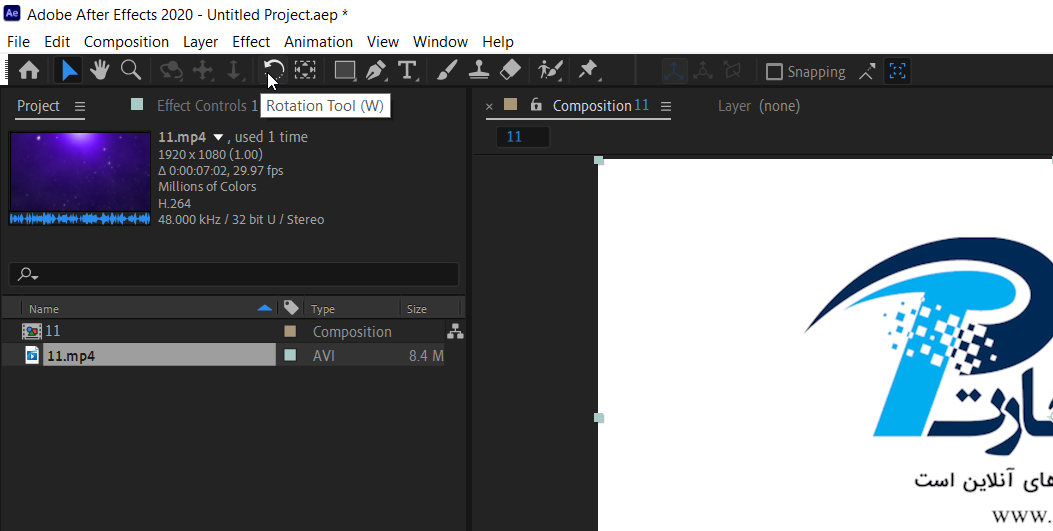
به وسیله این ابزار می توانید اشیا را بچرخانید. البته برای بهتر انجام دادن چرخش استفاده از این ابزار در ترنسفرم توصیه می شود چون بصورت دقیق تری می توان در آن قسمت این عمل را انجام داد.
ابزاری قدرتمند در زمینه سه بعدی استفاده زیادی از این ابزار می شود که مانند یک دوربین می توان از سمت های مختلف اشیا را نمایش در آورد.
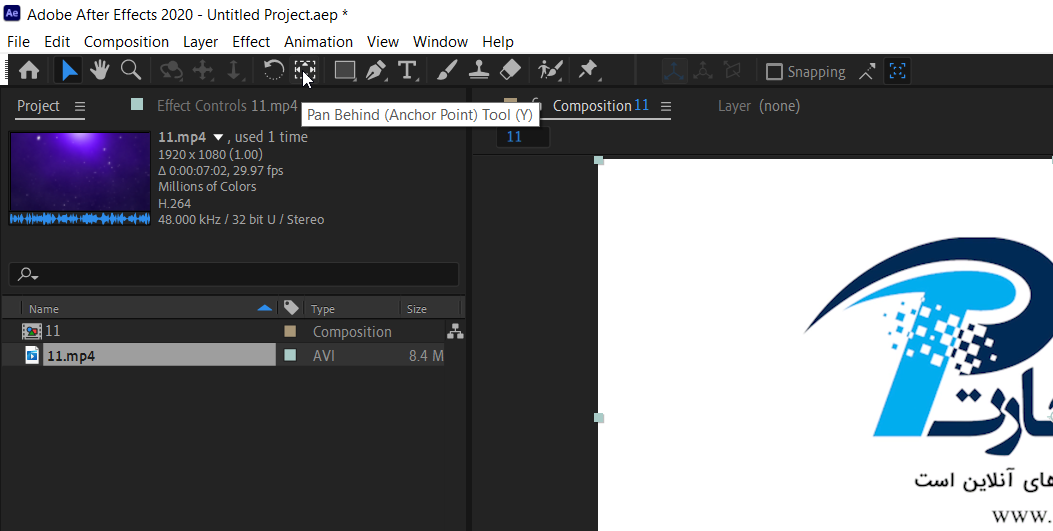
ابزار قلم pan behind :
یکی از پر کاربرد ترین ابزار در افتر افکت pan behind یا anchor point می باشد که اشاره به مرکز ثقل آبجکت یا کامپوزیشن دارد.
هنگامی که شما هر جسم را انتخاب می کنید، می توانید نقطه ای را در مرکز شیء مشاهده کنید که نقطه آنچور پوینت نامیده میشود. بنابراین اگر میخواهید موقعیت این نقطه را تغییر دهید، ابزار (Anchor Point) را انتخاب کنید و موقعیت نقطه پایانی را تغییر دهید. سپس اگر بخواهید شی ء را بچرخانید، می توانید شیء را با توجه به نقطۀ انکر پوینت یا مرکز ثقل در نظر گرفته به چرخش در آورید.
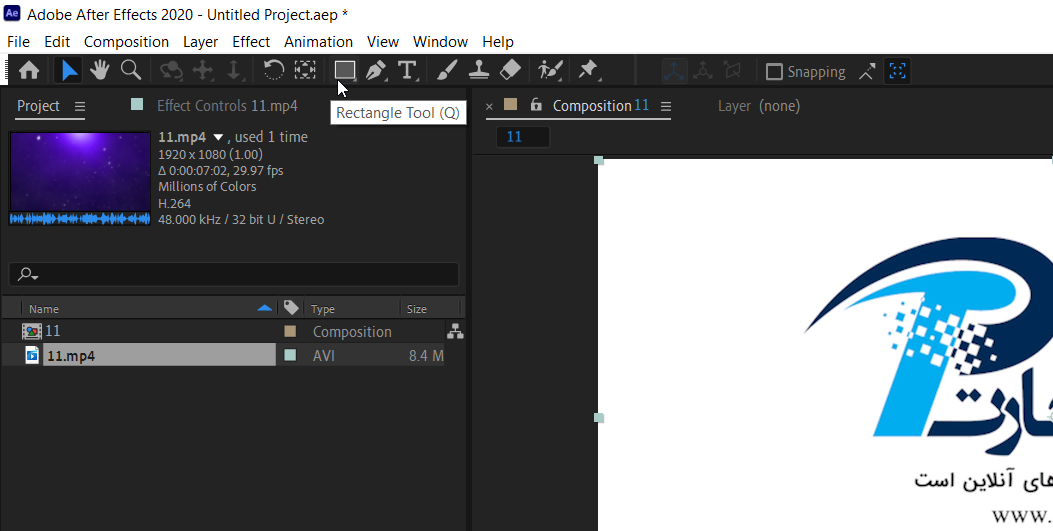
برای ترسیم چند بعدی و شیپ لایر به کار می رود و در مواردی بصورت حالت ماسک نیز در افتر افکت به کار می رود.
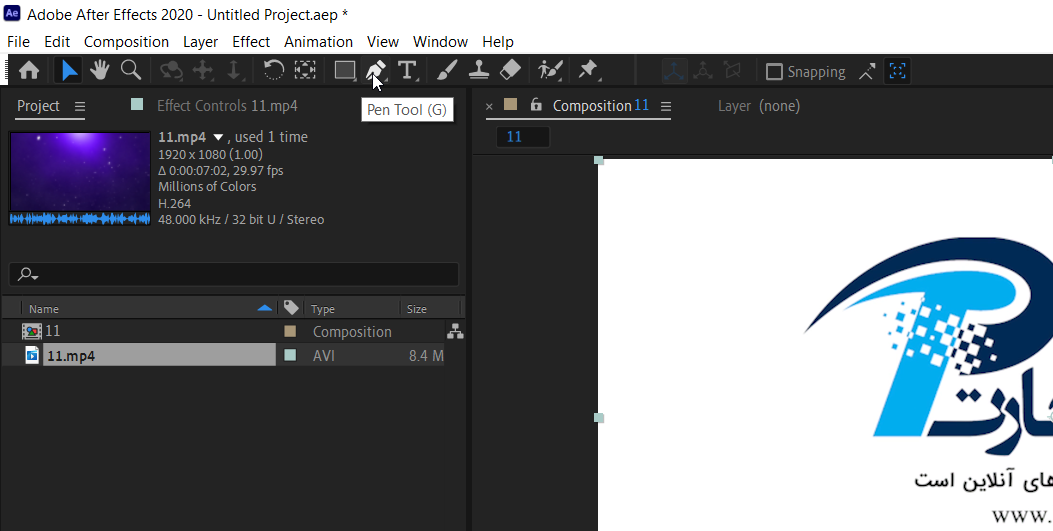
ابزاری کار آمد برای ترسیم خط و یا ساخت شی ء و ماسک استفاده های گوناگونی از این ابزار می شود.
برای قرار دادن متن در محیط افتر افکت از ابزار type استفاده میشود.
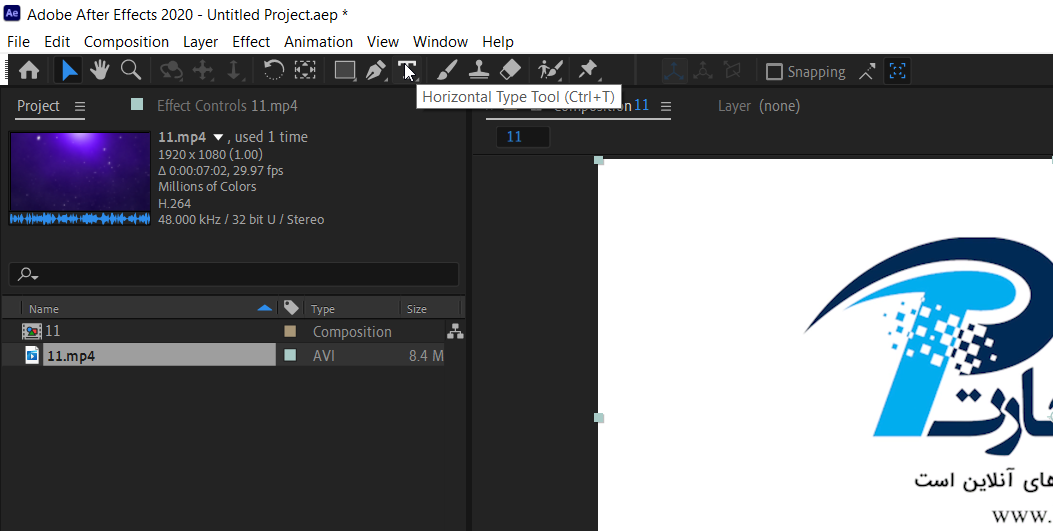
یک قلم مو برای ترسیم روی شی ء به کار می رود. همانند ابزار براش در فتوشاپ، البته با کار برد های بیشتر در افتر افکت.
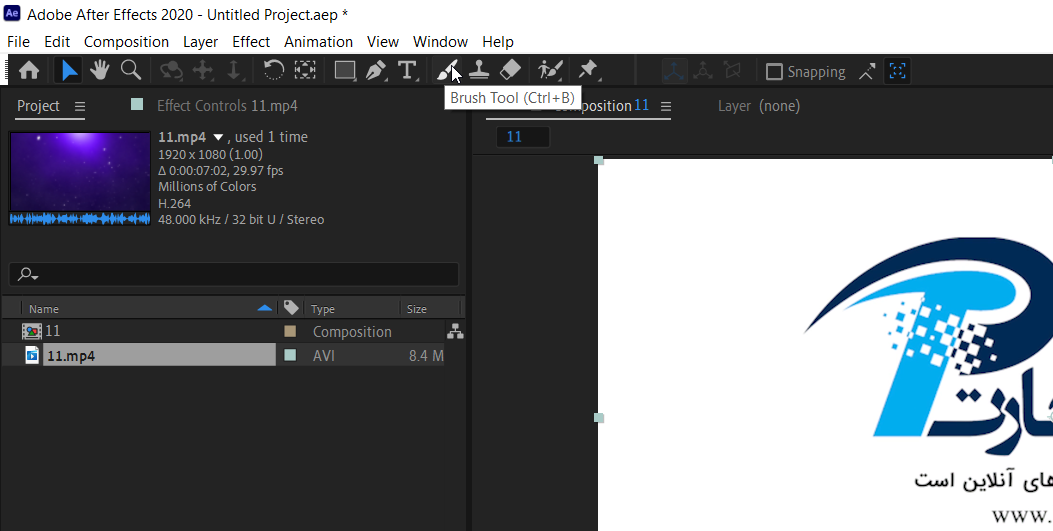
نمونه این ابزار را نیز در فتوشاپ دیده اید. به طور کلی با همان خواص یعنی جایگزین کردن قسمتی از شی ء در محلی دیگر.
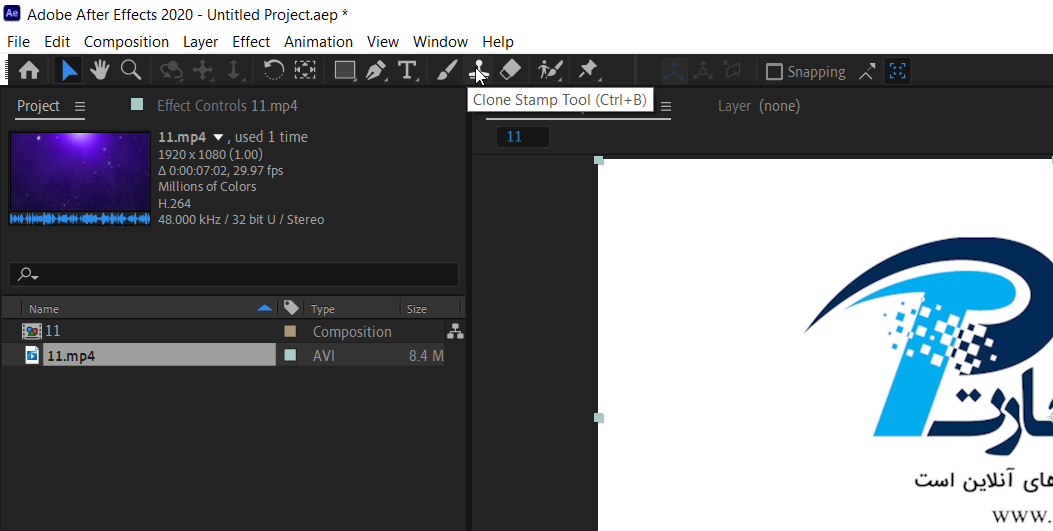
ابزاری برای پاک کردن بخشی از تصویر و یا شی ء
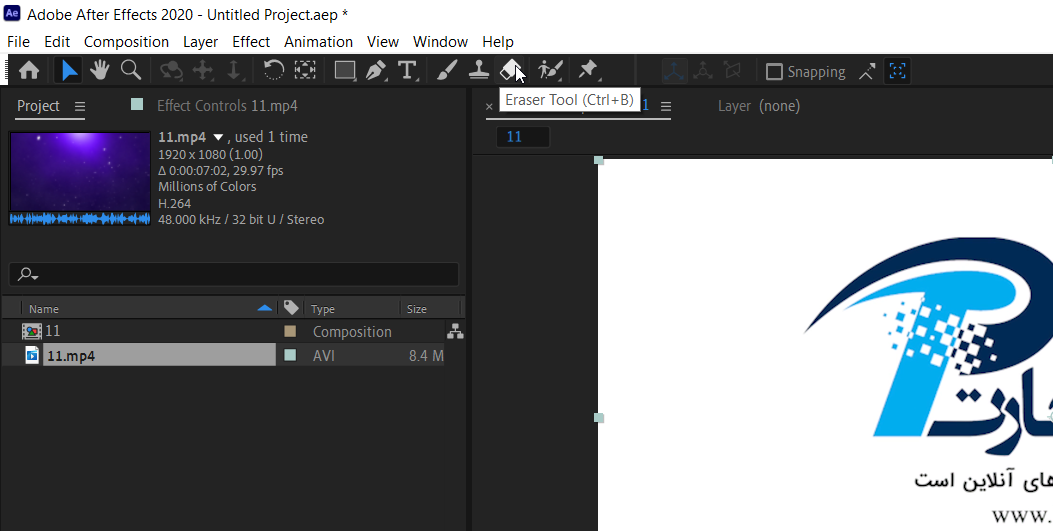
از این ابزار برای انتخاب بخشی از تصویر با استفاده از تفکیک هایی که در تصویر موجود دارد را با حساسیت های خود انتخاب می کند. به نوعی مانند قلم سحر آمیز در فتوشاپ البته به شکلی دیگر
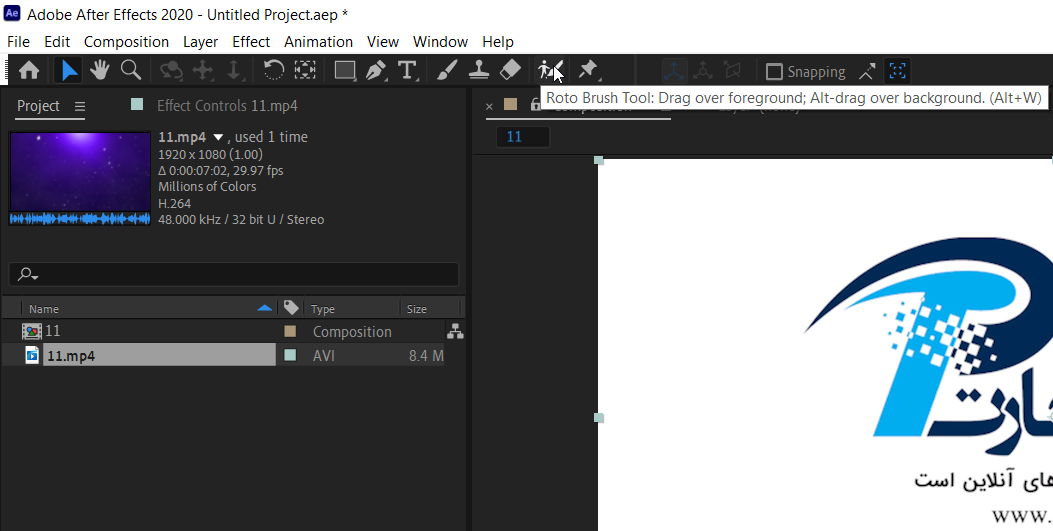
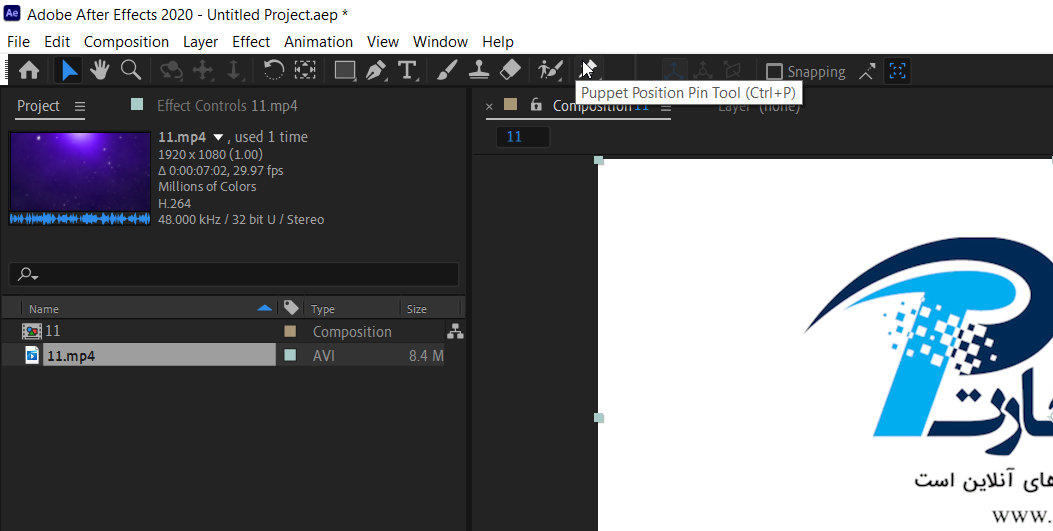
از این ابزار بیشتر در زمینه موشن گرافیک و به حرکت در آوردن شی ء و یا تصویر استفاده می شود و می توان از اشیا یک انیمیشن به وجود آورد.
با کلیک کردن بر روی آیکون هایی که مثلث کوچکتر در گوشه سمت راست پایین دارند، می توانید منوی کشویی را باز کنید که گزینه های بیشتری را در آن انتخاب خاص ابزار فراهم می کند. پس از انتخاب، برخی از ابزارها دسترسی به کنترل های ابزار فعال را، همانطور که در تصویر بالا دیده می شود، باز می کنند. در زیر، می توانید مواردی را که گزینه های بیشتری در منوی کشویی خود دارند انتخاب کنید.
After Effects به شما امکان می دهد برای پروژه های مربوط به موشن گرافیک جلوه های ویژه ایجاد کنید. با استفاده از ابزارهای مختلف و افزونه های اختیاری می توانید از برای متحرک سازی ، تغییر و ترکیبی از رسانه استفاده کنید. این برنامه به طور گسترده توسط متخصصان حرکت گرافیک ، طراحان وب سایت و هنرمندان جلوه های بصری برای تولید در فیلم های دیجیتال ، DVD ، ویدئو و وب مورد استفاده قرار می گیرد. در این مقاله به معرفی ابزارهای اصلی افتر افکت (Main toolbar) پرداختیم و کاربرد این ابزار ها اشاره کردیم. برای ساخت پروژه افتر افکت باید به درک کاملی از اصول ابتدایی و آشنایی با اجزای افتر افکت رسیده باشیم. اگر تمایل به کسب اطلاعات بیشتری درمورد افترافکت دارید. می توانید مقالات بعدی ما را در رابطه با معرفی پنل های افتر افکت دنبال کنید. می توانید با کلیک بر روی لینک مقاله به صفحات مورد نظر دسترسی پیدا کنید.

