
فتوشاپ محبوب ترین و قدرتمندترین ویرایشگر تصویر است. این استاندارد صنعتی برای هنرمندان دیجیتال است و به طور گسترده ای توسط طراحان ، عکاسان و هنرمندان برای ایجاد و کامل کردن تصاویر استفاده می شود. هنگامی که نمی دانید چگونه پس زمینه را در Photoshop حذف کنید ، این نرم افزار واقعاً به کار خود می آید.
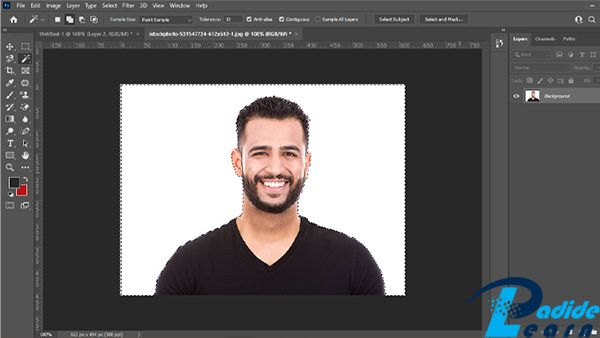
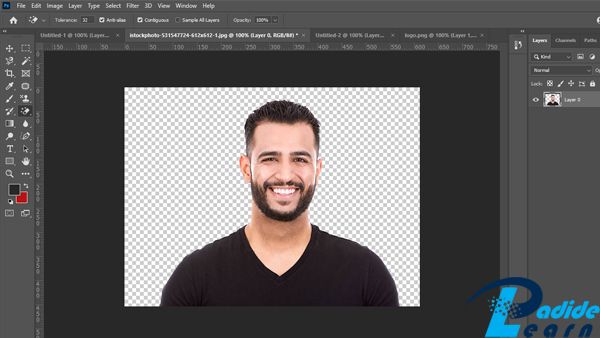
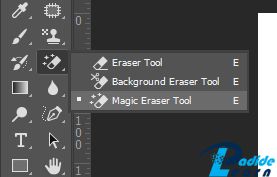
تصویر مورد نظرخود را وارد نرم افزار فتوشاپ کنید، از نوار ابزارها و از زیر گروه ابزار پاکن (Magic Eraser Tool) را انتخاب می کنیم، دقت کنید که نشانه گر موس به یک پاکن که سه علامت بعلاوه بالای آن است تغییر پیدا می کنید. در ادامه برای حذف پس زمینه عکس کافیست روی محیط اطراف تصویر اصلی کلیک کنید. توجه داشته باشید، این شیوه برای زمینه های ساده با رنگ یکنواخت نتیجه مطلوبی خواهد داشت سپس با move عکس مورد نظر بگیرید و به زمینه مورد نظر ببرید.
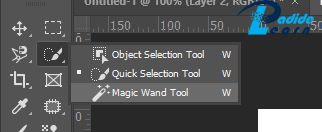
ویژگی این ابزار، Select کردن است هر چقدر زمینه تصویر شما از رنگ های ساده و یکپارچه تشکیل شده باشد، عمل حذف پس زمینه عکس دقیق تر و سریع تر خواهد بود.
برای حذف پس زمینه عکس کافی است که روی بک گراند تصویر کلیک کنید، تا رنگ های نزدیک به هم به صورت Select انتخاب شوند، سپس با زدن کلید Delete روی کیبورد پس زمینه پاک خواهد یا با همان move عکس مورد نظر بگیرید و به زمینه مورد نظر ببرید.
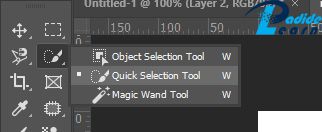
با این ابزار روی عکس مورد نظر کلیک کرده و زمانی کهSelect شد با استفاده از گزینه ی Delete روی کیبورد بک گراند تصویر را حذف کرده یا با ابزار move عکس را گرفته و به زمینه ی مورد نطر انتقال دهید.
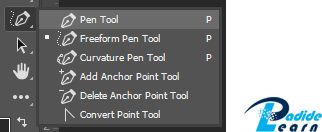
برای این کار ابزار پرکاربرد Pen به ما کمک می کند و مسیر دور عکس را میکشیم که Select شود و با تبدیل مسیر رسم شده به حالت Select Mask پس زمینه عکس را حذف کنیم.
کلام آخر:
با استفاده از این روش ها در Photoshop ، حذف پس زمینه از تصویر در Photoshop به آسانی انجام دهید. دانستن اینکه از چه روشی استفاده کنید و چه زمانی نه تنها باعث می شود گردش کار شما بسیار سریعتر انجام شود ، بلکه در نهایت یک تصویر نهایی بسیار بهتر خواهید داشت.در نهایت ، بسته به مورد نهایی استفاده ، اگر نیاز دارید تصویر خود را بدون پس زمینه ذخیره کنید ، فراموش نکنید که آن را به عنوان یک PNG شفاف ذخیره کنید تا بتوانید از آن در سایر برنامه ها استفاده کنید و تصویر جدید خود را بدون پس زمینه حفظ کنید.برای آموزش های حرفه ایی و جامع تر با ما در ارتباط باشید.

