
برای شمایی که به برنامهنویسی علاقه داری و تازه اینکار رو شروع کردی یا اینکه تازه به زبان پایتون مهاجرت کردی، اولین قدم، نصب پایتون روی سیستم خودتون هست.
پایتون یک زبان مفسری (interpreter) هست که قبل از کار کردن با اون، باید اسکریپت اون رو روی سیستم خودتون نصب کنید تا کدهای پایتون که نوشته میشه و فایلهای پایتونی رو بتونه بخونه. در مورد زبانهای مفسری اینجا بیشتر بخونید
برای نصب پایتون روی ویندوز قدم به قدم باهم جلو میریم تا بتونیم به راحتی اون رو روی سیستم خودمون داشته باشیم و برنامههای خودمون رو به این زبان بنویسیم و اجرا کنیم.
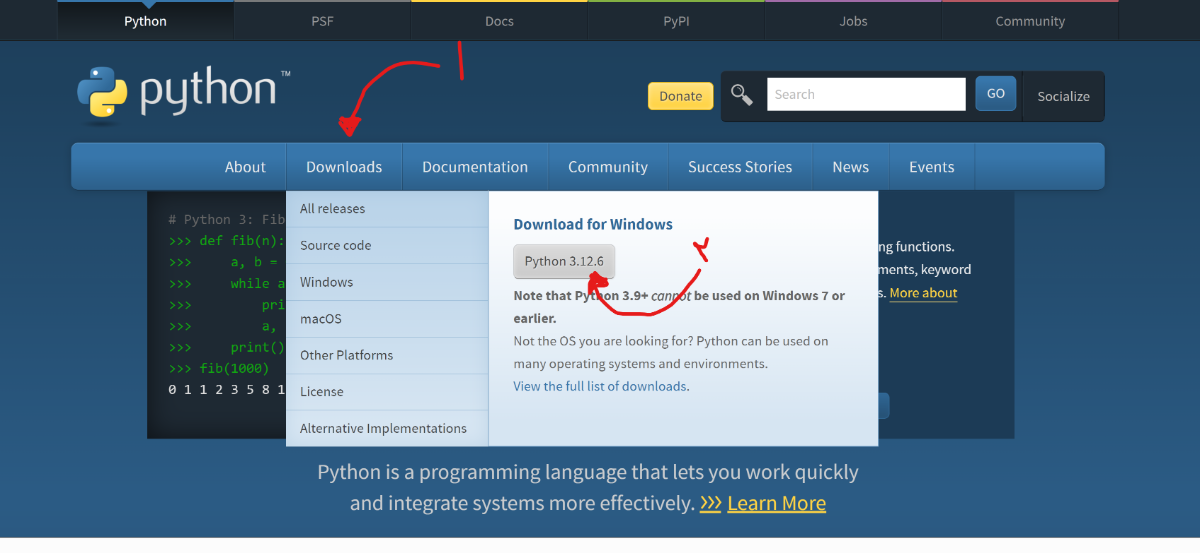
ابتدای کار شما باید به سایت پایتون برید و در قسمت دانلود این سایت، متناسب با سیستمعاملی که دارید اسکریپت پایتون مناسب رو دانلود کنید تا در مراحل بعد از اون استفاده کنیم.
بعد از اینکه پایتون برای شما دانلود شد، روی اون کلیک کنید تا باز بشه و صفحه نصب اون به شما نمایش داده بشه. حالا وقتشه که بر روی دکمههای next کلیک کنید.
اما چندتا نکته داره برای اینکه بتونیم از پایتون استفاده کنیم، در ادامه گزینههایی که گفته شده رو تیک بزنید تا پایتون به صورت کامل نصب بشه و به مشکلی برخورد نکنید.
مطابق با تصویر پایین تیک گزینههایی که گفته شده رو فعال کنید. با فعال کردن این گزینههای پایتون به صورت خودکار به CMD یا Command Prompt سیستم شما اضافه میشه تا بتونید با استفاده از کلمه python توی صفحه سیاه معروف از پایتون استفاده کنید.
اگر این گزینه رو فعال نکرده باشید باید به صورت دستی خودتون پایتون رو به Path سیستم اضافه کنید تا بشه ازش استفاده کرد. (داستان داره، پس بیخودی خودتون رو درگیر نکنید و این تیک رو فعال کنید)
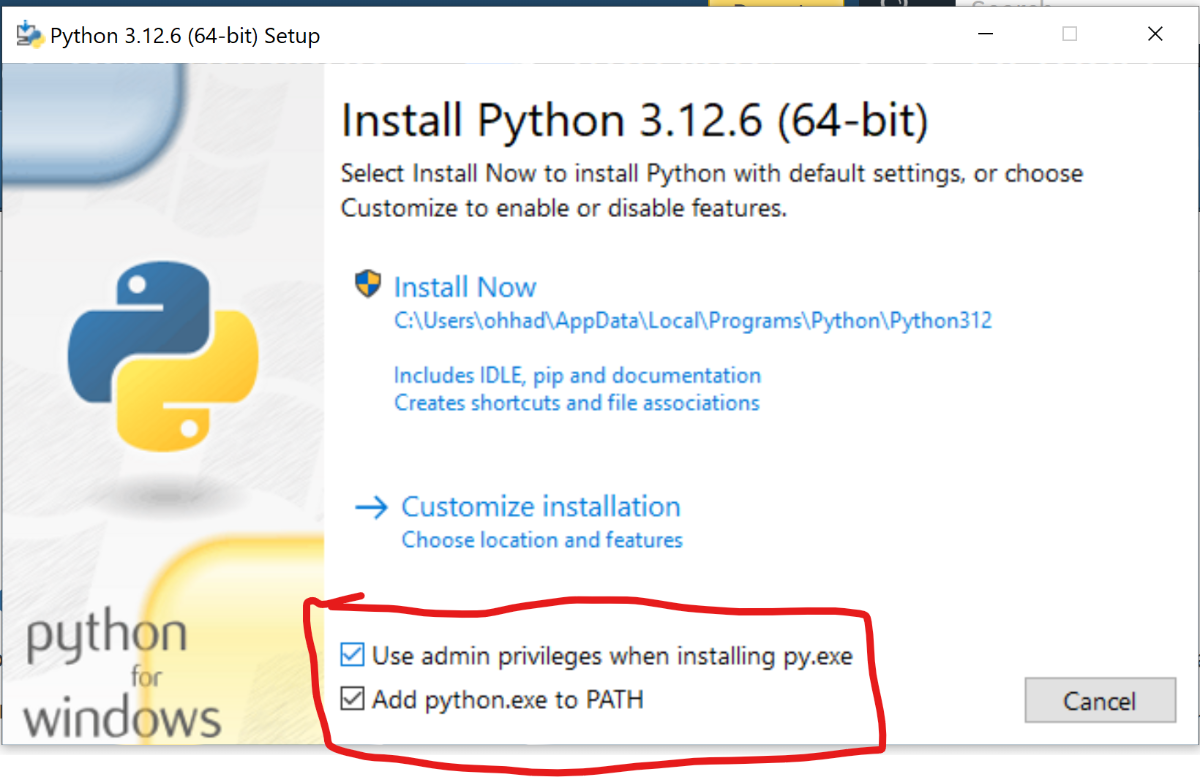
توی مرحله بعدی روی دکمه Install Now کلیک کنید و منتظر بمونید تا فرایند نصب کامل بشه.
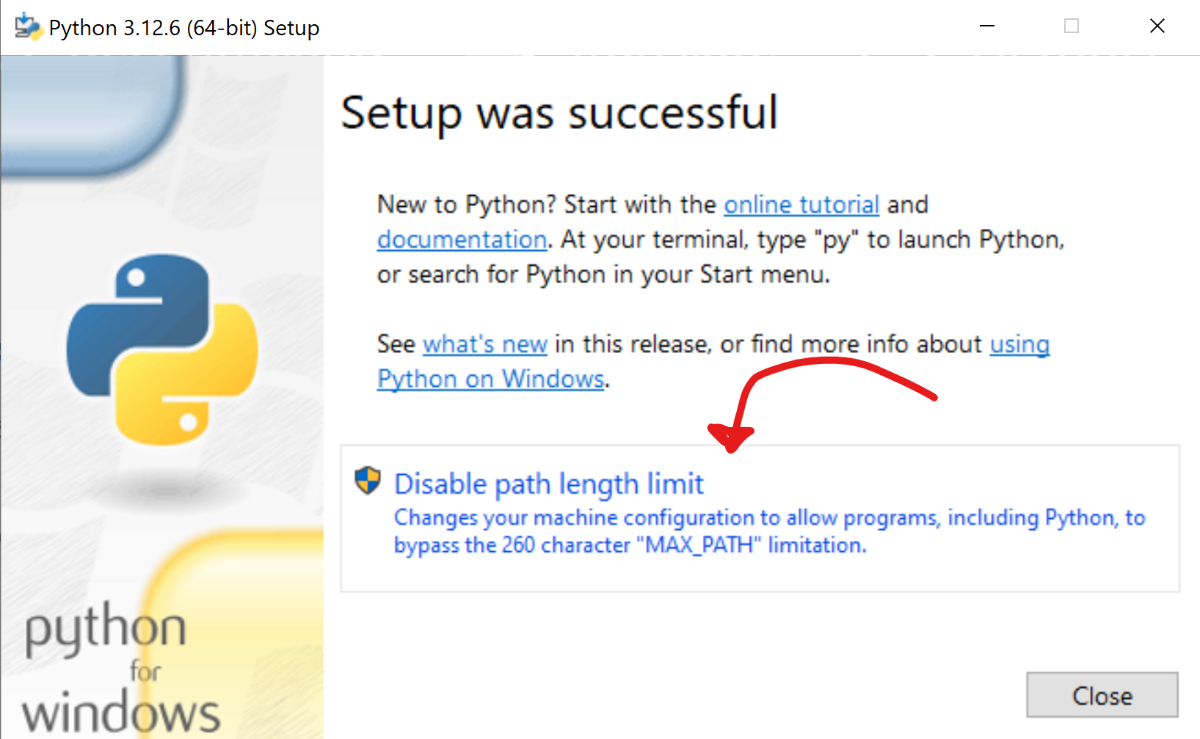
و در مرحله آخر برای اینکه مشکلی در فرایند اضافه کردن پایتون به سیستم شما پیش نیاد رو دکمهای که توی تصویر نمایش دادم کلیک کنید تا limitation سیستم شما برای اضافه کردن script به Path سیستم رو غیرفعال کنه.
تبریک میگم حالا پایتون روی سیستم شما نصب شده و با زدن دستور `python --version` میتونید نسخه پایتونی که روی سیستم شما نصب شده رو مشاهده کنید.
موفق باشید.

