
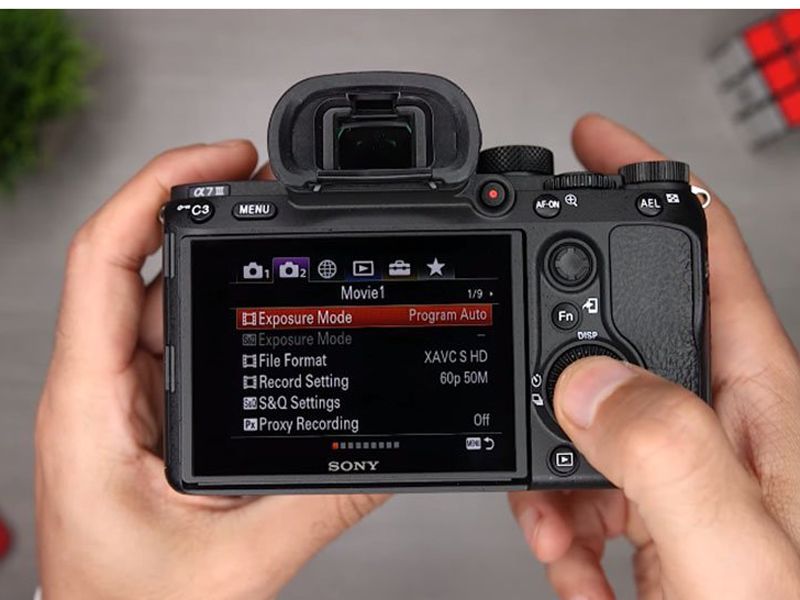
دوربین بدون آینه سونی مدل A7 III از بهترین دوربینهای فولفریم و فوقحرفهای برای عکاسی است. مدل Sony A7 III سری بعدی دوربین سونی A7 و سومین نسل از دوربینهای بدون آینه این کمپانی است که بعد از 5 سال به بازار عرضه شد.
در این مقاله میخواهیم شما را با تنظیمات منوی آن آشنا کنیم و در نهایت پیشنهادی برای تنظیمات مناسب دوربین Sony A7 III به شما ارائه دهیم.
قبل از هر چیز، بهتر است بدانید که این دوربین چه امکاناتی در اختیار شما قرار میدهد.
وجود سنسور فولفریم 24.2 مگاپیکسلی با نور پشتی، به همراه سیستم فوکوس خودکار هیبریدی 693 نقطهای با عکاسی پیاپی 10 فریم بر ثانیه، آن را از دیگر رقبایش جدا میکند. امکان فیلمبرداری با فرمت 4K با خود دوربین و عکاسی بدون صدا، از دیگر ویژگیهایی است که شما را ترغیب به خرید این دوربین میکنند.
دوربینهای بدون آینه (Mirrorless Interchangeable Lens Camer) به خاطر راحتی در استفاده بسیار محبوب شدهاند. این دوربین سونی فوق حرفهای فولفریم، شاید در ابتدا با تنظیمات خود شما را پریشان کند! اما با خواندن این مقاله تا انتها، آشنایی بیشتری با تنظیمات مناسب دوربین Sony A7 III پیدا خواهید کرد و عکسهای به مراتب بهتری خواهید گرفت.
کلیدهای کنترل دوربین سونی A7 III در قسمت بالای بدنه و پشت دوربین تعبیه شدهاند. در کنار بدنه نیز، پورتهای اتصال و محل قرارگیری کارت حافظه تعبیه شده است.
کلیدهایی که در قسمت بالا هستند، در سمت راست منظرهیاب تعبیه شدهاند و هیچ کلیدی در سمت چپ آن وجود ندارد. پس میتوان نتیجه گرفت که کار با این بدنه و دکمههای رویی دوربین، برای افراد چپ دست در ابتدا، مشکل باشد اما داشتن مانیتوری 3 اینچی به این افراد هم اجازه میدهد تا به راحتی تنظیمات مناسب دوربین سونی A7 III را انجام دهند.
در دوربینهای سونی، برای نصب لنزها روی دهانه لنز بدنه، باید در جهت ساعتگرد، لنز را بچرخانید و برای جداسازی لنزها هم نیاز به حرکت پادساعتگرد دارید.
قبل از هر تغییری، وارد منوی تنظیم (Setup) شوید. در صفحه هفتم، گزینه Setting Reset را انتخاب کنید. وارد گزینه Initialize شوید. Enter و در نهایت OK را انتخاب کنید.
سپس زبان را English انتخاب کنید. هر یک از گزینههای Set Area/Date/Time را بر طبق موقعیت مکانی و زمانی خود، تنظیم کنید.
برای کار با تنظیمات مناسب دوربین Sony A7 III، ابتدا باید با دکمههای بالای بدنه آشنا شوید. مهمترین دکمهاین قسمت، دکمه شاتر (Shutter button) یا دکمه عکسبرداری است که در کنار دکمه روشن و خاموش دوربین قرار گرفته است. با چرخاندن دکمه On / Off دوربین روشن یا خاموش و با فشردن دکمه شاتر، عکس شما گرفته میشود.
در جلوی بدنه و دکمه شاتر، دکمه چرخنده جلویی وجود دارد که برای تنظیم مقادیر مختلف دوربین استفاده میشود.
دکمه عملکرد C1 و C2 پس از دکمه شاتر قرار دارند. به طور پیشفرض برای تنظیم وایت بالانس (C1) و منطقه فوکوس (C2) استفاده میشود. میتوانید برای تنظیمات مناسب دوربین Sony A7 III نوع عملکرد دکمه C1 را برای تنظیم ISO در نظر بگیرید.
در بالای بدنه دوربین سونی A7 III، قسمت اتصال کفشک اتصال (Hot Mount Shoe) در وسط و در کنارش، چرخنده حالتهای دوربین (Mode Dial)، چرخنده پشتی مقادیر دوربین و سپس چرخنده مقدار تنظیم میزان نوردهی (Exposure Compnsation Dial) قرار گرفتهاند. به کفشک نگهدارنده میتوانید انواع فلاش، رکوردر، میکروفون و دیگر متعلقات دوربین را متصل کنید. برای چرخاندن آنها، بهراحتی میتوانید از انگشت شصت خود، هنگام عکاسی استفاده کنید.
اولین چرخنده نزدیک به فلاش، چرخنده حالتهای دوربین یا دکمه مد (Mode Dial) برای عکاسی است که 11 حالت مختلف زیر را در اختیار شما قرار میدهد:
1.حالت اتوماتیک یا خودکار دوربین (Auto) که با کادری سبز رنگ مشخص شده است.
2.حالت P یا برنامه که به شما امکان تنظیم ISO دلخواه را داده و دوربین بهصورت خودکار، مقدار سرعت شاتر و دیافراگم را انتخاب میکند.
3.حالت A (Aperture Priority) که امکان تنظیم دیافراگم را به شما داده و باقی تنظیمات دوربین، بهصورت اتوماتیک انجام میشود.
4.حالت S (Shutter Priority) که به شما امکان تنظیم شاتر دوربین را میدهد و باقی تنظیمات بهصورت اتوماتیک توسط خود دوربین انجام میشود.
5.حالت دستی M که به شما اجازه تنظیم تمام قسمتهای دوربین را بهصورت دلخواه میدهد.
6.حالت تنظیمات کاربر 1
7.حالت تنظیمات کاربر 2
8.حالت فیلمبرداری
9.حالت S&Q یا تصاویر حرکت آهسته یا سریع (Slow & Quick Motion)، به شما امکان تصویربرداری با حرکات آهسته یا خیلی سریع را میدهد.
10.حالت SCN یا صحنه که با تنظیمات تمام اتوماتیک و راحت به شما امکان عکاسی سریع از منظره و لنداسکیپ را میدهد.
11.حالت MR یا تنظیمات 1 و 2 به شما امکان تنظیم دیافراگم، سرعت شاتر، حساسیت و وایتبالانس دوربین را قبل از عکاسی میدهد تا سرعت عمل شما را در موقعیتهای مختلف بالا ببرد.
دکمه چرخنده دوم برای تنظیم نوردهی است و در حالتهای مختلف A، P و S استفاده میشود. با این چرخنده میتوانید به صورت دستی، میزان نوردهی را بین دو عدد -3 تا +3 تغییر دهید.
دکمههای عملکرد دوربین سونی مدل A7 III همانند مدل A7R III بوده که در قسمت بالا و راست مانیتور 3 اینچی متحرکش قرار گرفتهاند.
دکمه C3 و در کنارش، دکمه ورود به Menu در کنار یکدیگر و بالای مانیتور قرار گرفتهاند. دکمه C3 بهصورت پیشفرض، برای تغییر حالت فوکوس (AF-S, AF-A, AF-C, DMF و MF) استفاده میشود. دکمه Menu هم تنظیمات دوربین سونی A7 III را برایتان باز میکند. پس از منظرهیاب، دکمه شروع فیلمبرداری قرار گرفته است.
اگر نیازی به غیر حالت فوکوس ندارید، میتوانید برای تنظیمات مناسب دوربین سونی A7 III در منو، عملکرد C3 را به گونهای تغییر دهید تا به شما امکان جابهجایی بین حالت مانیتور یا منظرهیاب را بدهد.
پس از آنها، دو دکمه اختصاصی AF-ON و AEL اضافه شده است. دکمه AF-ON یک ویژگی ضروری برای عکاسانی است که مایل به استفاده از تکنیکهای فوکوس با دکمهای در پشت دوربین هستند. دکمه AEL (Auto Exposure Lock)، برای قفلکردن نوردهی، مفید است.
در زیر دکمه AF-On و در سمت راست نمایشگر، یک جوئستیک انتخابگر جدید قرار دارد. این جوئستیک، به شما اجازه میدهد تا به سرعت میان نقاط فوکوس خودکار دوربین جابهجا شوید و آنها را در قاب، جابهجا کنید. همچنین شما را از گشتنهای طولانیمدت در منوی دوربین برای یافتن چنین ویژگیای خلاص میکند.
در ادامه یک دکمه چرخنده برای انتخاب چندمنظوره وجود دارد که میتوان آن را گرداند یا به جهات مختلف فشار داد. در وسط این چرخنده هم یک دکمه مرکزی وجود دارد. این دکمهها، امکان جابهجا شدن سریع در منوها، تغییرات سریع نوردهی و همچنین دسترسی به عملکردهای خاص را، با فشار دادن هر یک از چهار گوشه فراهم میکند. با نگاه کردن روی اطراف این دکمه گردان، نوشتههای DISP، ISO و علامتهای دیگر را میبینید.
در زیر این دکمه چرخان، با دو دکمه دیگر مواجه میشوید: دکمه پخش (PlayBack) و دکمه تنظیمات اختصاصی C4 که کار سطل آشغال را هم انجام میدهد.
با این دکمه میتوانید عکسها و فیلمهای گرفته شده را ببینید و با دکمههای گردان در میان آنها جابهجا شوید. با دکمه سطل آشغال که در کنار این دکمه قرار دارد، هم میتوانید عکسها را پاک کنید.
درصورتیکه در حالت پخش عکسها نباشید، دکمه سطل آشغال، عملکرد دکمه C4 را دارد و همانند دیگر دکمههای Custom عمل میکند.
دکمه عملکرد یا FN در زیر جوئستیک قرار گرفته و به شما امکان ایجاد تغییرات سریع در تنظیمات مختلف دوربین را میدهد؛ بدون اینکه وارد منوی پیچیده دوربین شده و دنبال تکتک گزینهها بگردید. با این وجود، مقادیر پیشفرض را هم در اختیار شما قرار میدهد. با فشار دادن این دکمه، در روی مانیتور دوربین، 12 گزینه برایتان باز میشود که میتوانید هر کدام را تنظیم کنید.
به صورت پیشفرض گزینههای زیر را دارید که پیشنهاد میکنیم آنها را تغییر دهید. (البته به خاطر داشته باشید که برای تنظیمات مناسب دوربین Sony A7 III بر طبق نیاز خود، میتوانید با ورود به منو و قسمت دومین تنظیمات عملکرد دوربین، آنها را تغییر داده و خصوصی سازی کنید.)
گزینه Drive Mode:
به شما امکان انتخاب بین گزینههای تک عکس (Single Shooting)، عکاسی پیاپی (Continuous Shooting) با سه حالت بالا (Hi)، متوسط (Mid) و پایین (Lo) و عکاسی با تایمر را میدهد. در حالت کلی و برای عکاسی ورزشی یا در طبیعت بهتر است این گزینه را در حالت عکاسی پیاپی قرار دهید.
گزینه Focus Mode:
حالت فوکوس به شما امکان دسترسی سریع به قسمت تنظیمات فوکوس را میدهد. در این قسمت، میتوانید بین انواع حالتهای فوکوس AF_S برای تک عکس، AF_A یا فوکوس اتوماتیک، AF_C یا فوکوس برای عکاسی پیاپی و DMF و MF یا فوکوس با تنظیم دستی یکی را انتخاب کنید.
این گزینه بهصورت پیشفرض روی AF_A قرار دارد که برای تنظیمات مناسب دوربین سونی A7 III بهتر است آن را به حالت فوکوس پیاپی (AF_C) تغییر کنید.
گزینه Focus Area:
این گزینه 6 حالت Wide، Zone، Center، Flexible Spot، Expanded Flexible Spot و Lock-On AF را در اختیار شما قرار میدهد و مکان فوکوس در عکس را مشخص میکند.
Expanded Flexible Spot هم خود، در سه حالت بزرگ (L)، متوسط (M) و کوچک (S) قابل انتخاب است و به شما امکان جابهجایی نقطه فوکوس را میدهد. انتخاب هر یک از اینها، بسته به سوژه عکاسی متفاوت است.
با گزینه قفل فوکوس روی سوژه (Lock-On AF) میتوانید از سوژههای متحرک، عکاسی کنید. برای تصویربرداری بهتر است گزینه Wide را انتخاب کنید.
گزینه Zone و Flexible Spot برای عکاسی از منظره بهترین گزینه هستند. در حالت کلی و برای تنظیمات مناسب دوربین Sony A7 III بهتر است حالت Flexible Spot یا Center را انتخاب کنید.
گزینه Exposure Compensation:
به جای تنظیم میزان نوردهی در این قسمت میتوانید از دکمه مخصوص آن روی بدنه استفاده کنید و در تنظیمات مناسب دوربین سونی A7 III آن را به گزینهای مانند لمس مانیتور (Touch Operation) تغییر دهید.
گزینه ISO:
میتوانید مقادیر ISO را انتخاب کنید. در حالت Auto ISO، دوربین این فاکتور را بهصورت خودکار برایتان انتخاب میکند. در دوربین سونی A7 III میتوانید از بین مقادیر 100 تا 25600 یکی را انتخاب کنید. برای عدد حداقلی 100 و عدد 6400 برای حداکثری گزینههای خوبی هستند. میتوانید آن را به گزینه لرزشگیر (SteadyShot) تغییر دهید.
گزینه Metering Mode:
بهصورت پیشفرض روی حالت چندگانه قرار دارد. با این وجود میتوانید در تنظیمات مناسب دوربین سونی مدل A7 III آن را به حالت نقطهای تغییر دهید.
گزینه Flash Mode:
اگر فلاش دوربین را فعال کردهاید، با این گزینه میتوانید قدرت نورپرتابی آن را بین 3+ تا 3- در اینجا تنظیم کنید.
گزینه White Balance:
این گزینه را روی حالت اتوماتیک قرار دهید. البته بسته به شرایط، میتوانید از این قسمت آن را تغییر دهید.
گزینه Creative Style:
در این گزینه میتوانید تنظیمات مورد نظر خود را برای هر یک از استایلهای منظره (Land)، پرتره (Port)، روشن (Light)، عمیق (Deep)، طبیعی (Ntrl) و Vivid در فرمت عکس JEPG انتخاب کنید. برای هر استایل میبایست مقدار کنتراست، میزان اشباع رنگها و وضوح را انتخاب کنید. در تنظیمات مناسب دوربین Sony A7 III آن را روی حالت استاندارد قرار دهید.
گزینه Quality:
این گزینه به شما امکان میدهد تا کیفیت و فرمت عکس خود را از میان 4 حالت RAW، RAW+J، FINE و STANDARD (STD) انتخاب کنید. روی فرمت RAW بگذارید.
گزینه Select Rec. Media:
دوربین سونی مدل Sony A7 III، از دو کارت حافظه پشتیبانی میکند. در این قسمت میتوانید یکی از کارتهای حافظه را برای ذخیره عکس و فیلمها انتخاب کنید.
گزینه Shoot Mode:
روی حالت دستی (Manual) بگذارید.
با زدن دکمه منو وارد تنظیمات دوربین شوید. در این قسمت 6 تب (در زیر نام آنها را آوردهایم) خواهید دید که هر یک، قسمتها و صفحههای مختلفی دارند.
نگذارید فراوانی این نوشتهها و قسمتها شما را گیج کند! تکتک این تنظیمات را در ادامه به شما معرفی خواهیم کرد. دقت کنید که از طریق دکمه عملکرد (Fn) میتوانید بسیار سریع به خیلی از بخشهای منو دسترسی داشته باشید و به نوعی میانبر بزنید. برای هر قسمت تنظیمات مناسب دوربین Sony A7 III را پیشنهاد دادهایم.
صفحه تنظیمات عکاسی 1، از 14 صفحه تشکیل شده که بهصورت خلاصه تنظیمات مناسب دوربین Sony A7 III برای هر یک را نام میبریم.
صفحه اول با نام Quality/Image Size1
اولین قسمت خود به 7 صفحه تقسیم شده است. در صفحه اول با گزینههایی مانند Image Quality، RAW File Type، JPEG Quality، JPEG Image Size، Aspect Ratio و APS-C/Super 35mm روبرو هستید.
صفحه دوم با نام Quality/Image Size2
صفحه سوم با نام Shoot Mode/Drive1
نحوه عملکرد و کاربرد هر یک از این گزینهها را میتوانید به شکل دقیقتر، در کلاسهای آموزش منوی دوربینهای سونی بیاموزید. برای آشنایی با تمامی گزینههای منو و اینکه هر گزینه را برای چه موقعیتهایی در عکاسی باید استفاده کرد، ورکشاپهای تخصصی منوی دوربین نورنگار میتواند کمک بزرگی برای شما باشد. برای آشنایی بیشتر با این ورکشاپها روی عکس زیر کلیلک کنید.
صفحه چهارم با نام Shoot Mode/Drive2
گزینه Reg Cust Shoot Set: بهتر است به این گزینه دست نزنید و از آن رد شوید. با این حال بدانید که در اینجا میتوانید حداکثر سه حالت و تنظیم سفارشی را انجام دهید. در نهایت هر یک از این تنظیمات را به یک دکمه روی بدنه، نسبت دهید.
صفحه پنجم با نام AF1
صفحه ششم با نام AF2
صفحه هفتم با نام AF3
صفحه هشتم با نام AF4
در این صفحه تنها یک گزینه به نام AF Micro Adj وجود دارد که برای کالیبره کردن لنز استفاده میشود. به این گزینه کاری نداشته و به صفحه بعدی بروید.
صفحه نهم با نام Exposure1
صفحه دهم با نام Exposure2
صفحه یازدهم با نام Flash
صفحه دوازدهم با نام Color/WB/Img. Processing
صفحه سیزدهم با نام Focus Assist1
صفحه چهاردهم با نام Face Detection/Shoot Assist
این قسمت هم از 9 صفحه تشکیل شده که به شما امکان میدهد تا تنظیمات پیشفرض بیشتری را بهعنوان تنظیمات مناسب دوربین سونی A7 III انجام دهید.
صفحه اول با نام Movie1
برای تنظیم این قسمت، ابتدا باید دوربین را روی حالت فیلمبرداری بگذارید.
صفحه دوم با نام Movie2
صفحه سوم با نام Movie 3
صفحه چهارم با نام Shutter/Steady Shot
صفحه پنجم با نام Zoom
صفحه ششم با نام Display/Auto Review1
صفحه هفتم با نام Display/Auto Review2
از دو گزینه این صفحه، با عناوین Cont. Shoot. Length و بررسی خودکار (Auto Review) بگذرید.
صفحه هشتم با نام Custom Operation1
در این صفحه میتوانید برای کلید کاربری C1 تنظیمات مورد نظر خود را انجام دهید. ابتدا این کلید را برای سه حالت عکاسی، فیلمبرداری و پخش تنظیم کنید.
برای کلید سفارشی (در حالت عکاسی) چنین تنظیماتی را انجام دهید.
صفحه نهم با نام Custom Operation2
این قسمت تنظیمات مرتبط با اتصال دوربین به دیگر دستگاهها از طریق شبکه، قرار دارد و از دو صفحه تشکیل شده است.
صفحه اول با عنوان Network1
در این صفحه، با منویی روبرو هستید که به شما اجازه اتصال دوربین سونی مدل A7 III را به دستگاههایی مانند گوشی هوشمند (send to Smrtphn Func)، کامپیوتر(Send to Computer) انتقال به دیگر دستگاهها (FTP Transfer Func)، تماشا روی تلویزیون (View on TV)، کنترل دوربین با گوشی همراه (Ctrl w/Smartphone) و حالت هواپیما (Airplane Mode) را میدهد.
صفحه دوم با عنوان Network2
در این صفحه هم میتوانید تنظیمات مربوط به وای-فای (Wi-Fi Setting)، بلوتوث (Bluetooth Setting)، تغییر نام دستگاه (Edit Device Name)، تنظیمات شبکه (Reset Network Set.) و تغییراتی از این قبیل انجام دهید.
در تنظیمات مناسب دوربین Sony A7 III و در این قسمت، نیازی نیست برای عکاسی کاری انجام دهید. بهتر است به این قسمت، دست نزنید.
در این قسمت که از 3 صفحه تشکیل شده، میتوانید کارهای مربوط به نمایش فیلم و عکس، مثل حفاظت، چرخاندن، پاک کردن، ستاره دادن و تنظیم برای پرینت گرفتن را انجام دهید.
کارهایی مانند کپی، بزرگنمایی یک عکس یا اطلاعاتش، انتخاب حالت نمایش عکسها به صورت اسلاید یا تک عکس، پرش از عکسی به عکس دیگر و از این قبیل، در صفحات دوم و سوم این بخش وجود دارد.
این قسمت، بیشتر مربوط به تنظیمات مانیتور در 7 صفحه است که بهتر است در حالت پیشفرض بماند. با این وجود، چند حالت معرفی میشود.
صفحه اول با نام Setup1
صفحه دوم با نام Setup2
صفحه سوم با نام Setup3
صفحه چهارم با نام Setup4
صفحه پنجم با نام Setup5
صفحه ششم با نام Setup6
صفحه هفتم با نام Setup7
این قسمت برای ساخت منوی اختصاصی خودتان است. اگر موضوع یا قسمتی در دوربین، بیشترین کاربرد را برای شما دارد، میتوانید آن را در این قسمت اضافه کنید تا راحتتر به آن دسترسی داشته باشید.
گزینههایی مانند افزودن آیتم (Add Item)، دستهبندی (Sort) و پاک کردن در این قسمت دیده میشود.
تمام آنچه گفتیم، بسته به نیاز شما در عکاسی میتواند تغییر کند. به همین خاطر، ممکن است تنظیمات مناسب دوربین Sony A7 III یک عکاس با عکاس دیگر متفاوت باشد. بهترین نتیجه را زمانی میبینید که با منوی دوربین خود کار کنید و در مورد هر قسمت از تنظیمات دوربین سونی اطلاعات خود را بالا ببرید. برای این کار هم کلاسهای آموزش تنظیمات منوی دوربین سونی در آکادمی نورنگار میتواند جوابگوی نیاز شما باشد تا در نهایت به دنیای حرفهایها قدم بگذارید.
برای ثبتنام در این دورهها، به صفحه آکادمی و خرید ورکشاپ تخصصی منوی دوربین سونی بروید.

